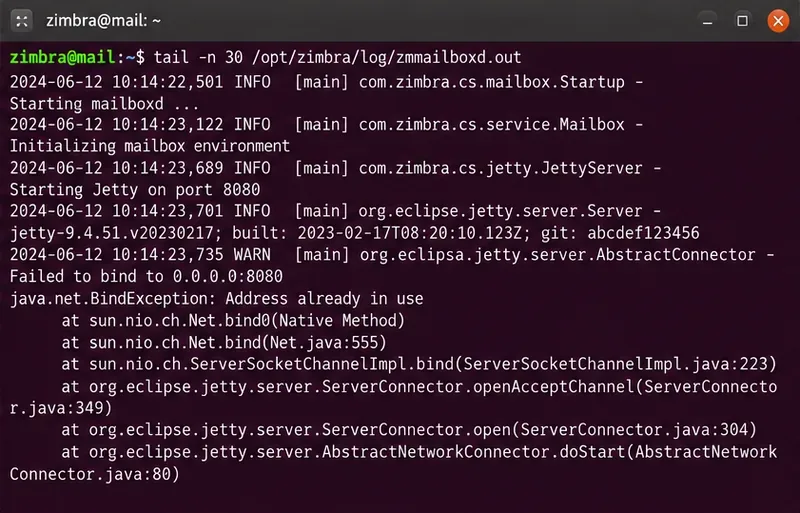
هل توقفت خدمات Zimbra؟ اكتشف سبب العطل في zmcontrol
قم بتشخيص خدمات Zimbra التي تم وضع علامة "متوقف" عليها من خلال عمليات فحص السجلات المستهدفة، وأوامر إعادة التشغيل الآمنة، وإصلاحات DNS والقرص والمنافذ والأذونات.
يُدخل المستخدم كلمة المرور الصحيحة، لكن نظام Zimbra يُظهر رسالة "الحساب مُقفل". أوقف محاولات تسجيل الدخول المتكررة، وتحقق من حالة الحساب الفعلية وسجل محاولات تسجيل الدخول الفاشلة، وانتظر انتهاء مهلة القفل إن أمكن. في حال الحاجة المُلحة للوصول، يُمكن لمسؤول Zimbra استعادة الحساب المُؤهل activeبعد معالجة سبب فشل تسجيل الدخول؛ إذ أن مجرد فتح الحساب مع استمرار محاولات إدخال كلمة المرور القديمة قد يُؤدي إلى قفله مُجددًا فورًا.
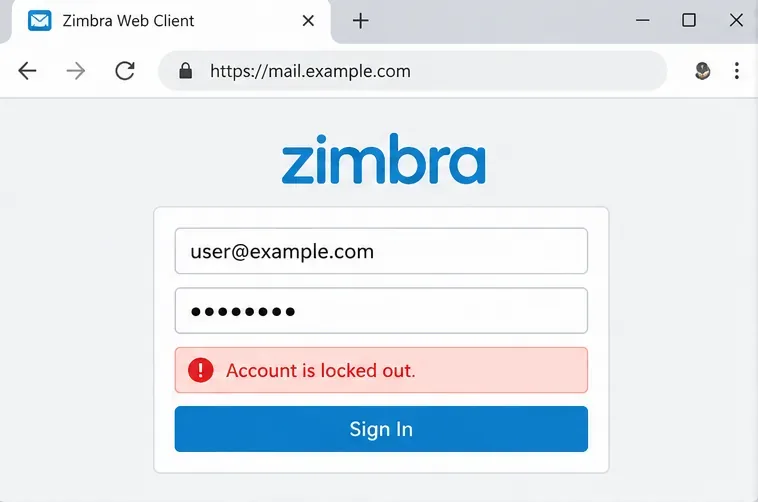
يُفرّق نظام Zimbra بين lockoutحالة القفل اليدوي، التي تُفعّل عادةً عند تجاوز حدّ معين من محاولات إدخال كلمة المرور الفاشلة، وحالة lockedالحظر التي يُمكن للمسؤولين تطبيقها لمنع تسجيل الدخول. هذا التمييز مهم: فقد يكون الحساب المقفل يدويًا مُقيّدًا عمدًا بسبب حادث أمني أو قرار صيانة. لا تتجاوز هذا التقييد دون إذن.
يظل الحساب lockoutقادراً عموماً على استقبال البريد الإلكتروني، لكن لا يمكنه تسجيل الدخول خلال فترة الحظر المحددة. كما توضح زيمبرا أن حالة الحساب قد تستمر في الظهور على أنها محظورة بعد انقضاء المؤقت إلى حين تسجيل الدخول بنجاح. بعبارة أخرى، لا تُثبت قيمة الحالة القديمة بالضرورة أن فترة الانتظار لا تزال سارية. راجع خصائص حالة الحساب وحظر كلمة المرور في زيمبرا، وشرح تأخير تحديث الحالة بعد الحظر .
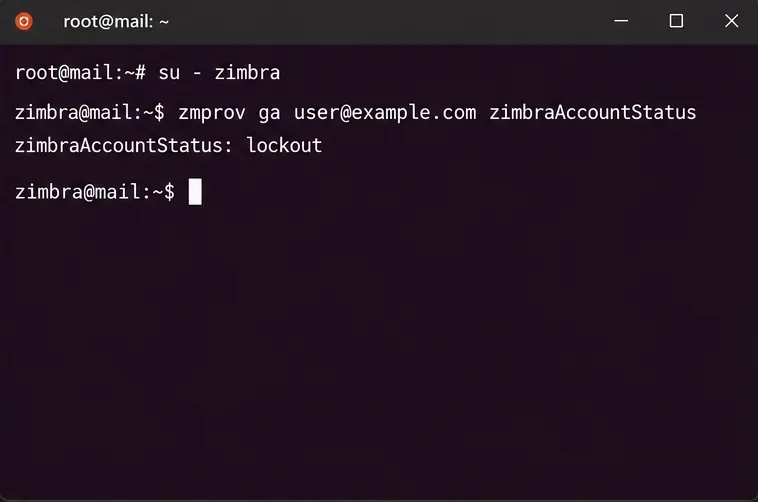
سجّل الدخول إلى خادم Zimbra باستخدام حساب مُصرّح له بإدارته. في نظام Linux تقليدي، انتقل إلى zimbraمستخدم نظام التشغيل واستعلم عن صندوق البريد المتأثر فقط.
su - zimbra
zmprov ga user@example.com zimbraAccountStatus zimbraPasswordLockoutLockedTime
استبدل user@example.comالعنوان الفعلي. gaيقرأ الأمر (get account) السمات، ولا يُلغي قفل المستخدم. إذا أظهرت المخرجات خطأً zimbraAccountStatus: lockout، فتابع التحقيق في محاولة تسجيل الدخول الفاشلة. إذا أظهرت خطأً آخر locked، فحدد من قام بفرض التقييد أولاً. إذا كان الحساب مقفلاً بالفعل active، فابحث في كلمة المرور، أو المصادقة الخارجية، أو تقييد النطاق الترددي بناءً على عنوان IP، بدلاً من تغيير حالة الحساب بشكل عشوائي.
تحقق من الحساب أو فئة الخدمة (COS) الخاصة به، وهي مجموعة سياسات Zimbra التي تُحدد إعدادات الحسابات. تشمل السمات ذات الصلة zimbraPasswordLockoutEnabled: [ أدخل zimbraPasswordLockoutMaxFailuresالسمات zimbraPasswordLockoutDurationهنا] zimbraPasswordLockoutFailureLifetime. قد تختلف التجاوزات على مستوى الحساب عن إعدادات فئة الخدمة. لا تفترض أن القيم الافتراضية للمخطط السابق تُطابق بيئة النشر الخاصة بك. قد تتطلب مدة [أدخل المدة هنا] 0تدخل المسؤول بدلاً من انتهاء الصلاحية التلقائي.
قبل إعادة ضبط الحالة، راجع سجل المصادقة الأخير. يوثّق Zimbra /opt/zimbra/log/audit.logهذه السجلات كسجل مصادقة /opt/zimbra/log/mailbox.logوسجل تطبيق صندوق البريد. استخدم واجهة سطر أوامر مُصرّح لها بقراءة هذه الملفات.
grep -iF 'user@example.com' /opt/zimbra/log/audit.log | tail -n 20إذا لزم الأمر، اربط نفس الحساب والفترة الزمنية في سجلات Zimbra . تختلف صياغة السجلات وحقول عنوان المصدر باختلاف الإصدار ومسار المصادقة والنشر، لذا افحص الإدخالات الفعلية بدلاً من افتراض تنسيق رسالة معين. ضع في اعتبارك أيضًا السجلات المُدارة إذا حدثت المحاولات ذات الصلة في وقت سابق. يُدرج مرجع ملفات سجلاتmailbox.log Zimbra المسارات الرئيسية.
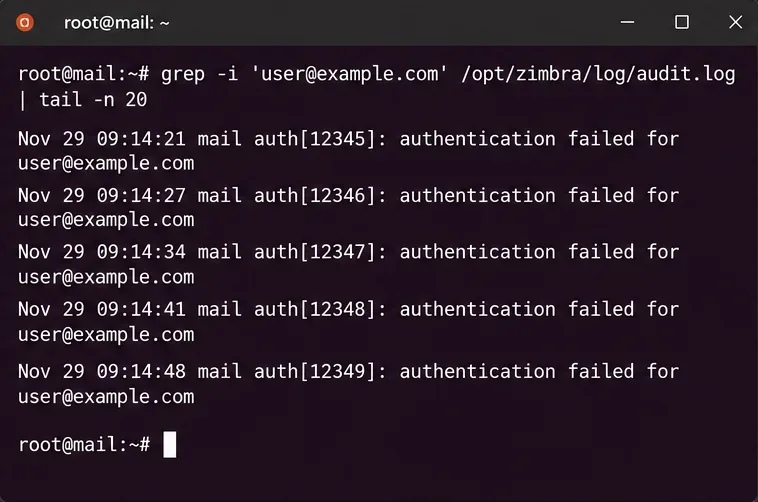
تشمل الأسباب الشائعة كلمة مرور محفوظة في تطبيق البريد الإلكتروني على الهاتف، أو ملف تعريف IMAP/SMTP قديم، أو برنامج بريد إلكتروني يعمل على سطح المكتب ويقوم بالتحقق في الخلفية، أو محاولات تسجيل دخول غير مرغوب فيها متكررة. إذا كانت عدة أجهزة مُهيأة لهذا البريد الإلكتروني، فأوقف مزامنتها مؤقتًا وحدث بيانات الاعتماد المحفوظة قبل إلغاء القفل. تستدعي المحاولات غير المتوقعة من عناوين غير مألوفة إجراء تحقيق أمني بدلاً من الاستعادة التلقائية.
في حالة قفل الحساب المؤقت العادي، يُعدّ الانتظار حتى انقضاء الفترة الزمنية المحددة، ثم محاولة تسجيل الدخول مرة واحدة باستخدام كلمة المرور التي تم التحقق منها، الخيار الأقل إزعاجًا. يسمح سلوك Zimbra الموثق بتسجيل دخول ناجح بعد انقضاء الفترة الزمنية لإعادة الحساب إلى وضعه الطبيعي حتى لو لم يتم تحديث السمة خلال هذه الفترة.
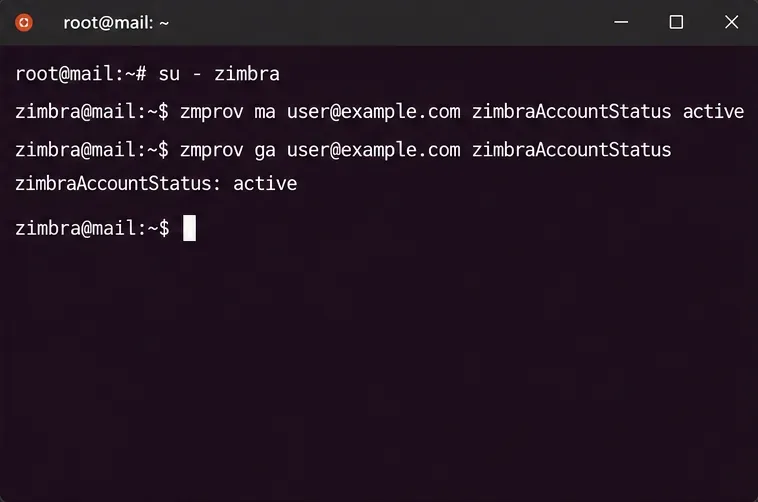
إذا كان يجب استعادة الحساب في وقت أقرب، وكان مصدر فشل تسجيل الدخول خاضعًا للتحكم، ووافق أحد المسؤولين على إعادة التنشيط، فقم بتشغيل ما يلي بصفتك zimbraالمستخدم:
zmprov ma user@example.com zimbraAccountStatus active
zmprov ga user@example.com zimbraAccountStatus
يُعيّن الأمر ma(modify account) الحالة إلى active0؛ ويؤكد الأمر الثاني ما يُبلغه Zimbra لاحقًا. استخدم هذا الأمر فقط للحساب المحدد. لا تقم بإلغاء قفل المستخدمين بشكل جماعي أو تغيير عتبات الأمان العامة لتجاوز صندوق بريد واحد. تُوثّق وثائق مرجع أوامرga Zimbra الأمرين 1 و2 ma، كما يُفرّق مرجع حالة الحساب بين قفل المسؤول وقفل الحساب بسبب فشل تسجيل الدخول.
قم بتحديث كلمة المرور المحفوظة في جميع برامج البريد الإلكتروني والأجهزة المحمولة والخدمات الأخرى المعتمدة التي تستخدم صندوق البريد المتأثر. اطلب من المستخدم اختبار جلسة متصفح واحدة أولاً، ثم أعد تفعيل البرامج الأخرى واحدًا تلو الآخر. إذا كانت كلمة المرور غير مؤكدة أو يُشتبه في اختراقها، فاستخدم آلية إعادة تعيين كلمة المرور المعتمدة في لوحة تحكم Zimbra، وقم بتوزيع كلمة المرور البديلة بشكل آمن. توثق Zimbra أيضًا أمر zmprov spإعادة تعيين كلمة المرور، ولكن قد يؤدي تمرير كلمة مرور نصية عادية عبر سطر الأوامر إلى كشفها من خلال سجل الأوامر أو إمكانية الوصول إلى العمليات إذا تم التعامل معها بإهمال. راجع إرشادات Zimbra لإعادة تعيين كلمة المرور .
بالنسبة للحسابات التي تمت مصادقتها باستخدام Microsoft Active Directory أو خدمة LDAP خارجية أخرى، قد يكون الدليل الخارجي هو الجهة المسؤولة عن قفل الحساب. تحقق من طريقة مصادقة النطاق وحالة حساب الدليل؛ ولا تفترض أن تغيير حالة Zimbra سيؤدي إلى إلغاء قفل هوية Active Directory. توضح ملاحظات مصادقة LDAP الخارجية الخاصة بـ Zimbra أخطاء قفل الدليل، بما في ذلك رمز Active Directory الفرعي 775.
إذا أكد Zimbra أن الحساب موجود، activeولكن لا يزال تسجيل الدخول يفشل من شبكة معينة، فافحص بشكل منفصل ما إذا كان السبب هو هجوم حجب الخدمة المستند إلى عنوان IP أو تقييد الوصول بسبب تسجيل دخول غير صالح. يوثق Zimbra هذا كآلية مختلفة عن قفل الحساب. لا تقم بتعطيل تقييد الوصول أو السماح بشكل عام بعناوين غير موثوقة لجعل تسجيل الدخول يعمل؛ راجع وثائق مرشح حجب الخدمة وتحقق من مصدر المشكلة أولاً.
zmprov ga user@example.com zimbraAccountStatusوتحقق من وجود خطأ active، أو أكمل عملية تسجيل دخول مسموح بها بعد انتهاء المهلة إذا لم يتم تحديث حالة القفل القديمة بعد.audit.logعمليات المصادقة الفاشلة الجديدة أثناء إعادة اتصال العملاء العاديين.تتبع هذه الإجراءات سلوك أوامر Zimbra وحالة الحساب الموثق؛ وقد تختلف تسميات الشاشة الدقيقة وتوريث السياسات باختلاف الإصدار المُثبَّت والتكوين. توضح أمثلة الواجهة المرفقة خطوات التحقيق، ولا تمثل اختبارًا لنظام حي.
قم بتشخيص خدمات Zimbra التي تم وضع علامة "متوقف" عليها من خلال عمليات فحص السجلات المستهدفة، وأوامر إعادة التشغيل الآمنة، وإصلاحات DNS والقرص والمنافذ والأذونات.
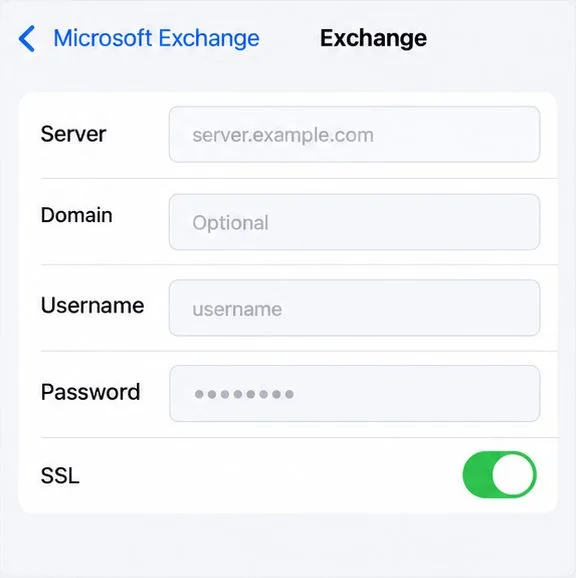
قم بحل مشكلات الاتصال بنظام iOS عن طريق التحقق من إعدادات مزامنة Zimbra Mobile، واسم مضيف الخادم، وشهادة HTTPS، وتفاصيل حساب Exchange بالترتيب الصحيح.
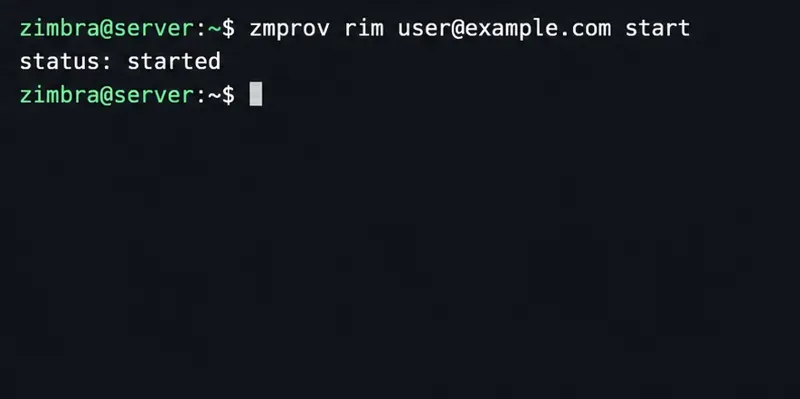
استعد خاصية البحث في صندوق البريد عن طريق فحص مساحة تخزين الفهرس، وتشغيل عملية إعادة فهرسة Zimbra المستهدفة، والتحقق من النتائج عند اكتمالها.
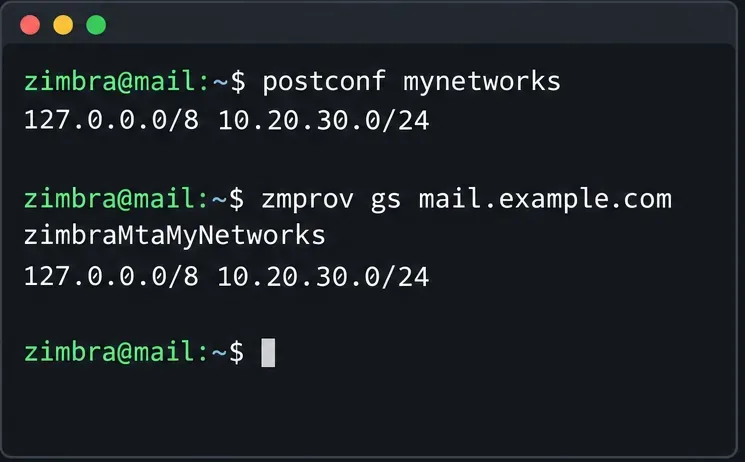
قم بتضييق نطاق شبكات الترحيل الموثوقة لـ Zimbra بشكل آمن، وحافظ على العناوين المحلية المطلوبة، وتحقق من أن عناوين IP المعتمدة فقط هي التي يمكنها الترحيل بدون مصادقة SMTP.
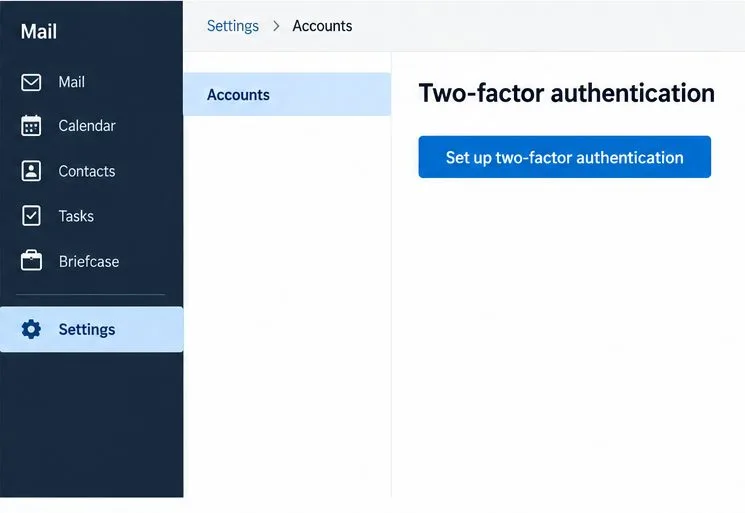
قم بتمكين المصادقة الثنائية لـ Zimbra لحسابات المسؤولين، واختر سياسة التسجيل، وتحقق من إعداد عميل الويب قبل الاعتماد على العامل الثاني.

قم بإعداد مفتاح المطابقة وسلسلة CA، وتحقق من الشهادة باستخدام zmcertmgr، وقم بنشرها على Zimbra مع فحص الخدمة واسم المضيف.

تتبع ارتفاع استهلاك وحدة المعالجة المركزية في Amavis إلى عملية فحص عالقة، وفحص سجلات Zimbra وقوائم الانتظار، واستعادة تصفية البريد بأمان باستخدام عمليات التحقق المدركة للإصدار.

افحص قائمة انتظار Zimbra Postfix، وحدد سبب تأخر التسليم، واطلب إعادة المحاولة بأمان. تعرّف على متى يجب حذف رسالة معينة وما لا يجب حذفه بشكل عشوائي.

قم باستخراج نقاط نهاية المقاييس الخاصة بكل JVB بشكل آمن، وتأكد من أن أهداف Prometheus سليمة، وقم بإنشاء لوحات Grafana لحمل الجسر وحركة مرور الاجتماعات.