خطأ 500 في لوحة تحكم Greenlight: تحديد الخدمة المعطلة

تتبع خطأ BigBlueButton Greenlight 500 من خلال سجلات التطبيق، وPostgreSQL، وRedis، وإعدادات البيئة، وNginx دون المخاطرة ببيانات الغرفة.
عادةً ما تتطلب لوحة تحكم Greenlight التي تعرض خطأ 500 (خطأ داخلي في الخادم) إصلاحًا من جانب الخادم، وليس مجرد تحديث المتصفح. في Greenlight v3، اقرأ سجل التطبيق وقت حدوث الخطأ، ثم صحح المشكلة المحددة في قاعدة البيانات أو ذاكرة التخزين المؤقت أو الإعدادات أو الخادم الوكيل التي يُشير إليها السجل. لا تحذف وحدات تخزين Docker أو تُنشئ قاعدة البيانات من جديد كمحاولة أولى، لأن ذلك قد يؤدي إلى فقدان المستخدمين والغرف والبيانات الدائمة الأخرى.
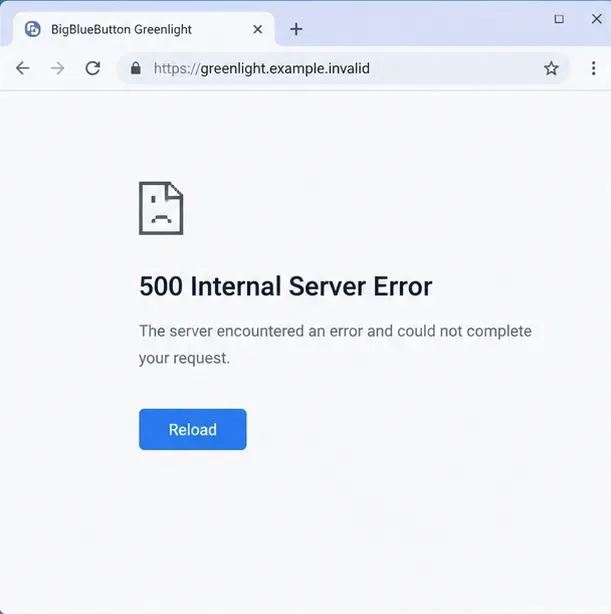
غرينلايت هي بوابة الويب المستخدمة لتسجيل الدخول وإدارة الغرف وبدء الاجتماعات على خادم بيغ بلو بوتون. يشير رمز الاستجابة HTTP 500 إلى أن الخادم واجه خطأً أثناء معالجة الطلب؛ ولا تكشف صفحة المتصفح وحدها عن سبب هذا الخطأ.
تستهدف هذه العملية Greenlight v3 ، الذي يتضمن نشره القياسي باستخدام Docker Compose التطبيق، وقاعدة بيانات PostgreSQL (قاعدة البيانات العلائقية الخاصة به)، وRedis (مخزن بيانات سريع يستخدمه التطبيق). أسماء حاوياته النموذجية هي greenlight-v3و postgresو redis؛ وقد تختلف أسماؤها لديك. راجع تعليمات تثبيت Greenlight v3 وملف Docker Compose الأصلي .
استخدم بروتوكول SSH مع صلاحيات Docker. سجّل عنوان URL الذي فشل الاتصال ووقته، واحتفظ بنسخة احتياطية حديثة قبل تغيير الإعدادات. دوّن أي تحديثات حديثة.
أولاً، تحقق من الحاويات الموجودة وما إذا كانت قيد التشغيل:
docker ps -a --format 'table {{.Names}} {{.Status}} {{.Image}}'في تثبيت الإصدار الثالث القياسي، افحص سجلات التطبيق الأخيرة، ثم أعد تحميل لوحة المعلومات المعطلة مرة واحدة مع تسجيل الوقت:
docker logs --since 15m --tail 150 greenlight-v3قم بمطابقة الخطأ الموجود بالقرب من الطلب الفاشل مع الفحص التالي:
PG::ConnectionBad، ActiveRecord::ConnectionNotEstablishedأو فشل المصادقة: افحص PostgreSQL وعنوان URL لقاعدة البيانات.REDIS_URL.أما بالنسبة للاستثناءات الأخرى، فتحقق من رسالتها المحددة بدلاً من ذلك.
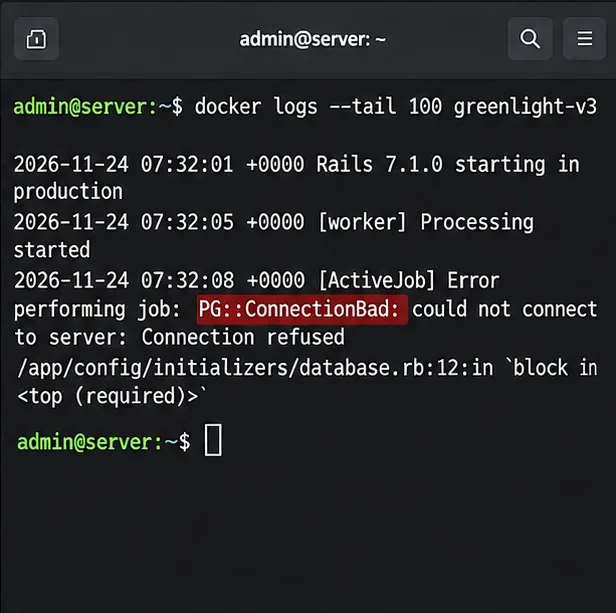
حتى حاوية التطبيق قيد التشغيل قد تتعطل عند استعلامها عن قاعدة البيانات أو ذاكرة التخزين المؤقت. راجع سجلات التبعيات:
docker logs --tail 80 postgres
docker logs --tail 80 redis
بالنسبة لأسماء الحاويات في المثال الرسمي، تُبلغ هذه الفحوصات عما إذا كان PostgreSQL يقبل الاتصالات وما إذا كان Redis يستجيب لطلب ping:
docker exec postgres pg_isready -U postgres
docker exec redis redis-cli ping
عادةً ما يُعيد Redis قيمة فارغة. لاPONG يتحقق اختبار جاهزية PostgreSQL من كلمة مرور Greenlight؛ قارن أخطاء المصادقة مع الخطوة 3. إذا كانت الحاويات متوقفة، فافحص سجلاتها ومساحة القرص الحرة قبل تشغيلها. في التثبيت القياسي، يُشغّل الحاويات المتوقفة الموجودة دون حذف بياناتها المخزنة.df -hdocker start postgres redis
إذا أبلغ أحد هذه الأوامر بأن الحاوية غير موجودة، فاستخدم الاسم الفعلي من الخطوة 1 بدلاً من إنشاء قاعدة بيانات ثانية فارغة. لا تستخدم docker compose down -vأوامر docker volume pruneتهيئة قاعدة البيانات كحل مؤقت.
يضع برنامج تثبيت Greenlight الموثق عادةً ملف البيئة في المسار المحدد /root/greenlight-v3/.env. قم بتحريره باستخدام الأمر المناسب sudo nano /root/greenlight-v3/.envوقارنه مع Compose. لا تنشر كلمات المرور أو البيانات السرية الخاصة به مطلقًا.
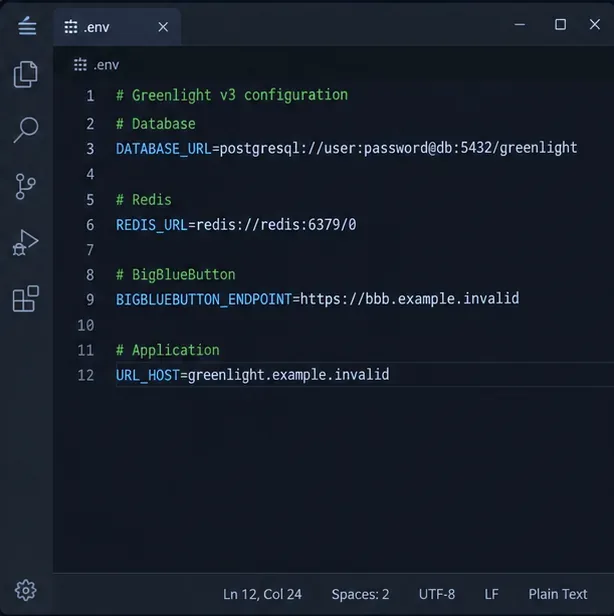
تحقق DATABASE_URLمن صحة اسم مضيف PostgreSQL وقاعدة البيانات واسم المستخدم وكلمة المرور، REDIS_URLبالإضافة إلى اسم مضيف Redis ومنفذه، URL_HOSTواسم المضيف الذي يستخدمه الزوار فعليًا. مضيفو خدمة Compose في المصدر هما postgresو redis، وليسا داخل حاوية التطبيق. يوثق ملف بيئةlocalhost المشروع النموذجي أسماء هذه المتغيرات والإعدادات .SECRET_KEY_BASE
إذا أشارت سجلاتك إلى مشكلة في واجهة برمجة تطبيقات BigBlueButton أو في الشهادة، فتحقق BIGBLUEBUTTON_ENDPOINTمن BIGBLUEBUTTON_SECRETذلك sudo bbb-conf --secretعلى خادم BigBlueButton. يعرض هذا الأمر سرًا؛ احتفظ بمخرجاته سرية. تحقق أيضًا من إمكانية الوصول إلى نقطة النهاية المُكوّنة عبر HTTPS باستخدام شهادة موثوقة. إذا كان Greenlight يعمل ضمن دليل فرعي /gl، فتحقق RELATIVE_URL_ROOTمن مسار الوكيل المُنشأ. يشرح دليل إعداد Greenlight الرسمي إعداد هذا المسار.
لا تستبدل SECRET_KEY_BASEالقيمة بقيمة عشوائية جديدة لمجرد حل خطأ 500. قد يؤدي تغييرها إلى إبطال الجلسات أو الرموز المميزة؛ استعد القيمة الأصلية من السجلات الآمنة.
Nginx هو خادم وكيل عكسي : يستقبل طلبات المتصفح ويعيد توجيهها إلى تطبيق Greenlight. إذا استجاب Greenlight محليًا ولكن الموقع العام لا يعمل، فافحص توجيه الوكيل وإعدادات TLS بدلًا من إعادة ضبط PostgreSQL.
ينشر المثال الأصلي حاوية Greenlight على 127.0.0.1:5050المضيف. إذا كان ملف Compose الخاص بك يستخدم هذا الربط، فتحقق من المسار المحلي، وإعدادات Nginx، وسجل الأخطاء.
curl -I http://127.0.0.1:5050/
sudo nginx -t
sudo tail -n 80 /var/log/nginx/error.log
نجاح التطبيق محليًا مع فشله علنًا يشير إلى مشكلة في الخادم الوكيل أو اسم المضيف. يشير الخطأ 500 المحلي إلى ضرورة مراجعة سجل التطبيق. يشير رفض الاتصال إلى حاوية غير متاحة أو منفذ مختلف. تجنب تمامًا كشف منفذ تطبيق Greenlight الخاص للإنترنت كحل بديل.
بعد استعادة التبعية المتوقفة، حاول الوصول إلى لوحة التحكم مرة أخرى قبل إعادة تشغيل أي شيء آخر. إذا أجريت تغييرات .env، فقد تؤدي إعادة تشغيل الحاوية البسيطة إلى الإبقاء على البيئة القديمة. من دليل Compose الذي تم التحقق منه، يُعيد الأمر التالي إنشاء خدمة Greenlight فقط باستخدام التكوين الحالي:
cd /root/greenlight-v3
docker compose up -d --no-deps --force-recreate greenlight-v3
استخدم دليل Compose الفعلي واسم الخدمة الخاص بتثبيتك. هذا الأمر ليس أداة لإصلاح قواعد البيانات؛ قم بتشغيله فقط بعد التحقق من الإعدادات والحفاظ على بيانات التطبيق. إذا تم تعديل إعدادات Nginx، فقم بتشغيل الأمر sudo nginx -tأولاً، ثم أعد تحميل Nginx فقط بعد اجتياز الاختبار. إذا فشل خادم BigBlueButton ذو الصلة أيضًا، فقم بتشغيل الأمر sudo bbb-conf --checkعلى ذلك الخادم وفقًا لما هو موضح في دليل استكشاف أخطاء BigBlueButton الرسمي وإصلاحها .
افتح رابط Greenlight في جلسة متصفح جديدة، وسجّل الدخول، ثم حمّل لوحة التحكم، وافتح صفحة غرفة. تأكد من استجابة الصفحة دون ظهور خطأ 500، وأن الغرف الموجودة لا تزال مرئية. إذا تأثر إنشاء الاجتماع، فاختبره بغرفة غير حرجة. أخيرًا، شغّل البرنامج docker logs --since 5m greenlight-v3وتأكد من عدم تكرار نفس الاستثناء أثناء هذه الإجراءات. إذا حدث ذلك، فاحتفظ برسالة السجل ذات الصلة، وأعد النظر في التبعية التي تسببت في المشكلة بدلًا من تكرار عمليات إعادة الضبط.
تتبع خطأ BigBlueButton Greenlight 500 من خلال سجلات التطبيق، وPostgreSQL، وRedis، وإعدادات البيئة، وNginx دون المخاطرة ببيانات الغرفة.
قم بمعاينة التسجيلات المنشورة التي تتجاوز فترة الاحتفاظ المحددة، ثم قم بجدولة عملية تنظيف BigBlueButton باستخدام برنامج نصي يومي مسجل وإجراءات وقائية تجريبية.
تتبع طلبات تسجيل FreeSWITCH، وقم بتصحيح إعدادات البوابة أو الشبكة، وتأكد من تسجيل خط SIP الخاص بـ BigBlueButton بنجاح.
قم بتمكين خلفية Jitsi Meet، واستكشاف أخطاء عناصر التحكم المفقودة وإصلاحها، وتقليل تأخر الفيديو على أجهزة الكمبيوتر المحمولة البطيئة دون إجراء تغييرات خطيرة في التكوين.
تتبع M_FORBIDDEN إلى مستويات طاقة الغرفة أو العضوية أو وصول مسؤول خادم Synapse، ثم استعد الإذن الذي يحتاجه الإجراء المحظور فقط.
قم بتكوين اكتشاف Synapse و HTTPS وتوجيه الوكيل حتى تتمكن خوادم Matrix المنزلية الأخرى من العثور على خادمك والاتصال به.
قم بتكوين عميل Keycloak OIDC وموفر Synapse حتى يتمكن مستخدمو Element Web من تسجيل الدخول من خلال خادم الهوية الخاص بك دون الكشف عن أسرار العميل.
احفظ مفتاح الاسترداد، وتحقق من جلسات Element الخاصة بك، وتأكد من إمكانية استعادة مفاتيح الرسائل المشفرة دون الخلط بين النسخة الاحتياطية وكلمة مرور حسابك.
تشخيص حالات فشل نفاد الذاكرة في Synapse أثناء المزامنة، وضبط التخزين المؤقت بأمان، وتحديد تراكم الطلبات، والتحقق من استخدام الذاكرة بشكل مستقر.
تتبع حالات فشل شهادات اتحاد المصفوفة إلى الخادم الصحيح، وإصلاح سلسلة TLS أو ثقة CA، والتحقق من الإصلاح دون تعطيل عمليات التحقق الأمني.



