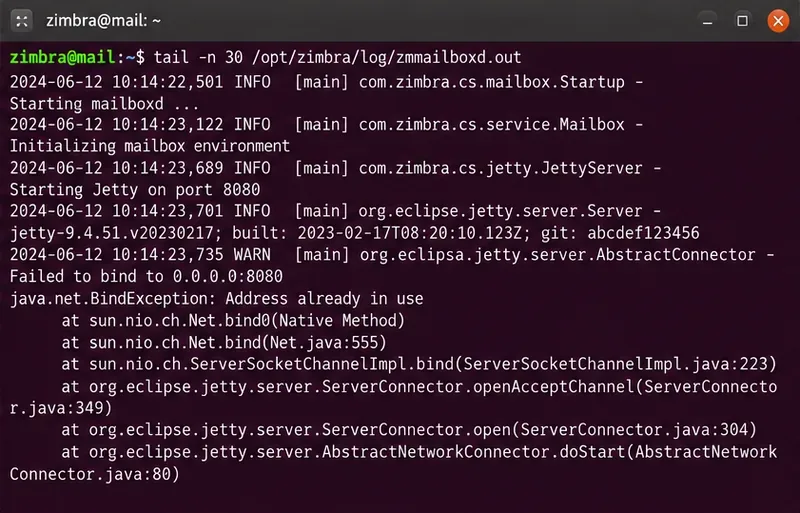
هل توقفت خدمات Zimbra؟ اكتشف سبب العطل في zmcontrol
قم بتشخيص خدمات Zimbra التي تم وضع علامة "متوقف" عليها من خلال عمليات فحص السجلات المستهدفة، وأوامر إعادة التشغيل الآمنة، وإصلاحات DNS والقرص والمنافذ والأذونات.
في Zimbra Daffodil 10، فعّل المصادقة الثنائية (2FA) لكل حساب مسؤول في لوحة التحكم الإدارية، ثم اطلب من هذا المسؤول التسجيل من خلال تطبيق Zimbra على الويب. بمجرد أن يُفعّل المسؤول المصادقة الثنائية، يمكن لـ Zimbra طلب رمز لتسجيل الدخول إلى كلٍ من تطبيق الويب ولوحة التحكم الإدارية. ابدأ بحساب تجريبي، وتأكد من إمكانية الوصول للاسترداد، ثم اجعل التسجيل إلزاميًا لبقية المسؤولين.
تتحكم لوحة تحكم المسؤول في توفر المصادقة الثنائية وضرورتها؛ ولا تقوم بفحص تطبيق المصادقة نيابةً عن المستخدم. يُكمل المسؤول عملية التسجيل من خلال واجهة بريده الإلكتروني. تتبع التسميات أدناه وثائق Daffodil 10 الخاصة بـ Zimbra؛ قد تُظهر الإصدارات الأقدم أو سمات عميل الويب أسماء قوائم وطرقًا متاحة مختلفة.
استخدم إعدادات مستوى الحساب عند تأمين مسؤول عام أو مسؤول مُفوَّض مُحدد. في لوحة تحكم المسؤول، افتح إدارة ← الحسابات ، وحدد حساب المسؤول، ثم اختر تحرير ، ثم افتح خيارات متقدمة وانتقل إلى المصادقة الثنائية . يتيح لك هذا تطبيق السياسة على الحساب ذي الامتيازات دون تغيير كل صندوق بريد في نفس فئة الخدمة (COS).
استخدم فئة الخدمة (COS) عندما تريد توفير المصادقة الثنائية (2FA) بشكل متسق أو اشتراطها لمجموعة من مستخدمي البريد الإلكتروني العاديين. المسار الموثق هو: تكوين ← فئة الخدمة ← [COS] ← خيارات متقدمة ← المصادقة الثنائية . تؤثر سياسة "الاشتراط" على مستوى فئة الخدمة على المستخدمين المُعينين لها، لذا تأكد من الحسابات التي ترثها قبل الحفظ. إذا كان هدفك تحديدًا حماية الوصول إلى لوحة تحكم المسؤول، فتحقق من الإعدادات على كل حساب مسؤول أيضًا.
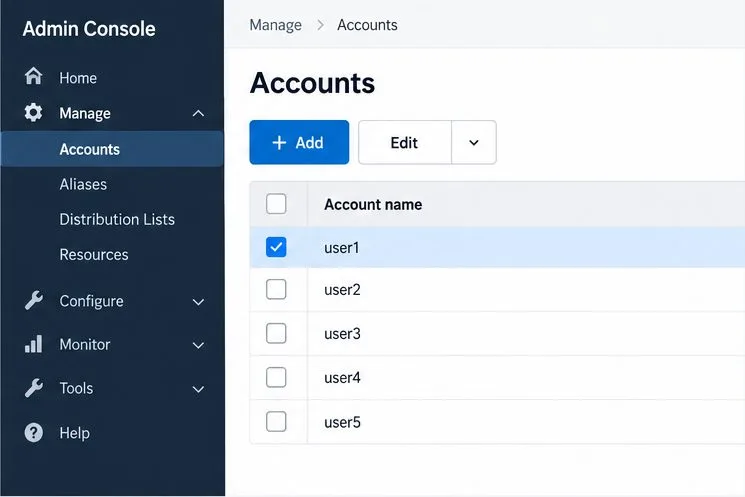
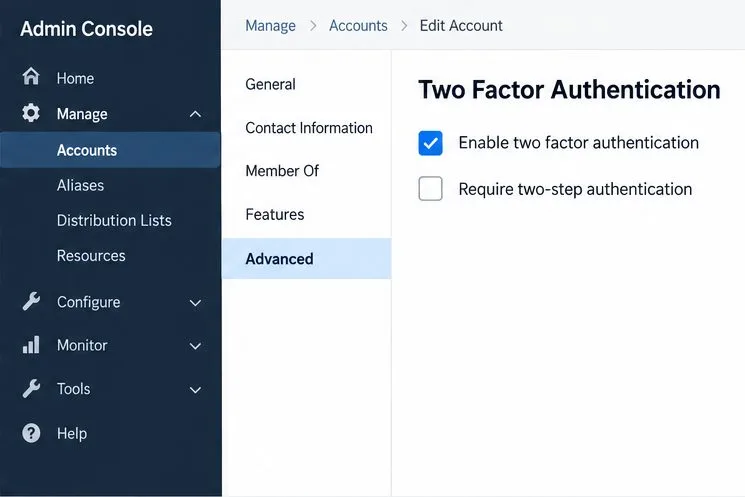
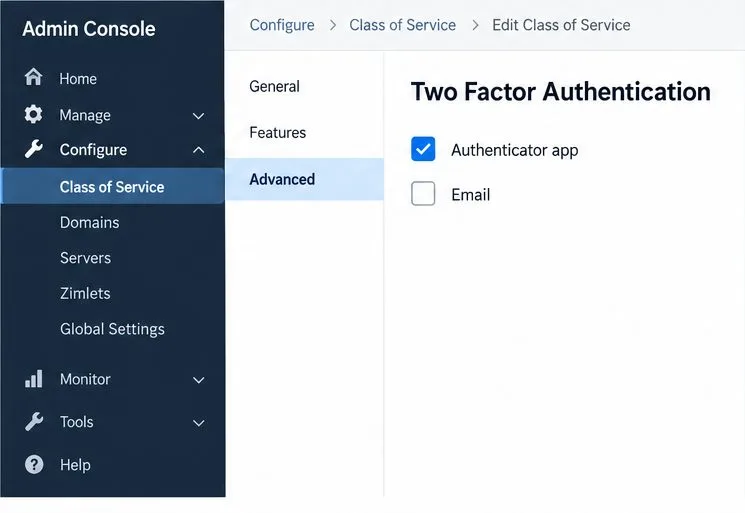
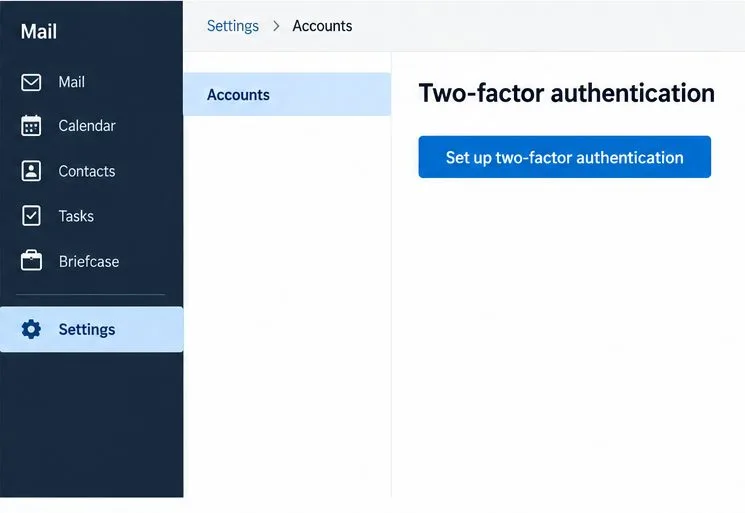
قبل جعل المصادقة الثنائية إلزامية لجميع المسؤولين، تأكد من قدرة المسؤول التجريبي على تسجيل الدخول إلى واجهة الويب، وإكمال عملية تسجيل دخول جديدة إلى لوحة تحكم المسؤول باستخدام رمز حالي، واستخدام رمز استرداد أو الطريقة البديلة المعتمدة. أبقِ مسؤولًا آخر مُصرَّحًا له متاحًا أثناء عملية التفعيل حتى لا يؤدي فقدان جهاز واحد إلى حظر جميع صلاحيات الوصول الإداري. أنشئ رموز استرداد بعد التسجيل واحفظها في مكان آمن؛ لا تتركها في صندوق بريد أو مستند مشترك محمي بنفس عامل المصادقة.
إذا كان الحساب مُفعّلاً عليه التحقق الثنائي (2FA) ولكن زر الإعداد غير موجود، فتحقق مما إذا كانت فئة الخدمة (COS) الخاصة بالحساب تُتيح هذه الميزة وما إذا كانت الطريقة المُختارة مسموحة. إذا كان سلوك تسجيل الدخول يختلف عن هذه الخطوات، فتحقق من إصدار Zimbra وإصدار عميل الويب قبل تغيير الإعدادات. راجع دليل مسؤول Zimbra Daffodil 10 لمعرفة كيفية تسجيل دخول المسؤول وضوابط الحساب/فئة الخدمة، ودليل مستخدم تطبيق الويب الحديث لمعرفة رموز التسجيل والاسترداد. كما تُوثّق Zimbra سير عمل المسؤول في إرشادات إعداد التحقق الثنائي .
قم بتشخيص خدمات Zimbra التي تم وضع علامة "متوقف" عليها من خلال عمليات فحص السجلات المستهدفة، وأوامر إعادة التشغيل الآمنة، وإصلاحات DNS والقرص والمنافذ والأذونات.
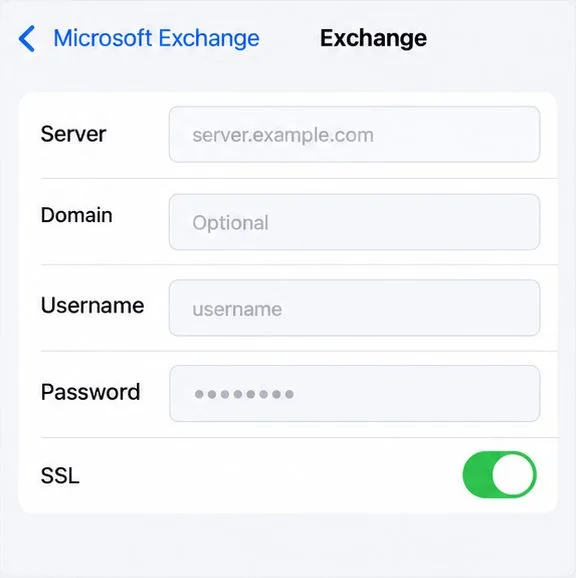
قم بحل مشكلات الاتصال بنظام iOS عن طريق التحقق من إعدادات مزامنة Zimbra Mobile، واسم مضيف الخادم، وشهادة HTTPS، وتفاصيل حساب Exchange بالترتيب الصحيح.
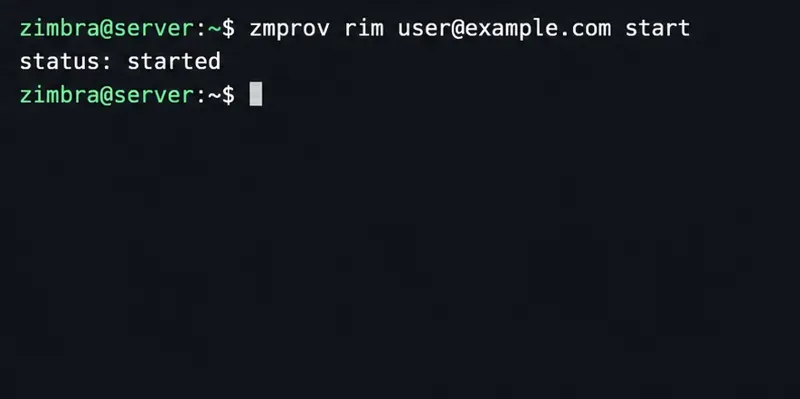
استعد خاصية البحث في صندوق البريد عن طريق فحص مساحة تخزين الفهرس، وتشغيل عملية إعادة فهرسة Zimbra المستهدفة، والتحقق من النتائج عند اكتمالها.
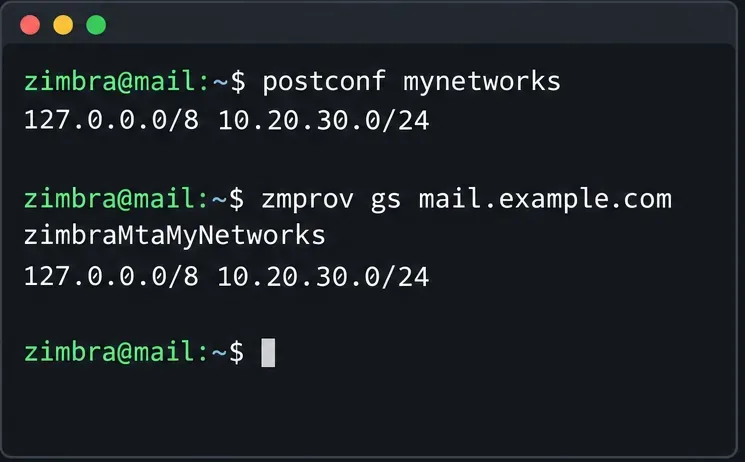
قم بتضييق نطاق شبكات الترحيل الموثوقة لـ Zimbra بشكل آمن، وحافظ على العناوين المحلية المطلوبة، وتحقق من أن عناوين IP المعتمدة فقط هي التي يمكنها الترحيل بدون مصادقة SMTP.
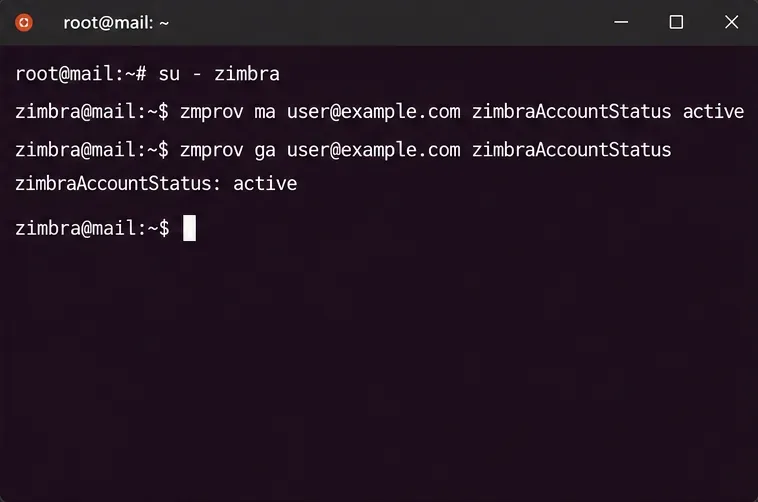
تشخيص حالات قفل حسابات Zimbra، والتحقق من سجلات المصادقة، وإعادة تنشيط صندوق البريد بأمان، وإيقاف عمليات تسجيل الدخول الفاشلة المتكررة دون تعطيل الحماية.

قم بإعداد مفتاح المطابقة وسلسلة CA، وتحقق من الشهادة باستخدام zmcertmgr، وقم بنشرها على Zimbra مع فحص الخدمة واسم المضيف.

تتبع ارتفاع استهلاك وحدة المعالجة المركزية في Amavis إلى عملية فحص عالقة، وفحص سجلات Zimbra وقوائم الانتظار، واستعادة تصفية البريد بأمان باستخدام عمليات التحقق المدركة للإصدار.

افحص قائمة انتظار Zimbra Postfix، وحدد سبب تأخر التسليم، واطلب إعادة المحاولة بأمان. تعرّف على متى يجب حذف رسالة معينة وما لا يجب حذفه بشكل عشوائي.

قم باستخراج نقاط نهاية المقاييس الخاصة بكل JVB بشكل آمن، وتأكد من أن أهداف Prometheus سليمة، وقم بإنشاء لوحات Grafana لحمل الجسر وحركة مرور الاجتماعات.