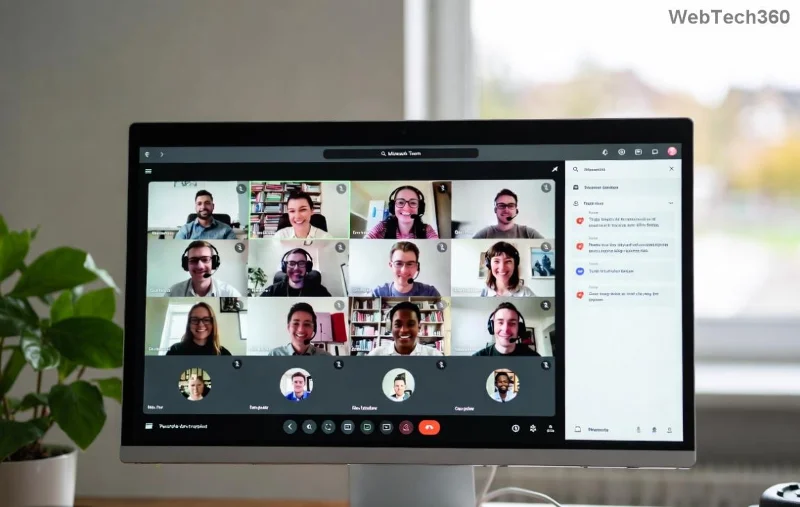
هل أنت مستعد لتعزيز إنتاجيتك إلى أقصى حد؟ مايكروسوفت تيمز على نظام ماك هو مركزك الشامل للمحادثات، ومكالمات الفيديو، ومشاركة الملفات، والتعاون الجماعي. سواء كنت تستخدم جهاز ماك بوك إير أو برو أو آي ماك الأنيق، فإن تثبيت مايكروسوفت تيمز على ماك بوك سهل وسريع للغاية. يقدم لك هذا الدليل خطوات دقيقة ومحدثة لتتمكن من الاتصال في دقائق. هيا بنا نبدأ - بدون أي تعقيدات، فقط نتائج ملموسة! 😊
👆 فحص سريع للنظام: هل جهاز ماك الخاص بك جاهز؟
قبل البدء، تأكد من أن جهاز Mac الخاص بك يفي بالمتطلبات الأساسية لضمان سلاسة التشغيل:
| متطلبات |
الحد الأدنى |
مُستَحسَن |
| إصدار macOS |
نظام التشغيل macOS 12 Monterey أو أحدث |
نظام التشغيل macOS 15 Sequoia أو أحدث |
| المعالج |
معالج Intel أو Apple Silicon (M1+) |
معالج Apple M3 أو معالج Intel Core i5+ |
| كبش |
4 غيغابايت |
8 جيجابايت فأكثر |
| تخزين |
مساحة تخزين مجانية 2 جيجابايت |
أكثر من 5 جيجابايت للاجتماعات والملفات |
نصيحة احترافية: للحصول على أفضل تجربة، قم بتحديث نظام macOS عبر إعدادات النظام > عام > تحديث البرامج . هل كل شيء جاهز؟ ممتاز، لنبدأ التثبيت! ⭐
الطريقة الأولى: التنزيل الرسمي من مايكروسوفت (موصى به للحصول على أحدث الميزات)
أفضل طريقة لتثبيت مايكروسوفت تيمز على نظام ماك هي مباشرةً من المصدر. فهذا يضمن الحصول على أحدث إصدار مع التحديثات التلقائية.
- قم بزيارة الموقع الرسمي: افتح متصفح سفاري (أو أي متصفح آخر) وانتقل إلى صفحة تنزيل مايكروسوفت تيمز . انقر على "تنزيل لنظام ماك" .
- اختر نسختك: اختر النسخة المجانية من Teams للعمل أو الدراسة (معظم المستخدمين) أو النسخة الشخصية. يكتشف التطبيق تلقائيًا معالجات Apple Silicon أو Intel.
- تشغيل برنامج التثبيت: بعد التنزيل، افتح ملف .dmg من مجلد التنزيلات . اسحب أيقونة Teams إلى مجلد التطبيقات . 👆
- إخراج وتشغيل: أخرج صورة القرص، ثم انقر نقراً مزدوجاً على Teams في التطبيقات. امنح الأذونات إذا طُلب منك ذلك (الكاميرا، الميكروفون، الإشعارات).
- تسجيل الدخول: أدخل حساب مايكروسوفت الخاص بك أو بريدك الإلكتروني الخاص بالعمل. تهانينا! 🎉
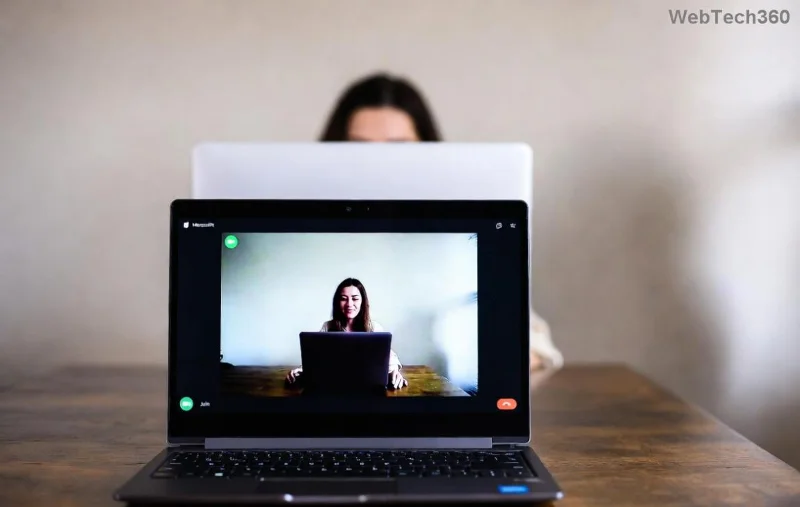
هل تواجه مشكلة؟ إذا لم يفتح التطبيق، انقر بزر الماوس الأيمن > فتح لتجاوز Gatekeeper. تضمن هذه الطريقة استخدامك لأحدث إصدار من Teams مع ميزات الذكاء الاصطناعي مثل Copilot.
الطريقة الثانية: التثبيت بنقرة واحدة عبر متجر تطبيقات ماك
هل تفضل البساطة؟ يقوم متجر التطبيقات بالتحديثات تلقائيًا - وهو مثالي للمستخدمين العاديين على جهاز MacBook .
- افتح متجر التطبيقات: ابحث في Spotlight ( Cmd + Space ) عن "متجر التطبيقات" أو انقر فوق الرمز الموجود في Dock.
- ابحث عن فرق العمل: اكتب "Microsoft Teams" في شريط البحث. اختر الفريق الرسمي التابع لشركة مايكروسوفت (⭐ 4.5+ نجوم).
- انقر على "تنزيل/تثبيت": قم بتسجيل الدخول باستخدام بصمة الإصبع أو كلمة المرور. سيتم تنزيل حوالي 200 ميجابايت.
- قم بتشغيل التطبيق من Launchpad: ابحث عن أيقونة Teams وافتحها. سجّل الدخول كما في السابق.
![تطبيق Teams متوفر في متجر تطبيقات Mac]()
مزايا متجر التطبيقات: تحديثات سلسة، لا حاجة للسحب اليدوي. عيوبه: متأخر قليلاً عن إصدارات الويب. اختر ما يناسب سير عملك!
⚠️ استكشاف الأخطاء وإصلاحها: حل المشكلات الشائعة في Microsoft Teams على نظام Mac
هل تواجه مشاكل؟ إليك مجموعة أدوات الإصلاح:
- يتعطل التطبيق عند التشغيل: أغلق Teams (Cmd + Q)، احذف مجلد ~/Library/Application Support/Microsoft/Teams ، ثم أعد تشغيله. 😤 → 😊
- في حال عدم وجود صوت/فيديو: انتقل إلى Teams > الإعدادات > الأجهزة > حدد الميكروفون/الكاميرا الصحيحة. تحقق من أذونات إعدادات النظام.
- بطء الأداء (أجهزة ماك M1/M2/M3): تأكد من عدم فرض استخدام Rosetta - تطبيق Teams مُدمج الآن. أعد تشغيل جهاز ماك إذا لزم الأمر.
- فشل تسجيل الدخول: امسح ذاكرة التخزين المؤقت عبر Teams > التحقق من وجود تحديثات أو أعد التثبيت.
- حظر جدار الحماية: السماح في إعدادات النظام > الشبكة > جدار الحماية .
لإجراء تعديلات متقدمة، تفضل بزيارة دعم Microsoft Teams . تختفي معظم المشاكل بإعادة تشغيل سريعة!
نصائح إضافية: تحسين إعدادات جهاز MacBook الخاص بفريقك
- اختصارات لوحة المفاتيح: Cmd + Shift + M (كتم الصوت)، Cmd + Shift + O (الكاميرا) – تُغير قواعد اللعبة!
- التكاملات: ربط Outlook وOneDrive لتسهيل سير العمل.
- للمستخدمين المتقدمين: ثبّت المحادثات، واستخدم الخلفيات الافتراضية، أو استكشف القنوات للحصول على أجواء فريق رائعة.
- ابقَ على اطلاع دائم: فعّل التحديثات التلقائية في إعدادات Teams للحصول على ميزات جديدة مثل الملخصات الذكية.
الآن أنت جاهز لعقد اجتماعات رائعة من جهاز MacBook الخاص بك من أي مكان. كان تثبيت Microsoft Teams على نظام Mac أسهل مما توقعت، أليس كذلك؟ شاركنا إنجازاتك في التعليقات وارتقِ بمستوى تعاونك! 🚀 ما هو موضوع اجتماعك الأول؟