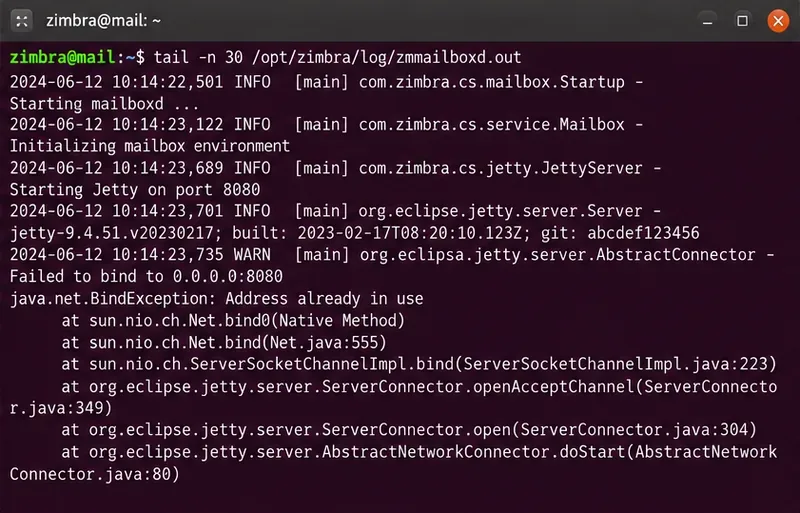
هل توقفت خدمات Zimbra؟ اكتشف سبب العطل في zmcontrol
قم بتشخيص خدمات Zimbra التي تم وضع علامة "متوقف" عليها من خلال عمليات فحص السجلات المستهدفة، وأوامر إعادة التشغيل الآمنة، وإصلاحات DNS والقرص والمنافذ والأذونات.
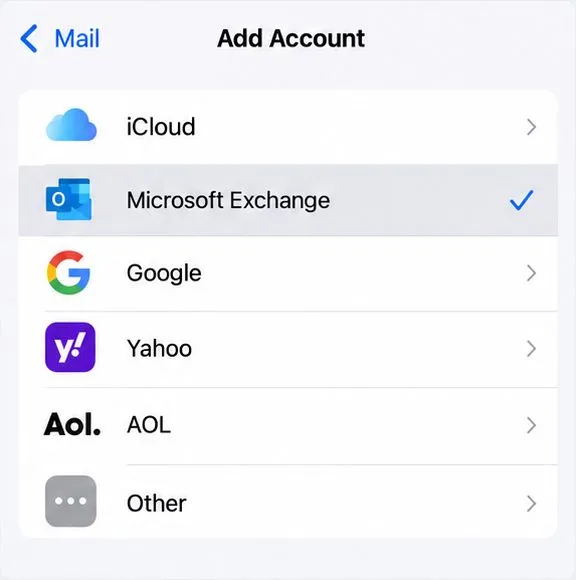
في حال حدوث خطأ في اتصال Zimbra ActiveSync على نظام iOS، تأكد أولاً من أن حسابك مُصرّح له باستخدام مزامنة الجوال، ثم استخدم اسم مضيف خادم البريد الإلكتروني المُغطّى بشهادة HTTPS صالحة. على جهاز iPhone، أضف الحساب باسم Microsoft Exchange؛ إذا فشل تسجيل الدخول التلقائي، فأدخل بيانات الخادم التي زوّدك بها مسؤول Zimbra. لا يُعدّ تسجيل الدخول الناجح إلى البريد الإلكتروني عبر الويب دليلاً كافياً على تفعيل ActiveSync أو إمكانية الوصول إليه.
ابدأ باختبارين سريعين. افتح بريد Zimbra الإلكتروني الخاص بمؤسستك في متصفح Safari وسجّل الدخول باستخدام نفس عنوان البريد الإلكتروني وكلمة المرور. ثم جرّب إعداد iPhone مرةً عبر Wi-Fi، ومرةً أخرى عبر بيانات الجوال إن أمكن. إذا فشل البريد الإلكتروني أيضًا، فحلّ مشكلة كلمة المرور أو الحساب أو الشبكة بشكل عام أولًا. إذا نجح البريد الإلكتروني ولكن فشل إعداد Exchange على كلتا الشبكتين، فمن المرجح أن تكون المشكلة متعلقة بخدمة ActiveSync أو اسم الخادم أو الشهادة أو سياسة الحساب.
سجّل رسالة نظام iOS بدقة، ووقت بدء المشكلة. يشير فشل جديد بعد تغيير كلمة المرور إلى بيانات اعتماد قديمة؛ أما الفشل الذي يؤثر على عدة مستخدمين في آنٍ واحد فيشير إلى تغيير في الخادم أو الشهادة أو نظام أسماء النطاقات (DNS) أو الشبكة. لا تُحاول إدخال كلمة مرور خاطئة مرارًا وتكرارًا، فقد تقوم مؤسستك بإغلاق الحسابات بعد كل محاولة فاشلة.
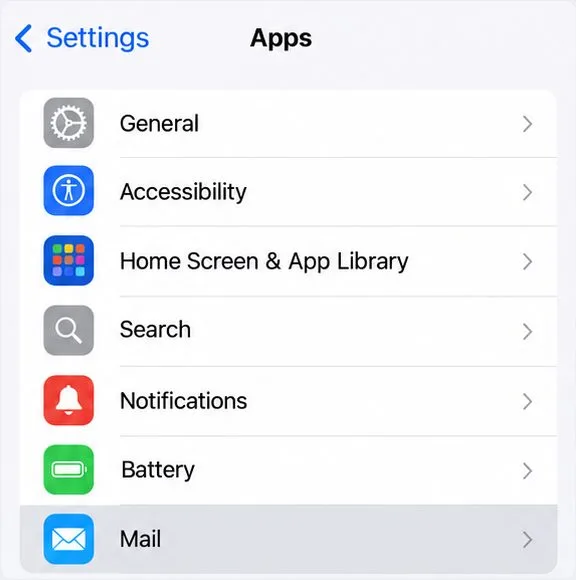
في الإصدارات الحالية من نظام iOS، يمكنك إعداد الحساب من خلال الإعدادات > التطبيقات > البريد > حسابات البريد. انقر على "إضافة حساب"، ثم اختر "Microsoft Exchange"، وأدخل عنوان بريدك الإلكتروني الكامل الخاص بـ Zimbra، ثم تابع. قد تختلف المسميات قليلاً باختلاف إصدار iOS.
جرّب تسجيل الدخول أولاً إذا كان نظام iOS يدعم الاكتشاف التلقائي. إذا لم ينجح ذلك، فاستخدم خيار "التكوين اليدوي" وأدخل المعلومات المطلوبة من مسؤول النظام. تشير تعليمات Zimbra لأجهزة iPhone إلى أن عنوان البريد الإلكتروني الكامل وكلمة مرور Zimbra هما الحقلان الأساسيان؛ وإذا طلب الجهاز اسم نطاق، فإن دليل إعداد Zimbra المنشور ينصح بتركه فارغًا ما لم يحدده مسؤول النظام. استخدم تنسيق اسم المستخدم الذي تتطلبه مؤسستك - غالبًا ما يكون عنوان البريد الإلكتروني الكامل، ولكن ليس دائمًا.
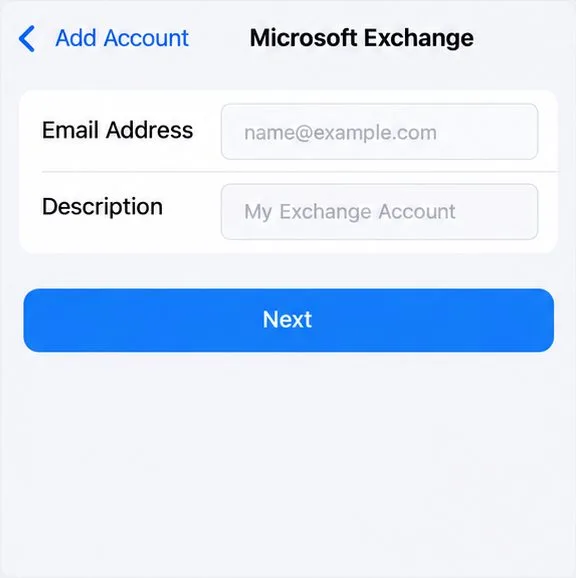
بالنسبة للخادم، استخدم اسم المضيف العام المؤهل بالكامل الذي يوفره مسؤول النظام، مثل mail.example.com . لا تستخدم عنوان IP أو اسم مضيف داخلي فقط أو اسم اكتشاف تلقائي مُخمّن. يجب أن يكون اسم المضيف هو نفسه الذي يستخدمه المستخدمون للوصول إلى خدمة البريد الإلكتروني للمؤسسة، ويجب أن يتطابق مع الشهادة المُقدمة من نقطة نهاية HTTPS. أبقِ بروتوكول SSL مُفعّلاً؛ لأن قبول تحذير شهادة غير متوقع أو تعطيل التشفير قد يُعرّض بيانات الاعتماد للخطر، ولا يُصحّح عدم تطابق اسم المضيف.
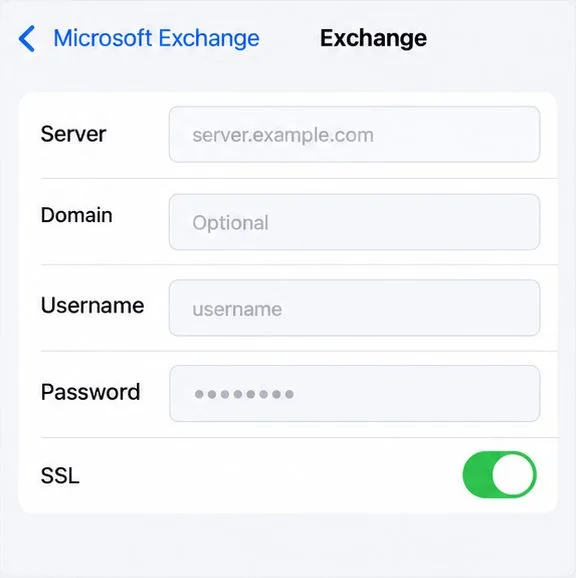
إذا كان الحساب موجودًا بالفعل على الهاتف، فافتح أولًا الإعدادات > التطبيقات > البريد > حسابات البريد، ثم حدد حساب Exchange، وصحح الحقل الخاطئ فقط. تحقق من اسم الخادم واسم المستخدم وكلمة المرور وأنواع البيانات المُفعّلة. قد يتطلب تغيير كلمة المرور في العمل استخدام كلمة المرور الجديدة على الجهاز، أو كلمة مرور منفصلة للهاتف المحمول إذا كانت مؤسستك تستخدم واحدة.
قم بإزالة الحساب وإضافته مجددًا فقط عندما تكون الإعدادات المحفوظة خاطئة بشكل واضح أو عندما يتعذر تعديل الملف الشخصي. قبل حذفه، تأكد من وجود نسخة احتياطية من جهات الاتصال وعناصر التقويم المخزنة على جهاز iPhone فقط، أو حفظها في مكان آخر. تحذر Zimbra من أن إنشاء حساب ActiveSync قد يؤثر على جهات الاتصال المحلية الموجودة؛ كما أن اختيار الاحتفاظ بجهات الاتصال المحلية قد يؤدي إلى إنشاء نسخ مكررة. بعد إضافة الحساب مرة أخرى، حدد خيارات البريد وجهات الاتصال والتقويم التي تحتاجها فعليًا، وانتظر حتى تكتمل المزامنة الأولية قبل تقييمها.
اطلب من المسؤول التأكد من أن إصدار Zimbra المُثبّت وتطبيق مزامنة الأجهزة المحمولة يدعمان ActiveSync، وأن فئة الخدمة الخاصة بالحساب أو إعدادات الحساب تسمح بمزامنة الأجهزة المحمولة، وأن الحساب غير محظور بسياسة الجهاز. تُشير وثائق Zimbra القديمة إلى أن مزامنة الأجهزة المحمولة ميزةٌ خاصة بإصدار الشبكة، وتُظهر تفعيلها من خلال فئة الخدمة أو الحساب. يعتمد شكل علامة تبويب وحدة التحكم والترخيص على إصدار Zimbra وأي وحدة مزامنة أجهزة محمولة مُثبّتة، لذا ينبغي على المسؤول اتباع وثائق الخادم المُستخدم فعليًا بدلًا من افتراض أن جميع وحدات التحكم تحمل نفس التسميات.
في حال تعطل عدة أجهزة iPhone، ينبغي على المسؤول التحقق من حلّ أسماء النطاقات (DNS) لاسم مضيف البريد الإلكتروني العام، وصلاحية شهادة HTTPS واسمها، وما إذا كان الخادم الوكيل العكسي أو جدار الحماية أو موازن الأحمال يُعيد توجيه حركة مرور ActiveSync إلى خدمة Zimbra الصحيحة. إذا فشل الإعداد التلقائي بينما نجح الإعداد اليدوي، فقد تكون سجلات الاكتشاف التلقائي أو شهادتها هي المشكلة الأساسية. تشير مواد استكشاف الأخطاء وإصلاحها في Zimbra إلى تعطيل EAS/Mobile Sync كأحد أسباب فشل اختبارات الاكتشاف التلقائي. يمكن أن تساعد سجلات البريد الإلكتروني والخادم الوكيل في تحديد ما إذا كان الاتصال يصل إلى Zimbra وما إذا كان مرفوضًا أثناء المصادقة أو فحوصات السياسات.
لا تُغيّر إعدادات الخادم العامة أو تُفعّل الوصول عبر الهاتف المحمول لفئة خدمة كاملة لمجرد اختبار هاتف واحد. اطلب من المسؤول التحقق من الحساب المتأثر أولاً؛ فقد يُتيح تغيير واسع النطاق الوصول عبر الهاتف المحمول لعدد أكبر من المستخدمين مما هو مُخطط له.
يجب أن يُكمل نظام iOS عملية التحقق من الحساب بنجاح دون أي خطأ في الاتصال أو الشهادة، وأن يظهر الحساب ضمن حسابات البريد مع تفعيل فئات المزامنة المطلوبة. أرسل رسالة اختبار إلى صندوق البريد وتأكد من ظهورها على جهاز iPhone؛ ثم أنشئ أو حدّث عنصرًا في التقويم إذا كانت مزامنة التقويم مُفعّلة. عادةً ما يعني وجود اتصال بريد يعمل مع عدم وجود جهات اتصال أو تقاويم أن هذه الفئات مُعطّلة أو مُقيّدة بموجب سياسة، وليس أن اتصال الخادم لا يزال معطلاً.
إذا استمر الخطأ نفسه بعد تأكيد اسم المضيف وبيانات الاعتماد، فأرسل إلى المسؤول الرسالة كاملةً، وإصدار نظام iOS، وما إذا كان البريد الإلكتروني يعمل، وما إذا كان هناك اختلاف في أداء شبكة Wi-Fi عن بيانات الجوال، وما إذا كان مستخدمون آخرون متأثرون. تساعد هذه المعلومات في التمييز بين مشكلة في ملف تعريف الجهاز ومشكلة في الشهادة أو نظام أسماء النطاقات (DNS) أو صلاحيات الحساب أو انقطاع الخدمة من جانب الخادم.
قم بتشخيص خدمات Zimbra التي تم وضع علامة "متوقف" عليها من خلال عمليات فحص السجلات المستهدفة، وأوامر إعادة التشغيل الآمنة، وإصلاحات DNS والقرص والمنافذ والأذونات.
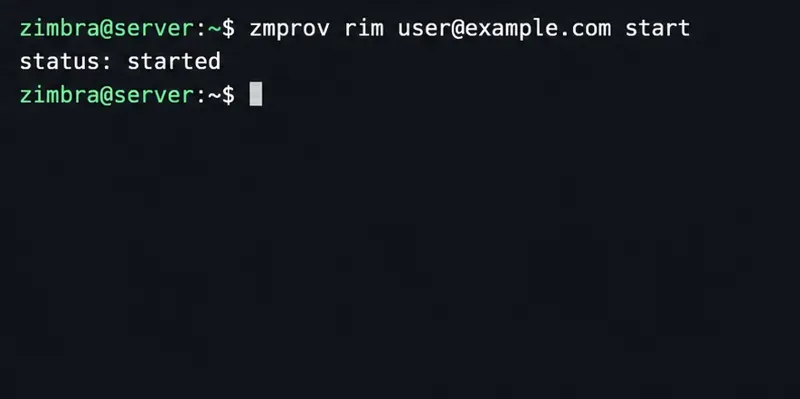
استعد خاصية البحث في صندوق البريد عن طريق فحص مساحة تخزين الفهرس، وتشغيل عملية إعادة فهرسة Zimbra المستهدفة، والتحقق من النتائج عند اكتمالها.
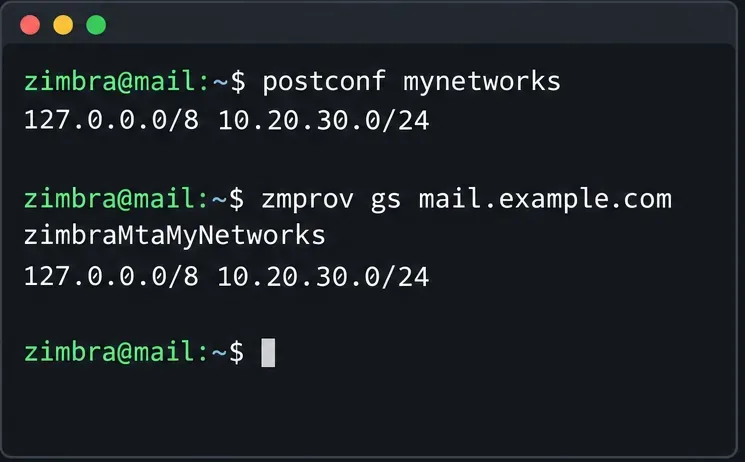
قم بتضييق نطاق شبكات الترحيل الموثوقة لـ Zimbra بشكل آمن، وحافظ على العناوين المحلية المطلوبة، وتحقق من أن عناوين IP المعتمدة فقط هي التي يمكنها الترحيل بدون مصادقة SMTP.
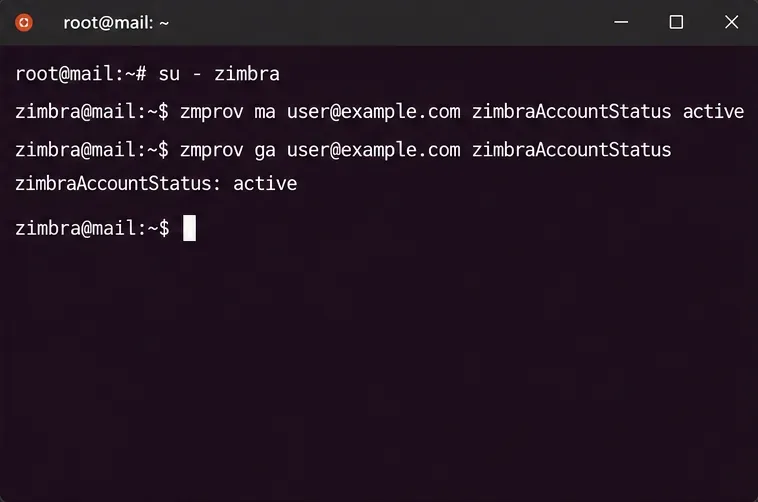
تشخيص حالات قفل حسابات Zimbra، والتحقق من سجلات المصادقة، وإعادة تنشيط صندوق البريد بأمان، وإيقاف عمليات تسجيل الدخول الفاشلة المتكررة دون تعطيل الحماية.
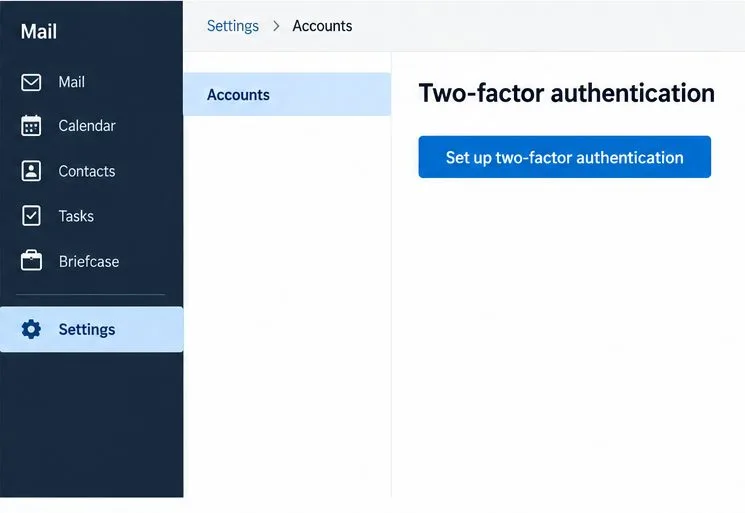
قم بتمكين المصادقة الثنائية لـ Zimbra لحسابات المسؤولين، واختر سياسة التسجيل، وتحقق من إعداد عميل الويب قبل الاعتماد على العامل الثاني.

قم بإعداد مفتاح المطابقة وسلسلة CA، وتحقق من الشهادة باستخدام zmcertmgr، وقم بنشرها على Zimbra مع فحص الخدمة واسم المضيف.

تتبع ارتفاع استهلاك وحدة المعالجة المركزية في Amavis إلى عملية فحص عالقة، وفحص سجلات Zimbra وقوائم الانتظار، واستعادة تصفية البريد بأمان باستخدام عمليات التحقق المدركة للإصدار.

افحص قائمة انتظار Zimbra Postfix، وحدد سبب تأخر التسليم، واطلب إعادة المحاولة بأمان. تعرّف على متى يجب حذف رسالة معينة وما لا يجب حذفه بشكل عشوائي.

قم باستخراج نقاط نهاية المقاييس الخاصة بكل JVB بشكل آمن، وتأكد من أن أهداف Prometheus سليمة، وقم بإنشاء لوحات Grafana لحمل الجسر وحركة مرور الاجتماعات.