
استخدم خلفيات Jitsi Meet الافتراضية على جهاز كمبيوتر منخفض المواصفات
قم بتمكين خلفية Jitsi Meet، واستكشاف أخطاء عناصر التحكم المفقودة وإصلاحها، وتقليل تأخر الفيديو على أجهزة الكمبيوتر المحمولة البطيئة دون إجراء تغييرات خطيرة في التكوين.
Microsoft Outlook هو تطبيق بريد إلكتروني شائع يستخدمه العديد من الأشخاص لإرسال واستقبال الرسائل وتنظيم الاجتماعات والبقاء على اتصال مع جهات الاتصال. إنها طريقة سهلة للتواصل بشكل مريح وفعال. ومع ذلك، يواجه Outlook أيضًا بعض المشكلات. أحد الأخطاء على وجه الخصوص هو خطأ Outlook 0x800CCC0E والذي يمكن أن يكون مزعجًا ويصعب إصلاحه.
خطأ Outlook 0x800CCC0E هو مشكلة شائعة لمستخدمي Outlook. ولهذا السبب قام موقع Quantrimang.com بتجميع بعض الحلول خطوة بخطوة التي ستسمح لك بإصلاح رسالة الخطأ والعودة إلى استخدام Outlook كما كان من قبل!
الطريقة 1: إصلاح Outlook
يحتوي نظاما التشغيل Windows 10 وWindows 11 على أداة إصلاح مدمجة يمكن استخدامها لإصلاح مشكلات Outlook. تعتبر هذه الطريقة هي أبسط طريقة لحل خطأ Outlook 0x800CCC0E. إذا كنت تستخدم Microsoft Office للويب أو Outlook لـ Mac، فقد لا تعمل هذه الأداة. تعرف على الحلول الأخرى التي قد تساعدك!
1. اضغط على مفتاحي Windows + X في نفس الوقت، ثم حدد التطبيقات والميزات من قائمة السياق.
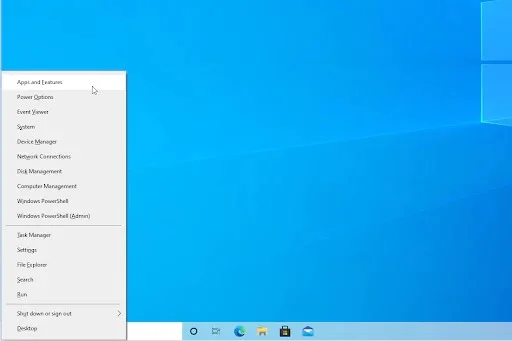
2. حدد موقع Microsoft Outlook، ثم انقر فوقه. من الخيارات المتاحة، انقر فوق زر تعديل .
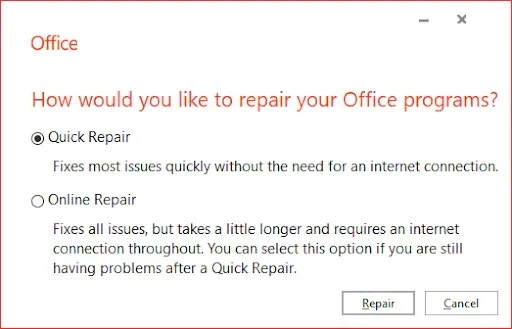
3. حدد خيار الإصلاح السريع ، ثم انقر فوق إصلاح . انتظر حتى يقوم البرنامج باكتشاف أي مشاكل وحلها. قد يستغرق هذا الأمر بضع دقائق اعتمادًا على تكوينك.
4. بمجرد اكتمال عملية الإصلاح، قم بتشغيل Outlook وتأكد من استمرار ظهور رسالة الخطأ نفسها. إذا كان الأمر كذلك، فلا تقلق - هناك المزيد من الحيل التي يمكنك تجربتها أدناه!
الطريقة الثانية: إزالة الحسابات المكررة من Outlook
في بعض الأحيان، قد يؤدي إضافة نفس الحساب عدة مرات إلى تعطل تطبيق Outlook الخاص بك. في هذه الحالة، يتعين عليك حذف حسابات Outlook المكررة يدويًا. للقيام بذلك، اتبع التعليمات أدناه!
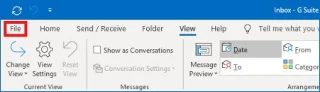
1. قم بتشغيل تطبيق Outlook. انقر فوق قائمة الملف من عرض رأس الشريط. سينقلك هذا إلى عرض Backstage، الذي يسمح لك بتخصيص تطبيقاتك ومستنداتك بشكل أفضل.
2. تأكد من البقاء في صفحة المعلومات الافتراضية . هنا، انقر فوق الزر الذي يقول إعدادات الحساب .
3. سيتم فتح نافذة جديدة. بمجرد دخولك إلى نافذة إعدادات الحساب، قم بالتبديل إلى علامة التبويب البريد الإلكتروني من شريط التنقل.
4. راجع قائمة الحسابات المضافة إلى Outlook. حدد أي حسابات مكررة، ثم انقر فوق إزالة لإزالتها من تطبيقك.
5. عند الانتهاء من حذف الحسابات المكررة، انقر فوق "موافق" وأعد تشغيل Outlook. سوف تكون قادرًا على معرفة ما إذا تم حل الخطأ الآن.
الطريقة 3: تغيير منفذ الخادم
قد يؤدي تغيير رقم منفذ الخادم الخاص بك إلى إصلاح الخطأ 0x800CCC0E في Outlook.
1. افتح Outlook وانتقل إلى الملف > المعلومات > إعدادات الحساب > البريد الإلكتروني .
2. حدد حساب بريدك الإلكتروني من القائمة. إذا قمت بإضافة نفس الحساب عدة مرات، تأكد من اتباع الطريقة السابقة لإزالة الحسابات المكررة!
3. عند فتح نافذة حساب البريد الإلكتروني، انقر فوق الزر المزيد من الإعدادات ، وسوف يؤدي هذا إلى فتح نافذة جديدة أخرى.
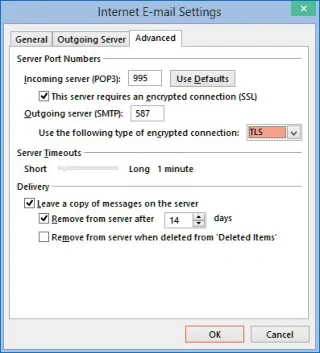
4. انتقل إلى علامة التبويب " خيارات متقدمة" . احذف رقم منفذ الخادم الصادر (SMTP) الحالي وأدخل 587 . سيؤدي هذا إلى تغيير المنفذ الخاص بك.
5. انقر فوق زر موافق وأعد تشغيل Outlook. وسوف تعرف على الفور ما إذا كانت هذه الطريقة ناجحة أم لا.
الطريقة 4: ضبط إعدادات الخادم في Outlook
إذا لم تتمكن من تغيير رقم المنفذ أو قمت بمحاولة تغييره ولم ينجح، فحاول تغيير إعدادات الخادم لديك. يمكن أن يساعد هذا Outlook على العمل بسلاسة أكبر ومصادقة حسابك لتجنب الخطأ 0x800CCC0E.
الطريقة 5: التحقق من اتصال الإنترنت
تأكد من أن اتصالك بالإنترنت لا يواجه أي مشاكل. يمكنك أيضًا محاولة إعادة تعيين الشبكة باستخدام هذه التعليمات البسيطة. تذكر أنك ستحتاج إلى كلمة مرور WiFi الخاصة بك لإعادة الاتصال بالشبكة!
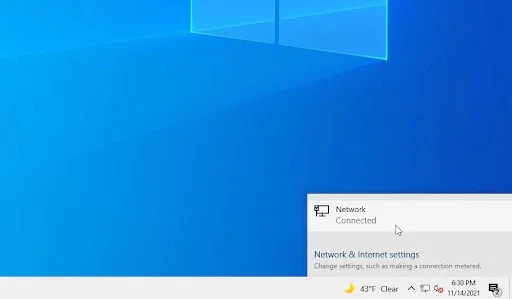
1. انقر فوق أيقونة الإنترنت على شريط المهام، ثم حدد الشبكة التي تشير إلى "لا يوجد إنترنت، مؤمنة" .
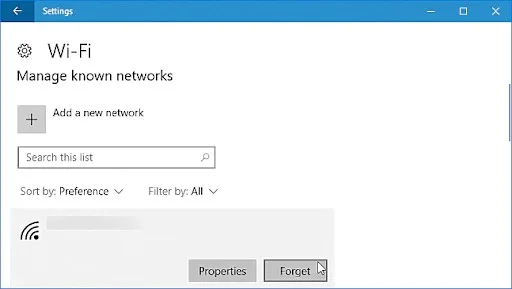
2. إذا تم عرض زر " نسيت "، انقر فوقه. إذا لم تتمكن من رؤية هذا الزر، فيمكنك أيضًا محاولة فتح إعدادات الشبكة والإنترنت والبحث عنه هناك.
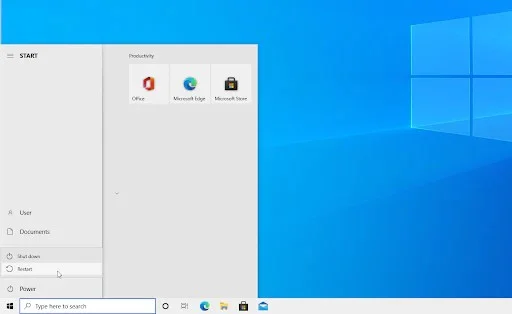
3. إذا كنت تستخدم Ethernet، فتذكر أن تقوم بفصل الكابل من الكمبيوتر. إذا كان الأمر كذلك، فقم بتشغيل وضع الطائرة وأعد تشغيل جهازك.
4. بعد إعادة تشغيل جهاز الكمبيوتر، قم بإيقاف تشغيل وضع الطيران ثم أعد توصيل كابل Ethernet. أعد الاتصال بالشبكة وتحقق مما إذا كنت لا تزال تحصل على نفس رسالة الخطأ في Outlook.
الطريقة 6: إيقاف تشغيل تطبيقات مكافحة الفيروسات مؤقتًا
في بعض الأحيان قد يكتشف تطبيق مكافحة الفيروسات الخاص بك تطبيقات أخرى على أنها "مشكلة"، مما يعني أنه يحدد برنامجًا غير ضار على أنه برنامج ضار. في هذه الحالة، يتعين عليك تعطيل تطبيق مكافحة الفيروسات مؤقتًا، ثم استخدام Outlook.
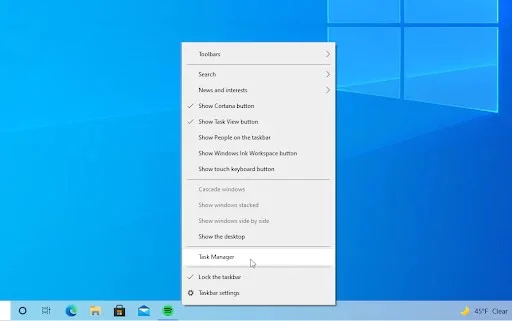
1. انقر بزر الماوس الأيمن فوق مساحة فارغة على شريط المهام وحدد "إدارة المهام" من قائمة السياق.
2. قم بالتبديل إلى علامة التبويب "بدء التشغيل" باستخدام قائمة العنوان الموجودة في الجزء العلوي من النافذة. هنا، ابحث عن تطبيق مكافحة الفيروسات الخاص بك من القائمة وقم بتحديده.
3. انقر فوق زر تعطيل الذي يظهر الآن في أسفل يمين النافذة. سيؤدي هذا إلى تعطيل تشغيل التطبيق عند تشغيل جهازك.
4. أعد تشغيل الكمبيوتر وتحقق مما إذا كان بإمكانك استخدام Outlook دون أخطاء بعد إجراء التغييرات. لا تنسى تشغيل برنامج مكافحة الفيروسات مرة أخرى بعد انتهاء العملية!
الطريقة 7: إعادة تثبيت Outlook
في حالة عدم نجاح أي من الطرق المذكورة أعلاه، يمكنك محاولة إعادة تثبيت Outlook بالكامل لحل أي مشكلات تلف. فيما يلي كيفية إلغاء تثبيت Outlook بالكامل دون ترك أي ملفات خلفك، حتى تتمكن من إعادة تثبيت Outlook بشكل نظيف:
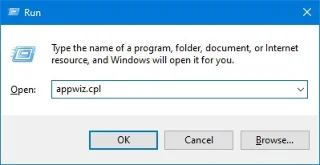
1. اضغط على مفتاح Windows + R على لوحة المفاتيح الخاصة بك. سيؤدي هذا إلى عرض أداة التشغيل.
2. اكتب "appwiz.cpl" بدون علامات الاقتباس واضغط على مفتاح الإدخال على لوحة المفاتيح الخاصة بك. س��ؤدي هذا إلى تشغيل تطبيق لوحة التحكم ونقلك مباشرة إلى صفحة البرامج والميزات .
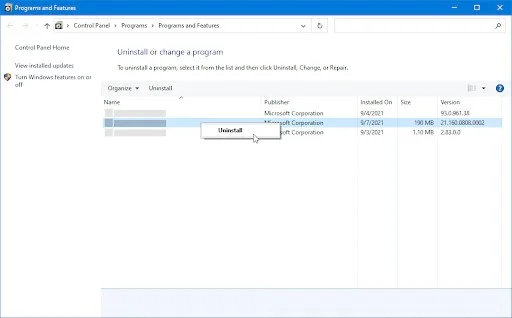
3. قم بالتمرير لأسفل قائمة البرامج المثبتة لديك وابحث عن تطبيق Outlook أو Microsoft 365 إذا كان لديك Outlook لـ Office 365. انقر بزر الماوس الأيمن فوق هذا البرنامج مرة واحدة وحدد إلغاء التثبيت من قائمة السياق.
4. بمجرد اكتمال العملية، كل ما عليك فعله هو إعادة تثبيت Office 365 أو تطبيق Outlook إذا كان لديك الإصدار الدائم. بمجرد تثبيت الإصدار الجديد من Outlook، تحقق لمعرفة ما إذا كان الخطأ 0x800CCC0E لا يزال يحدث.
قم بتمكين خلفية Jitsi Meet، واستكشاف أخطاء عناصر التحكم المفقودة وإصلاحها، وتقليل تأخر الفيديو على أجهزة الكمبيوتر المحمولة البطيئة دون إجراء تغييرات خطيرة في التكوين.
تتبع M_FORBIDDEN إلى مستويات طاقة الغرفة أو العضوية أو وصول مسؤول خادم Synapse، ثم استعد الإذن الذي يحتاجه الإجراء المحظور فقط.
قم بتكوين اكتشاف Synapse و HTTPS وتوجيه الوكيل حتى تتمكن خوادم Matrix المنزلية الأخرى من العثور على خادمك والاتصال به.
قم بتكوين عميل Keycloak OIDC وموفر Synapse حتى يتمكن مستخدمو Element Web من تسجيل الدخول من خلال خادم الهوية الخاص بك دون الكشف عن أسرار العميل.
احفظ مفتاح الاسترداد، وتحقق من جلسات Element الخاصة بك، وتأكد من إمكانية استعادة مفاتيح الرسائل المشفرة دون الخلط بين النسخة الاحتياطية وكلمة مرور حسابك.
تشخيص حالات فشل نفاد الذاكرة في Synapse أثناء المزامنة، وضبط التخزين المؤقت بأمان، وتحديد تراكم الطلبات، والتحقق من استخدام الذاكرة بشكل مستقر.
تتبع حالات فشل شهادات اتحاد المصفوفة إلى الخادم الصحيح، وإصلاح سلسلة TLS أو ثقة CA، والتحقق من الإصلاح دون تعطيل عمليات التحقق الأمني.
توجيه عملاء Matrix والاتحاد عبر Cloudflare على HTTPS 443، والحفاظ على اكتشاف Synapse، وتجنب تخزين حركة مرور API مؤقتًا أو تعطيل عمليات تحميل الوسائط.
قم بعمل نسخة احتياطية من Synapse باستخدام pg_dump، وقم بحماية مفتاح التوقيع والوسائط الخاصة به، واستعدها في قاعدة بيانات PostgreSQL نظيفة دون إعادة استخدام المفاتيح القديمة التي تستخدم لمرة واحدة.
قم بإعداد Mjölnir باستخدام حساب Matrix مخصص، وغرفة إدارة مشفرة، وDocker Compose، وقائمة السياسات، وفحوصات الأذونات.



