قم بتفعيل خدمة بث يوتيوب من Jitsi باستخدام Jibri ومفتاح البث

قم بتهيئة Jibri، واعرض عناصر التحكم في البث المباشر لـ Jitsi، واختبر بث YouTube باستخدام مفتاح بث محمي.
في حالة نشر Jitsi Meet المُستضاف ذاتيًا، يعتمد البث المباشر على YouTube على Jibri، خدمة التسجيل والبث الخاصة بـ Jitsi. فعّل Jibri في Docker Compose، واعرض عناصر التحكم في البث المباشر في واجهة الويب، ثم أدخل مفتاح بث YouTube في الاجتماع. تشير وثائق Jitsi Docker الحالية أيضًا إلى أن الحاويات الأحدث تعمل بدون صلاحيات الجذر وبوضع القراءة فقط، لذا يُنصح بإجراء تغييرات دائمة في ملفات التكوين المُثبّتة بدلًا من تعديل الملفات المُنشأة داخل الحاوية قيد التشغيل.
ينطبق هذا الإعداد على مديري خادم Jitsi المُستضاف ذاتيًا. إذا كنت تستخدم خدمة meet.jit.si العامة، فلا يمكنك تثبيت أو تهيئة عمال Jibri بنفسك؛ استفسر من مُشغّل الخدمة عن إمكانية الوصول إلى البث.
تحتاج إلى صلاحيات إدارية على نشر Jitsi Docker Compose، وخدمة Jibri قادرة على الانضمام إلى الاجتماع، وقناة على YouTube مُفعّل عليها البث المباشر. تقوم Jibri بتسجيل المؤتمر وإرسال الصوت والفيديو إلى وجهة البث. لا يكفي تفعيل زر في Jitsi فقط لتوفير هذه الخدمة.
أنشئ البث أو جدوّله في غرفة التحكم المباشر في استوديو يوتيوب قبل بدء الحدث. انسخ مفتاح البث واحتفظ به سراً: يتعامل يوتيوب مع المفتاح ككلمة مرور. يمكن لتدفق جيتسي يوتيوب قبول المفتاح مباشرةً؛ أما ربط حساب جوجل فهو خيار إضافي وقد يتطلب تهيئة إضافية لواجهة برمجة تطبيقات جوجل على خادم مُستضاف ذاتياً.
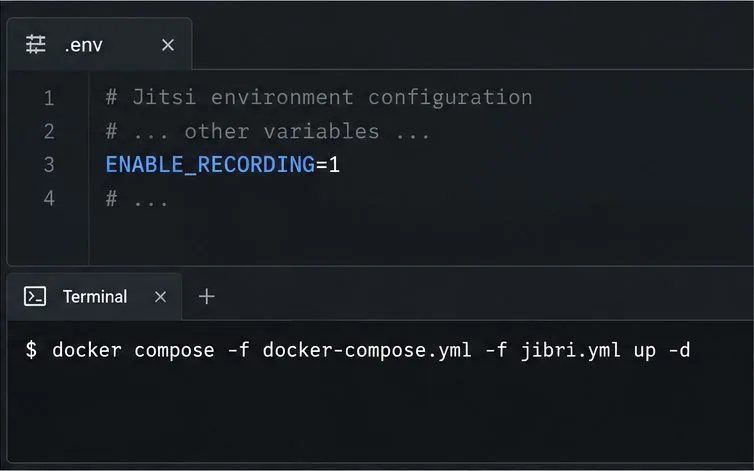
في دليل نشر Jitsi، افتح .envالملف الدائم وقم بتعيين ما يلي:
ENABLE_RECORDING=1على الرغم من اختلاف اسم المتغير، يستخدم دليل دوكر الخاص بـ Jitsi هذا الإعداد لتمكين Jibri للتسجيل والبث المباشر. ثم ابدأ تشغيل ملف Compose العادي مع تعريف خدمة Jibri.
docker compose -f docker-compose.yml -f jibri.yml up -dإذا كان تثبيتك يستخدم بالفعل ملفات Compose إضافية، فاحتفظ بهذه الخيارات وأضفها -f jibri.ymlإلى نفس الأمر. لا تستبدل أمر تشغيل مُخصصًا بالمثال إذا كان ذلك سيؤدي إلى إيقاف خدمات أخرى أو تجاوزات. اتبع دليل Docker الحالي لتكوين Jibri المطلوب ومجلدات التخزين القابلة للكتابة؛ لا ينبغي "إصلاح" الحاويات الأحدث غير الجذرية بصلاحيات واسعة النطاق مثل chmod 777.
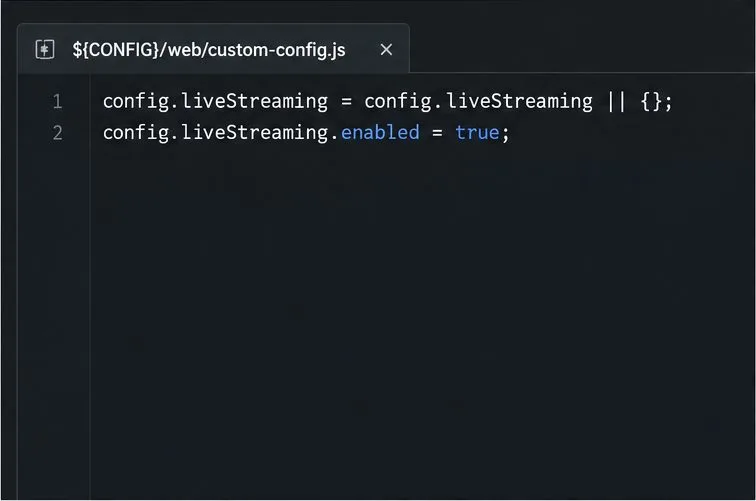
يحتوي عميل الويب الخاص بـ Jitsi على liveStreaming.enabledخيار. في دليل تكوين الويب المُثبَّت، قم بإنشاء أو تحديث custom-config.jsما يلي:
config.liveStreaming = config.liveStreaming || {};
config.liveStreaming.enabled = true;
في إعدادات Docker الافتراضية، يوجد هذا الملف عادةً في المسار ~/.jitsi-meet-cfg/web/custom-config.jsالتالي: `/ docker-components ...CONFIGtoolbarButtons'livestreaming'config.js
بالنسبة لوجهة RTMP مخصصة بدلاً من يوتيوب، تنص الأسئلة الشائعة الخاصة بـ Jitsi (المستضافة ذاتيًا) على ضرورة توفير عنوان URL لخادم RTMP ومفتاح البث. يُعدّ هذا إعدادًا منفصلاً للوجهة عن مربع حوار مفتاح يوتيوب فقط. يوصي يوتيوب باستخدام RTMP مع أجهزة التشفير التي تدعمه؛ ويتولى نظام Jitsi المدمج في يوتيوب إدارة وجهته، لذا لا تفترض أن لصق المفتاح يُغيّر بروتوكول نقطة النهاية.
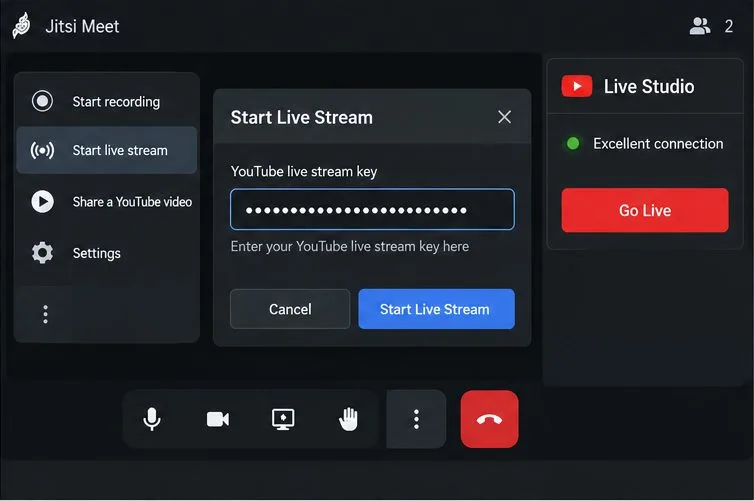
قم بإجراء اختبار قصير خاص أو غير مدرج للتأكد من أن يوتيوب يستقبل الفيديو المتحرك والصوت بوضوح قبل الاعتماد على حدث عام. ينصح يوتيوب بفحص معاينة البث وحالة البث قبل بدء البث المباشر. تأكد من استمرار عرض عناصر التحكم في البث المباشر للمشرفين في اجتماع Jitsi بعد إعادة تحميل الصفحة.
إذا كان عنصر التحكم مفقودًا، فتحقق liveStreaming.enabledمن قائمة أزرار شريط الأدوات، ثم تأكد من إعادة تشغيل حاوية الويب. إذا أفاد Jitsi بعدم توفر أي مُذيعات أو تعذر بدء البث، فتحقق من تشغيل حاوية Jibri docker compose psوافحص سجلاتها docker compose logs jibri. لا يُعد تشغيل الحاوية وحده دليلًا على قدرة Jibri على المصادقة على خدمات Jitsi XMPP؛ لذا تحقق من بيانات اعتماد Jibri وتكوينها في بيئة النشر وفقًا للدليل الرسمي.
استخدم دليل نشر Jitsi Docker الرسمي لإعداد Compose، والأسئلة الشائعة حول Jitsi حول البث المباشر على YouTube ووجهات RTMP المخصصة، ومساعدة إعدادات البث على YouTube لإدارة المفتاح والوجهة.
قم بتهيئة Jibri، واعرض عناصر التحكم في البث المباشر لـ Jitsi، واختبر بث YouTube باستخدام مفتاح بث محمي.
افصل مشكلة جهاز المشارك عن مشكلة WebRTC أو جسر الصوت، ثم استخدم الفحوصات الصحيحة لاستعادة صوت غرفة الاجتماعات الفرعية.
تتبع خطأ BigBlueButton Greenlight 500 من خلال سجلات التطبيق، وPostgreSQL، وRedis، وإعدادات البيئة، وNginx دون المخاطرة ببيانات الغرفة.
قم بمعاينة التسجيلات المنشورة التي تتجاوز فترة الاحتفاظ المحددة، ثم قم بجدولة عملية تنظيف BigBlueButton باستخدام برنامج نصي يومي مسجل وإجراءات وقائية تجريبية.
تتبع طلبات تسجيل FreeSWITCH، وقم بتصحيح إعدادات البوابة أو الشبكة، وتأكد من تسجيل خط SIP الخاص بـ BigBlueButton بنجاح.
قم بتمكين خلفية Jitsi Meet، واستكشاف أخطاء عناصر التحكم المفقودة وإصلاحها، وتقليل تأخر الفيديو على أجهزة الكمبيوتر المحمولة البطيئة دون إجراء تغييرات خطيرة في التكوين.
تتبع M_FORBIDDEN إلى مستويات طاقة الغرفة أو العضوية أو وصول مسؤول خادم Synapse، ثم استعد الإذن الذي يحتاجه الإجراء المحظور فقط.
قم بتكوين اكتشاف Synapse و HTTPS وتوجيه الوكيل حتى تتمكن خوادم Matrix المنزلية الأخرى من العثور على خادمك والاتصال به.
قم بتكوين عميل Keycloak OIDC وموفر Synapse حتى يتمكن مستخدمو Element Web من تسجيل الدخول من خلال خادم الهوية الخاص بك دون الكشف عن أسرار العميل.
احفظ مفتاح الاسترداد، وتحقق من جلسات Element الخاصة بك، وتأكد من إمكانية استعادة مفاتيح الرسائل المشفرة دون الخلط بين النسخة الاحتياطية وكلمة مرور حسابك.





