أوقف انقطاع اتصال Jitsi Meet عن طريق فحص مسار الشبكة

إذا ظهرت رسالة "تم قطع الاتصال" في Jitsi Meet، فتحقق أولاً من اتصال جهازك بالإنترنت، ثم أعد الاتصال. إذا تكرر انقطاع الاتصال، فجرب الاجتماع نفسه من شبكة أو متصفح آخر. على خادم مُستضاف ذاتيًا، اطلب من المسؤول التحقق من وصول منفذ TCP 443، وخاصةً منفذ UDP 10000، إلى خادم Jitsi. هذه الرسالة مجرد عرض وليست تشخيصًا، فهي لا تُثبت بحد ذاتها وجود مشكلة في شبكة Wi-Fi أو المتصفح أو خادم Jitsi.

ستظهر نافذة الاجتماع مع إشعار انقطاع الاتصال وزر إعادة الاتصال. أعد الاتصال مرة واحدة بعد التحقق من استمرار اتصال الجهاز بالإنترنت.

ما تخبرك به رسالة قطع الاتصال

تُرفق واجهة Jitsi Meet الحالية هذا الإشعار بعداد تنازلي لإعادة الاتصال. تُعلمك هذه الواجهة بأن العميل فقد اتصال المؤتمر، لكنها لا تُحدد المكون المعطل. قد يبدو انقطاع قصير في شبكة Wi-Fi، أو جدار حماية مُقيّد في مكان العمل، أو جسر وسائط غير قابل للوصول، أو مشكلة من جانب الخادم، مُشابهًا لما يراه الشخص الموجود في الغرفة.

تم التحقق: تشير وثائق الاستضافة الذاتية لـ Jitsi إلى استخدام منفذ TCP 443 للوصول العام إلى الويب، ومنفذ UDP 10000 لنقل الصوت والفيديو العادي. يعتمد الأمر على السياق: فحظر أي من المسارين يعتمد على مكان استضافة الاجتماع وشبكة المشارك. لا يمكن معرفة المسار الذي فشل من النافذة المنبثقة وحدها . ابدأ بعزل العميل عن الشبكة والخادم.
جرّب هذه الفحوصات كمشارك

  1. تحقق من الاتصال خارج الاجتماع. افتح موقعًا إلكترونيًا آخر أو بدّل بين شبكة Wi-Fi وبيانات الهاتف لفترة وجيزة. إذا توقفت خدمات أخرى عن التحميل أيضًا، فأعد توصيل جهازك بالإنترنت أولًا. تجنب الضغط المتكرر على زر "إعادة الاتصال" أثناء انقطاع اتصال الجهاز بالإنترنت؛ أعد الاتصال بمجرد استقرار الشبكة.
  2. انضم إلى نفس الغرفة من شبكة مختلفة. إذا نجح الاجتماع عبر نقطة اتصال الهاتف، لكنه انقطع بشكل متكرر عند الاتصال بشبكة Wi-Fi المكتبية أو المدرسية، فقد تكون الشبكة الأصلية تُقيّد حركة بيانات الوسائط في الوقت الفعلي. زوّد مسؤول الشبكة بوقت الاجتماع، ونوع شبكتك، وما إذا كانت صفحة الغرفة قد تم تحميلها قبل الانقطاع. لا تطلب منه فتح وصول وارد واسع النطاق؛ المنافذ ذات الصلة على جانب الخادم موضحة أدناه.
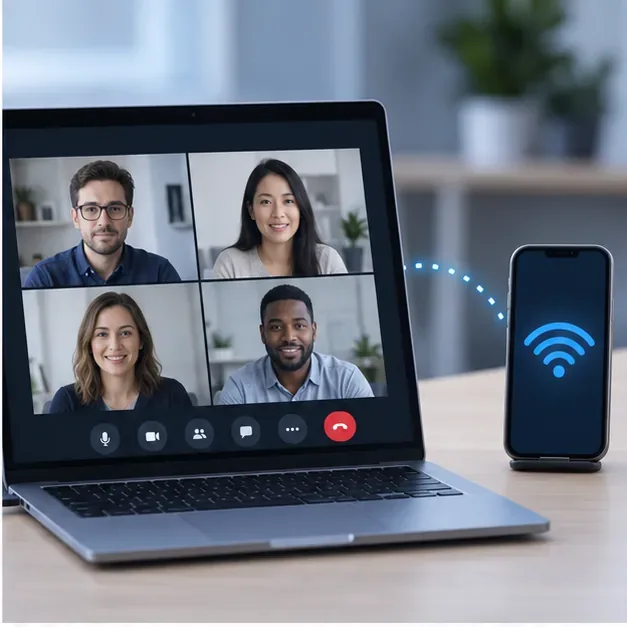
يُظهر اجتماع فيديو عبر جهاز كمبيوتر محمول ونقطة اتصال هاتفية اختبارًا مُتحكمًا به للشبكة. أعد الانضمام عبر اتصال مختلف لمعرفة ما إذا كانت الشبكة الأصلية متورطة.
  1. جرّب استخدام متصفح مدعوم ومُحدّث. يُدرج دليل Jitsi قائمة المتصفحات المدعومة حاليًا لأجهزة سطح المكتب، وهي Chrome وFirefox وSafari وEdge، مع ذكر الحد الأدنى للإصدارات المطلوبة في صفحة الدعم. أغلق علامات تبويب الاجتماعات المُكرّرة، وعطّل مؤقتًا الإضافات التي تُصفّي البرامج النصية أو طلبات الشبكة. إذا كانت المشكلة تحدث في متصفح واحد فقط، فقم بتحديثه وأعد الاختبار قبل تغيير إعدادات جهاز التوجيه.
  2. افصل بين مشكلة الفيديو وانقطاع الاتصال الكامل. إذا بقيت الغرفة متصلة ولكن الفيديو أو الصوت مفقودان، فتحقق من أذونات الجهاز وحدد الكاميرا والميكروفون الصحيحين في إعدادات الاجتماع. لا يُعدّ فقدان إذن الكاميرا وحده سببًا لانقطاع الاتصال في جميع المؤتمرات، لذا لا تعتمد على تغيير إعدادات الكاميرا كحلٍّ شامل.

في الشبكات المُدارة، قد يؤثر استخدام VPN أو بوابة الأمان على حركة البيانات في الوقت الفعلي، لكن النتائج تختلف باختلاف السياسات. إذا كان ذلك مسموحًا، قارن بين اختبارين: أحدهما مع فصل VPN والآخر مع توصيله؛ ولا تتجاوز ضوابط الأمان الخاصة بصاحب العمل. توصي الأسئلة الشائعة في Jitsi بفحص جدار الحماية/NAT عندما يتعذر على المشاركين رؤية أو سماع بعضهم البعض.

إذا كنت تدير خادم Jitsi مُستضاف ذاتيًا

حدد أولاً ما إذا كانت المشكلة في صفحة الويب أو مسار الوسائط. إن فتح صفحة الاجتماع لا يُثبت سوى إمكانية الوصول إلى خدمة الويب، ولا يُثبت قدرة Videobridge على تبادل بيانات الصوت والفيديو مع المشاركين. تشير الأسئلة الشائعة في Jitsi تحديدًا إلى إعدادات جدار الحماية/NAT، وخاصةً منفذ UDP 10000، عندما ينجح الاجتماع مع شخصين ولكنه يفشل بعد انضمام شخص ثالث. يُعد هذا النمط مؤشرًا مفيدًا، وليس دليلًا قاطعًا على أن كل انقطاع له نفس السبب.
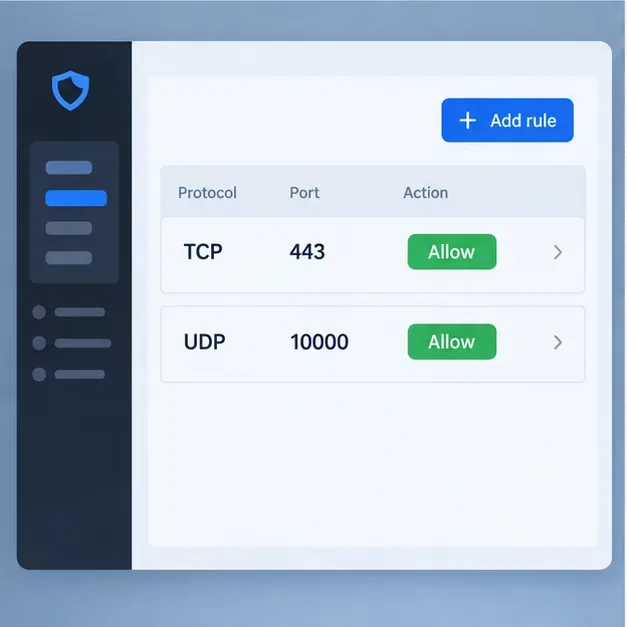
تُظهر قواعد جدار الحماية السماح باستخدام بروتوكول TCP على المنفذ 443 وبروتوكول UDP على المنفذ 10000. ينبغي على المسؤولين عن الأنظمة المُستضافة ذاتيًا التحقق من كلٍّ من البروتوكول والمنفذ على الخادم والموجّه.
  1. تحقق من جدار الحماية الخارجي وجهاز التوجيه. في إعداد Debian/Ubuntu القياسي، توثق Jitsi استخدام منفذ TCP 443 للوصول العام ومنفذ UDP 10000 للصوت والفيديو. يسرد دليل Docker نفس منافذ الويب والوسائط. تأكد من قاعدة UDP على جدار حماية المضيف، وجدار حماية السحابة أو مجموعة الأمان، وطبقة إعادة توجيه منافذ جهاز التوجيه إذا كان الخادم خلف NAT. لا تكفي قاعدة "السماح" على طبقة واحدة فقط إذا كانت طبقة أخرى لا تزال تحجب الحزم.
  2. تحقق من إعلان NAT عند الاقتضاء. إذا كان للخادم عنوان خاص خلف عنوان عام مختلف، فتحقق من مطابقة عناوين Videobridge العامة والخاصة مع دليل Jitsi الحالي. يشير الدليل إلى أن المكالمة الثلاثية قد تتطلب إعدادات إضافية لـ Videobridge لضمان إمكانية الوصول من الخارج. لا تنسخ عنوانًا نموذجيًا حرفيًا؛ استخدم العناوين المحلية والعامة الفعلية لهذا المضيف.
  3. تحقق مما إذا كان الاتصال بالإشارة والوسائط يتعطلان معًا. راجع أخطاء الخادم الوكيل العكسي/المتصفح وسجلات خدمات Prosody وJicofo وJitsi Videobridge في الفترة المحيطة بوقت انقطاع الاتصال. إذا لم يتمكن عميل الويب من إنشاء اتصال الإشارة، فتحقق من الخادم الوكيل وعنوان URL العام المُكوّن. إذا كانت الإشارة تعمل ولكن لا يمكن للمشاركين تبادل الوسائط، فركز على مسار UDP الخاص بـ Videobridge وNAT. تختلف أوامر السجل وأسماء الحاويات بين تثبيتات الحزم وتثبيتات Docker، لذا استخدم دليل النشر المطابق بدلًا من استخدام تعليمات مختلفة.
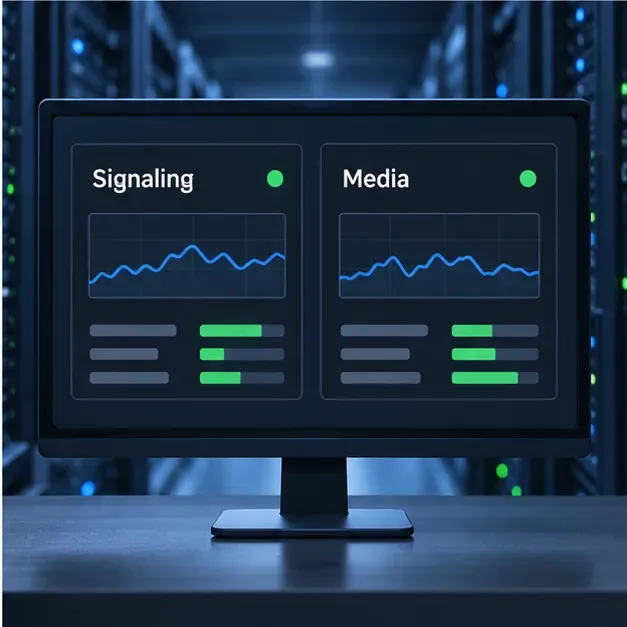
تتيح شاشة المراقبة فصل الإشارات عن حالة الوسائط. يمكن تحميل الغرفة حتى مع استمرار تعطل مسار الوسائط عبر جسر الفيديو.

قم بإجراء تغيير واحد في كل مرة، ثم اختبره مع مشاركين اثنين ومشارك ثالث من شبكة خارجية. تساعد هذه المقارنة في التمييز بين مكالمة محلية مباشرة بين المستخدمين ومكالمة تمر عبر جسر الفيديو. سجّل الوقت وشبكة العميل وما إذا كان الصوت/الفيديو قد توقف قبل انقطاع اتصال العميل؛ فهذه المعلومات تجعل سجلات النظام أكثر فائدة.

الافتراضات الشائعة التي يجب تجنبها

  • تعني هذه النافذة المنبثقة أن الإنترنت معطل. تنصح بفحص الاتصال، لكن رسالة Jitsi لا تحدد السبب. جرب موقعًا آخر وشبكة أخرى قبل استنتاج ذلك.
  • إذا تم تحميل صفحة الغرفة، فهذا يعني أن الخادم مُهيأ بشكل صحيح. يستخدم الوصول إلى الويب والوسائط في الوقت الفعلي مسارات مختلفة. تأكد من وصول UDP 10000 إلى Videobridge في بيئة نشر قياسية.
  • "فتح المنفذ 443 يحل جميع المشاكل." يُستخدم منفذ TCP 443 لواجهة الويب، بينما يستخدم Jitsi منفذ UDP 10000 للصوت والفيديو بشكل عام. تأكد من صحة المسارات وأي توجيه NAT؛ ولا تقم بفتح منافذ إضافية إلا لسبب خاص بالتطبيق.
  • "يثبت اختبار ناجح لشخصين أن الجسر يعمل." توثق جيتسي حالة تواصل فيها مشاركان، لكن مسار المشارك الثالث يفشل. اختبر الجسر المُستضاف ذاتيًا باستخدام مشارك ثالث.

تحقق من الإصلاح

أعد الاتصال بالشبكة التي انقطعت سابقًا، وأجرِ مكالمة اختبارية قصيرة أثناء انضمام مشارك ثانٍ ثم ثالث. تأكد من بقاء الغرفة متصلة وأن المشاركين يستطيعون سماع بعضهم البعض ورؤية بعضهم. إذا انقطع اتصال شبكة أو متصفح واحد فقط، فأبلغ مسؤول الشبكة أو الخادم بذلك. إذا انقطع اتصال جميع العملاء عن نفس الخدمة المستضافة في وقت واحد، فاجمع وقت وعنوان الاجتماع، وتحقق من قناة الدعم/الحالة الخاصة بمزود الخدمة؛ لا يمكن لهذه المقالة تحديد انقطاع الخدمة المباشرة.

المصادر

تمت مراجعة الوثائق في 10 أكتوبر 2026. قد تختلف متطلبات المنفذ إذا قام المسؤول بتغيير تكوين النشر عمدًا.

اترك تعليقاً

أوقف انقطاع اتصال Jitsi Meet عن طريق فحص مسار الشبكة

أوقف انقطاع اتصال Jitsi Meet عن طريق فحص مسار الشبكة

قم باستكشاف أخطاء انقطاع اتصال Jitsi Meet وإصلاحها، وعزل مشكلات المتصفح والشبكة، والتحقق من إعدادات UDP وNAT التي تؤثر عادةً على المكالمات المستضافة ذاتيًا.

قم بتفعيل خدمة بث يوتيوب من Jitsi باستخدام Jibri ومفتاح البث

قم بتفعيل خدمة بث يوتيوب من Jitsi باستخدام Jibri ومفتاح البث

قم بتهيئة Jibri، واعرض عناصر التحكم في البث المباشر لـ Jitsi، واختبر بث YouTube باستخدام مفتاح بث محمي.

استعادة الصوت في غرف BigBlueButton الفرعية

استعادة الصوت في غرف BigBlueButton الفرعية

افصل مشكلة جهاز المشارك عن مشكلة WebRTC أو جسر الصوت، ثم استخدم الفحوصات الصحيحة لاستعادة صوت غرفة الاجتماعات الفرعية.

خطأ 500 في لوحة تحكم Greenlight: تحديد الخدمة المعطلة

خطأ 500 في لوحة تحكم Greenlight: تحديد الخدمة المعطلة

تتبع خطأ BigBlueButton Greenlight 500 من خلال سجلات التطبيق، وPostgreSQL، وRedis، وإعدادات البيئة، وNginx دون المخاطرة ببيانات الغرفة.

حدد جدولًا زمنيًا آمنًا للاحتفاظ بتسجيلات BigBlueButton

حدد جدولًا زمنيًا آمنًا للاحتفاظ بتسجيلات BigBlueButton

قم بمعاينة التسجيلات المنشورة التي تتجاوز فترة الاحتفاظ المحددة، ثم قم بجدولة عملية تنظيف BigBlueButton باستخدام برنامج نصي يومي مسجل وإجراءات وقائية تجريبية.

حل مشكلة انقطاع تسجيل بوابة SIP في BigBlueButton

حل مشكلة انقطاع تسجيل بوابة SIP في BigBlueButton

تتبع طلبات تسجيل FreeSWITCH، وقم بتصحيح إعدادات البوابة أو الشبكة، وتأكد من تسجيل خط SIP الخاص بـ BigBlueButton بنجاح.

استخدم خلفيات Jitsi Meet الافتراضية على جهاز كمبيوتر منخفض المواصفات

قم بتمكين خلفية Jitsi Meet، واستكشاف أخطاء عناصر التحكم المفقودة وإصلاحها، وتقليل تأخر الفيديو على أجهزة الكمبيوتر المحمولة البطيئة دون إجراء تغييرات خطيرة في التكوين.

حل أخطاء صلاحيات مسؤول غرفة المصفوفة عن طريق الإجراء

تتبع M_FORBIDDEN إلى مستويات طاقة الغرفة أو العضوية أو وصول مسؤول خادم Synapse، ثم استعد الإذن الذي يحتاجه الإجراء المحظور فقط.

اجعل خادم Matrix Synapse الخاص بك قابلاً للوصول إليه من أجل الاتحاد

اجعل خادم Matrix Synapse الخاص بك قابلاً للوصول إليه من أجل الاتحاد

قم بتكوين اكتشاف Synapse و HTTPS وتوجيه الوكيل حتى تتمكن خوادم Matrix المنزلية الأخرى من العثور على خادمك والاتصال به.

ربط Element Web بـ Keycloak عبر Synapse OIDC

قم بتكوين عميل Keycloak OIDC وموفر Synapse حتى يتمكن مستخدمو Element Web من تسجيل الدخول من خلال خادم الهوية الخاص بك دون الكشف عن أسرار العميل.





