قم بتفعيل خدمة بث يوتيوب من Jitsi باستخدام Jibri ومفتاح البث

قم بتهيئة Jibri، واعرض عناصر التحكم في البث المباشر لـ Jitsi، واختبر بث YouTube باستخدام مفتاح بث محمي.
Outlook هو عبارة عن منصة عميل بريد إلكتروني مستخدمة على نطاق واسع. ومع ذلك ، مثل أي منصة بريد إلكتروني أخرى ، يواجه Outlook بعض المشكلات أيضًا. تتمثل إحدى المشكلات الشائعة في أن Outlook يستمر في طلب كلمة مرور.
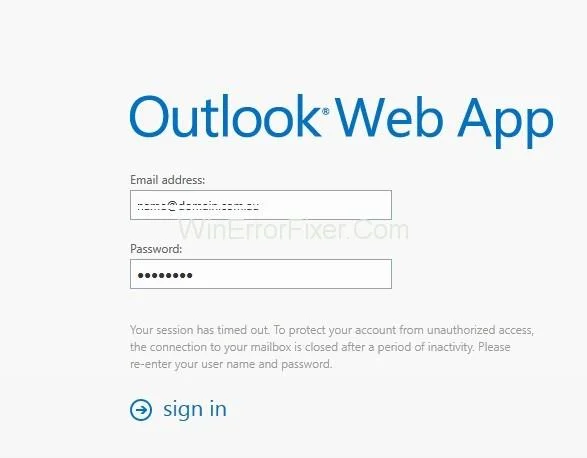
يمكن أن يحدث Outlook Keeps Asking for Password Error لعدة أسباب مثل مشكلة في إعدادات Outlook أو تحديث Windows أو الترقية أو مشكلات الشبكة. دعونا نرى الحلول التفصيلية لهذه المشكلة واحدة تلو الأخرى.
محتويات
كيفية إصلاح Outlook يستمر في السؤال عن كلمة المرور على نظام التشغيل Windows 10
الحل 1: مسح كلمات المرور المخزنة مؤقتًا
قد يطلب منك Outlook كلمة مرور مرارًا وتكرارًا إذا كانت بيانات الاعتماد المخزنة مؤقتًا غير صحيحة. لذلك ، حاول مسح كلمات المرور المخزنة مؤقتًا في مدير بيانات اعتماد Windows لإصلاحها.
الخطوة 1: قم بتسجيل الخروج من حساب Outlook الخاص بك ، ثم افتح لوحة التحكم.
الخطوة 2: بعد ذلك ، عليك الانتقال إلى " حسابات المستخدمين → مدير الاعتماد → إدارة بيانات الاعتماد الخاصة بك " ، وتحديد موقع مجموعة بيانات الاعتماد التي تحتوي على Outlook بهذا الاسم.
الخطوة 3: الآن انقر فوق الأسماء لتوسيع مجموعة بيانات الاعتماد وانقر فوق إزالة. إذا كانت أي بيانات اعتماد أخرى تشير إلى عناوين البريد الإلكتروني في Outlook ، فيرجى تنفيذ نفس التعليمات.
الخطوة 4: أخيرًا ، اخرج من لوحة التحكم ثم أعد تشغيل النظام.
اقرأ أيضا:
الحل 2: قم بإلغاء تحديد الخيار "المطالبة دائمًا ببيانات اعتماد تسجيل الدخول"
سيستمر Outlook في طلب كلمة مرور إذا تم تحديد الخيار "المطالبة ببيانات الاعتماد" ، بحيث يمكنك إلغاء تحديده لمعرفة ما إذا كانت المشكلة لا تزال قائمة.
الخطوة 1: افتح نافذة تغيير الحساب ، ثم انقر فوق المزيد من الإعدادات.
الخطوة 2: بعد ذلك ، ستحصل على نافذة Microsoft Exchange ، قم بالتبديل إلى علامة التبويب الأمان.
الخطوة 3: ثم قم بإلغاء تحديد "المطالبة دائمًا ببيانات اعتماد تسجيل الدخول".
الخطوة 4: أخيرًا ، انقر فوق الزر "موافق" لحفظ التغييرات ثم أعد تشغيل Outlook.
الحل 3: تحديث Outlook
أخيرًا وليس آخرًا ، قد يكون هناك خطأ ما في تطبيق Outlook الخاص بك إذا استمرت المشكلة. لذلك ، يجب أن تحاول التأكد من تحديث Outlook الخاص بك إلى أحدث إصدار.
الخطوة 1: افتح Outlook ثم انتقل إلى ملف واختر حول Outlook.
الخطوة 2: حدد حساب Office ثم اضغط على خيارات التحديث.
الخطوة 3: أخيرًا حدد التحديث الآن من القائمة المنسدلة.
الحل 4: تمكين خيار تذكر كلمة المرور
إذا كان Outlook الخاص بك لا يتذكر كلمة المرور الخاصة بك ، فسيُطلب منك إدخال كلمة مرور في كل مرة تقوم فيها بتسجيل الدخول. سنحاول هنا التأكد من تمكين خيار "تذكر كلمة المرور".
الخطوة 1: أولاً ، قم بتشغيل Outlook وانتقل إلى علامة التبويب ملف.
الخطوة 2: ثم أسفل قسم المعلومات ، اختر وقم بتوسيع إعدادات الحساب ، ثم حدد إعدادات الحساب.
الخطوة 3: الآن انقر نقرًا مزدوجًا فوق حسابك من بين القائمة الموجودة ضمن علامة التبويب البريد الإلكتروني. الآن يجب أن تكون هناك نافذة منبثقة وتغيير نافذة الحساب ، تأكد من تحديد خيار تذكر كلمة المرور.
الحل 5: إنشاء ملف تعريف جديد
إذا كان حسابك لسبب ما هو ملف تعريف تالف أو تالف أو بسبب خلل بداخله. في مثل هذه الحالات ، سيكون عليك إنشاء ملف تعريف جديد. للقيام بذلك ، ما عليك سوى اتباع الخطوات الواردة أدناه:
الخطوة 1: أولاً وقبل كل شيء ، أغلق Outlook ثم انتقل إلى لوحة التحكم ثم حدد البريد .
الخطوة 2: الآن في مربع الحوار ، انقر فوق إظهار الملفات الشخصية. ثم ، نافذة البريد ، انقر فوق الزر "إضافة".
الخطوة 4: بعد ذلك ، أدخل اسم ملف التعريف الجديد وانقر فوق موافق.
الخطوة 5: هنا تحتاج إلى إدخال الاسم والبريد الإلكتروني .
الخطوة 6: انقر فوق التالي ثم اضغط على زر إنهاء .
الخطوة 5: أخيرًا ، عد إلى نافذة البريد ، وتحقق من استخدام ملف التعريف هذا دائمًا لملف التعريف الجديد الخاص بك ، ثم انقر فوق موافق .
اقرأ التالي:
استنتاج
اتبع هذه الإصلاحات بطريقة منهجية لإصلاح خطأ Outlook Keeps Asking for Password.
قم بتهيئة Jibri، واعرض عناصر التحكم في البث المباشر لـ Jitsi، واختبر بث YouTube باستخدام مفتاح بث محمي.
افصل مشكلة جهاز المشارك عن مشكلة WebRTC أو جسر الصوت، ثم استخدم الفحوصات الصحيحة لاستعادة صوت غرفة الاجتماعات الفرعية.
تتبع خطأ BigBlueButton Greenlight 500 من خلال سجلات التطبيق، وPostgreSQL، وRedis، وإعدادات البيئة، وNginx دون المخاطرة ببيانات الغرفة.
قم بمعاينة التسجيلات المنشورة التي تتجاوز فترة الاحتفاظ المحددة، ثم قم بجدولة عملية تنظيف BigBlueButton باستخدام برنامج نصي يومي مسجل وإجراءات وقائية تجريبية.
تتبع طلبات تسجيل FreeSWITCH، وقم بتصحيح إعدادات البوابة أو الشبكة، وتأكد من تسجيل خط SIP الخاص بـ BigBlueButton بنجاح.
قم بتمكين خلفية Jitsi Meet، واستكشاف أخطاء عناصر التحكم المفقودة وإصلاحها، وتقليل تأخر الفيديو على أجهزة الكمبيوتر المحمولة البطيئة دون إجراء تغييرات خطيرة في التكوين.
تتبع M_FORBIDDEN إلى مستويات طاقة الغرفة أو العضوية أو وصول مسؤول خادم Synapse، ثم استعد الإذن الذي يحتاجه الإجراء المحظور فقط.
قم بتكوين اكتشاف Synapse و HTTPS وتوجيه الوكيل حتى تتمكن خوادم Matrix المنزلية الأخرى من العثور على خادمك والاتصال به.
قم بتكوين عميل Keycloak OIDC وموفر Synapse حتى يتمكن مستخدمو Element Web من تسجيل الدخول من خلال خادم الهوية الخاص بك دون الكشف عن أسرار العميل.
احفظ مفتاح الاسترداد، وتحقق من جلسات Element الخاصة بك، وتأكد من إمكانية استعادة مفاتيح الرسائل المشفرة دون الخلط بين النسخة الاحتياطية وكلمة مرور حسابك.





