أوقف تعطل برنامج Element Desktop على Wayland باستخدام Xwayland
اختبر برنامج Element Desktop من خلال Xwayland، واحتفظ ببياناتك المحلية، واعزل مشكلات الرسومات أو الحزم عندما يتسبب نظام Linux Wayland في تعطل التطبيق.
إذا كان خادم DNS الافتراضي الذي يوفره مزود خدمة الإنترنت لديك يبدو بطيئًا أو غير آمن أو غير موثوق، فلا داعي لاستخدامه. إليك كيفية تغيير إعدادات خادم DNS على جهاز الكمبيوتر الذي يعمل بنظام Windows 11 .
كيفية تغيير خادم DNS في Windows 11
يحوّل نظام أسماء النطاقات (DNS) أسماء النطاقات القابلة للقراءة إلى عناوين IP ، مما يسمح للمتصفحات بتحميل صفحات الويب على شاشتك. عند إنشاء مزود خدمة الإنترنت لاتصالك بالإنترنت لأول مرة، يقوم أيضًا بضبط إعدادات DNS الافتراضية.
مع ذلك، بالنسبة لمعظم مزودي خدمة الإنترنت، لا يُعدّ أمان DNS أو الخصوصية من الأولويات الرئيسية، مما يجعلك عرضة لمختلف أنواع المشاكل الأمنية. لكن الخبر السار هو وجود العديد من الخيارات الجيدة من جهات خارجية، مثل Google وCloudflare وOpenDNS، التي توفر سرعات إنترنت أفضل وحماية مُحسّنة.
فيما يلي أرقام DNS الأساسية والبديلة من Cloudflare وGoogle وOpenDNS التي يمكنك استخدامها لخادم DNS الجديد الخاص بك:

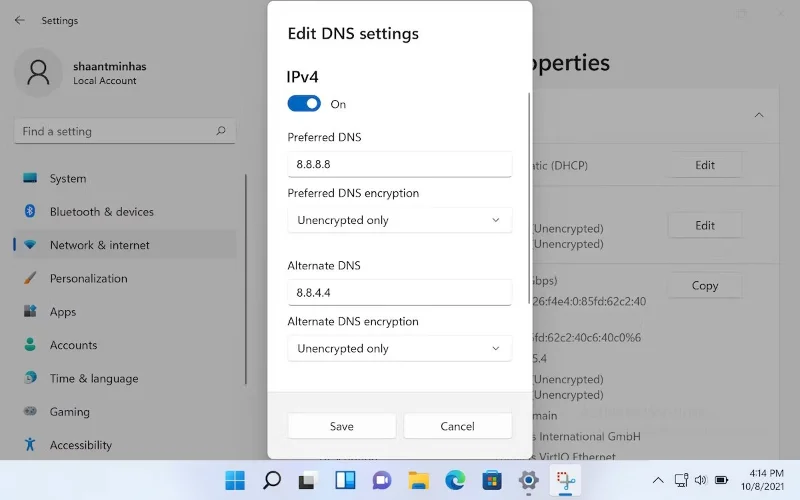
على الرغم من وجود عدة طرق لتغيير خوادم DNS في Windows 11، إلا أن أسهلها هي من خلال تطبيق الإعدادات. إليك ما عليك فعله:
استخدمت التعليمات السابقة خدمة Google DNS، ولكن يمكنك اختيار أي خادم DNS يُناسبك. بمجرد القيام بذلك، سيتم تحديث إعدادات خادم DNS في نظام Windows 11. للتحقق من التغيير، افتح خصائص Wi-Fi أو Ethernet للتحقق من خادم DNS الذي يستخدمه نظام Windows 11.
سيؤدي تغيير خادم DNS الخاص بك إلى تحسين سرعات الإنترنت وتعزيز الأمان في معظم الحالات. يمكنك أيضًا استخدام أدوات اختبار سرعة DNS مثل NameBench وGRC DNS Benchmark للعثور على أسرع خادم DNS وتحسين سرعة الإنترنت لديك.
اختبر برنامج Element Desktop من خلال Xwayland، واحتفظ ببياناتك المحلية، واعزل مشكلات الرسومات أو الحزم عندما يتسبب نظام Linux Wayland في تعطل التطبيق.
قم بإعداد Element Android باستخدام UnifiedPush و ntfy، ثم تحقق من بوابة Matrix المستضافة ذاتيًا وإعدادات خلفية Android عند فشل التنبيهات.
استعد خاصية اكتشاف الصور في الخلفية عن طريق التحقق من إعدادات تحميل Nextcloud، وأذونات iOS، ووضع البطارية، وحدود جدولة تشغيل الصور في خلفية iPhone.
قارن أوضاع تلميح الخطوط في ONLYOFFICE، وتحقق من التكبير وتوافر الخطوط في نظام Linux، وتحقق مما إذا كان التمويه يقتصر على المحرر أم أنه يؤثر على سطح المكتب بأكمله.
قم بتحويل ملف PDF محليًا في برنامج ONLYOFFICE Desktop Editors، ثم راجع ملف DOCX بحثًا عن تغييرات في التخطيط والصفحات الممسوحة ضوئيًا والنصوص التي تحتاج إلى تصحيح.
أضف حساب ownCloud الخاص بك إلى محرري سطح المكتب ONLYOFFICE، وافهم ما يتيحه الاتصال، واختر بين الوصول المباشر والمزامنة والتحرير عبر المتصفح.
استخدم البوابة الصحيحة أو عنوان WebDAV، واختبر إمكانية الوصول إلى HTTPS من هاتفك، وميز بين مشاكل الشبكة الخاصة وTLS وتسجيل الدخول.
قم بإنشاء واختبار إضافة مخصصة لبرنامج ONLYOFFICE Desktop Editors، وقم بتثبيت ملف .plugin الخاص بها، وقم بتفعيل أدوات المطورين لتصحيح الأخطاء.
قم بتوفير دالة بايثون في برنامج Calc، وقم بتشغيلها على جدول البيانات المفتوح، وقم باستكشاف أخطاء وحدات الماكرو المفقودة أو عمليات الاستيراد دون الخلط بين LibreOffice وبايثون النظام.
قم بتأمين مقطع معين ضد التعديلات الروتينية مع الحفاظ على إمكانية استخدام بقية مستند Writer، وتعرف على متى يكون تشفير الملفات هو الخيار الأفضل.






