تشغيل ميزة تحميل الصور من جهاز iPhone إلى Nextcloud في الخلفية

استعد خاصية اكتشاف الصور في الخلفية عن طريق التحقق من إعدادات تحميل Nextcloud، وأذونات iOS، ووضع البطارية، وحدود جدولة تشغيل الصور في خلفية iPhone.
إذا بدا النص غير واضح في محررات ONLYOFFICE المكتبية على نظام Linux، فقارن أولًا أوضاع تلميح الخطوط في المحرر عند مستوى تكبير/تصغير عادي؛ ولا تبدأ بتغيير إعدادات الخطوط على مستوى النظام. يوفر ONLYOFFICE ثلاثة أوضاع: كما في Windows، وكما في OS X، والوضع الأصلي، ويعتمد تأثير كل وضع على كيفية تلميح الخطوط وعرضها. إذا بدا نوع خط واحد فقط غير صحيح، فتحقق مما إذا كان نظام Linux والمحرر يتعرفان على الخط المطلوب قبل تعديل العرض.
افتح المستند نفسه في تطبيق آخر، وتفحّص النص نفسه عند مستوى تكبير مماثل. إذا كان النص ضبابيًا على سطح المكتب، فمن المرجح أن تكون المشكلة مرتبطة بتكبير الشاشة، أو بيئة سطح المكتب، أو معالجة الرسومات، وليس بإعدادات برنامج ONLYOFFICE. إذا ظهرت الضبابية في برنامج ONLYOFFICE فقط، فاختبر إعدادات تلميح الخط والتكبير فيه أولًا.
ميّز أيضًا بين الخط الضبابي والخط البديل. غالبًا ما يُغيّر الاستبدال أشكال الأحرف أو المسافات بينها أو فواصل الأسطر؛ بينما يجعل الضباب الأحرف المتوقعة تبدو باهتة عند حوافها. يُشير برنامج ONLYOFFICE إلى أن المستندات قد تستخدم أقرب بديل للخط عند عدم توفر الخط المطلوب. قد يُغيّر البديل تخطيط المستند، لذا تحقق من اسم عائلة الخط في شريط أدوات المستند قبل اعتبار أي اختلاف مرئي عيبًا في العرض.
غيّر إعدادًا واحدًا في كل مرة، واستخدم خيار "تطبيق" إذا كان متاحًا في مربع الحوار. أغلق المستند وأعد فتحه إذا لم يتم تحديث العرض فورًا. تجنّب تغيير وضع ذاكرة التخزين المؤقت للخطوط في المحرر كحل أولي: يصفه موقع ONLYOFFICE بأنه إعداد خاص، وينصح بعدم تغييره دون سبب وجيه.
إذا كانت المشكلة تقتصر على عائلة خطوط معينة، فتأكد من تثبيت الخط وإمكانية قراءته. يعرض برنامج ONLYOFFICE قائمة /usr/share/fonts/بالخطوط المشتركة بين جميع المستخدمين ~/.local/share/fontsأو ~/.fontsالخطوط المثبتة للمستخدم الحالي. تشير تعليمات تثبيت الخطوط في محررات سطح المكتب إلى ضرورة منح ملفات الخطوط 644صلاحيات معينة -rw-r--r--؛ ويتطلب التثبيت العام /usr/local/share/fontsصلاحيات المستخدم الجذر.
لتثبيت البرنامج على مستوى المستخدم، انسخ ملف خط شرعي إلى ~/.local/share/fonts، ثم قم بتحديث ذاكرة التخزين المؤقت لملفات تكوين الخطوط إذا كان الأمر متاحًا:
mkdir -p ~/.local/share/fonts
cp /path/to/font-file.ttf ~/.local/share/fonts/
chmod 644 ~/.local/share/fonts/font-file.ttf
fc-cache -f ~/.local/share/fonts
استبدل مسار الملف واسمه المذكورين في المثال بملف الخط الفعلي. يشرح دليل fontconfigfc-cache أن الأمر يفحص مجلدات الخطوط ويعيد بناء ذاكرة التخزين المؤقت لمعلومات الخطوط. يمكنك التحقق مما إذا كان النظام يتعرف على عائلة الخطوط باستخدام الأمر ` fc-match "Font Family Name"fontconfig.json`. ثم أغلق برنامج ONLYOFFICE تمامًا وأعد تشغيله لتحديث قائمة الخطوط المتاحة. استخدم خطوطًا من مصدر يسمح ترخيصه بالاستخدام المقصود؛ لا تقم بتثبيت ملف خط عشوائي لاختبار جودة العرض.
إذا fc-matchتم حل مشكلة عائلة الخطوط المتوقعة، ولكن لا يزال برنامج ONLYOFFICE يستخدم خطًا مختلفًا بشكل واضح، فلاحظ كيفية تثبيت محرر سطح المكتب. يدعم ONLYOFFICE حزم Linux بالإضافة إلى إصدارات AppImage وFlatpak وSnap؛ وقد يختلف السلوك باختلاف بيئة التغليف. كإجراء تشخيصي، قارن مع طريقة تثبيت أخرى مدعومة فقط إذا كان الخط مرئيًا للجهاز المضيف ولكن ليس للمحرر. هذا اختبار مقارنة، وليس حلاً مضمونًا.
أعد فتح المستند نفسه وقارن الفقرة القصيرة نفسها بنفس مستوى التكبير. ستكون النتيجة جيدة إذا كانت حواف الأحرف واضحة، والمسافات بين الأحرف متناسقة، والتفاف الأسطر ثابتًا مع الحفاظ على نوع الخط. تأكد من اسم الخط المحدد في شريط الأدوات، وتحقق من عدم وجود تطبيقات أخرى تعمل بشكل صحيح.
fc-matchحل المشكلة وأن برنامج ONLYOFFICE يعرض هذا النوع من الخطوط بعد إعادة التشغيل.يمكن لهذه الفحوصات تحديد الأسباب الشائعة، لكنها لا تضمن تطابق جميع الخطوط على أجهزة سطح المكتب وشاشات العرض وتطبيقات لينكس. لذا، قيّم التغيير بناءً على وضوح النص في سير عملك المعتاد، وحافظ على الخط والتصميم الأصليين للمستند.
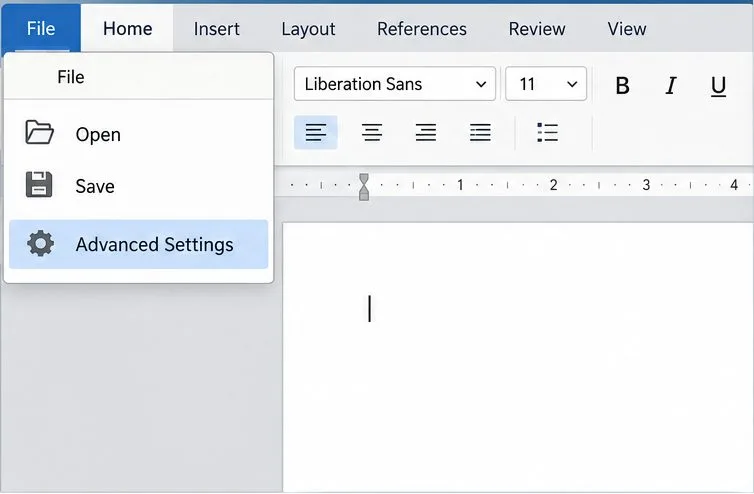
افتح الإعدادات المتقدمة من قائمة الملف للوصول إلى عناصر التحكم في مظهر المحرر.
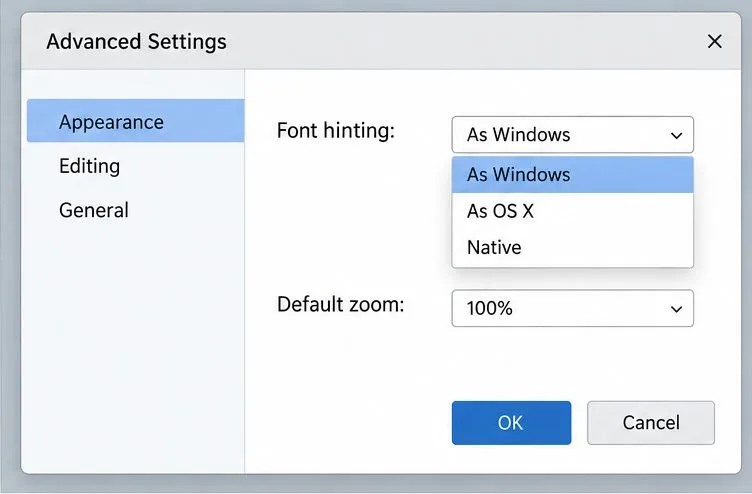
قارن أوضاع تلميح الخط الموثقة على نفس النص وبنفس مستوى التكبير.
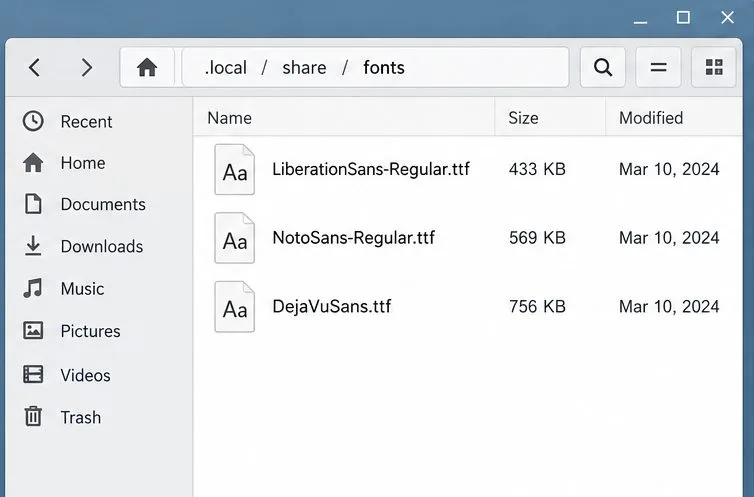
يجب أن يكون الخط الموجود في دليل خطوط لينكس المدعوم قابلاً للقراءة والاكتشاف من قبل النظام.

استخدم نفس الفقرة وقم بالتكبير كفحص بصري بعد تغيير تفضيلات العرض.
استعد خاصية اكتشاف الصور في الخلفية عن طريق التحقق من إعدادات تحميل Nextcloud، وأذونات iOS، ووضع البطارية، وحدود جدولة تشغيل الصور في خلفية iPhone.
قارن أوضاع تلميح الخطوط في ONLYOFFICE، وتحقق من التكبير وتوافر الخطوط في نظام Linux، وتحقق مما إذا كان التمويه يقتصر على المحرر أم أنه يؤثر على سطح المكتب بأكمله.
قم بتحويل ملف PDF محليًا في برنامج ONLYOFFICE Desktop Editors، ثم راجع ملف DOCX بحثًا عن تغييرات في التخطيط والصفحات الممسوحة ضوئيًا والنصوص التي تحتاج إلى تصحيح.
أضف حساب ownCloud الخاص بك إلى محرري سطح المكتب ONLYOFFICE، وافهم ما يتيحه الاتصال، واختر بين الوصول المباشر والمزامنة والتحرير عبر المتصفح.
استخدم البوابة الصحيحة أو عنوان WebDAV، واختبر إمكانية الوصول إلى HTTPS من هاتفك، وميز بين مشاكل الشبكة الخاصة وTLS وتسجيل الدخول.
قم بإنشاء واختبار إضافة مخصصة لبرنامج ONLYOFFICE Desktop Editors، وقم بتثبيت ملف .plugin الخاص بها، وقم بتفعيل أدوات المطورين لتصحيح الأخطاء.
قم بتوفير دالة بايثون في برنامج Calc، وقم بتشغيلها على جدول البيانات المفتوح، وقم باستكشاف أخطاء وحدات الماكرو المفقودة أو عمليات الاستيراد دون الخلط بين LibreOffice وبايثون النظام.
قم بتأمين مقطع معين ضد التعديلات الروتينية مع الحفاظ على إمكانية استخدام بقية مستند Writer، وتعرف على متى يكون تشفير الملفات هو الخيار الأفضل.
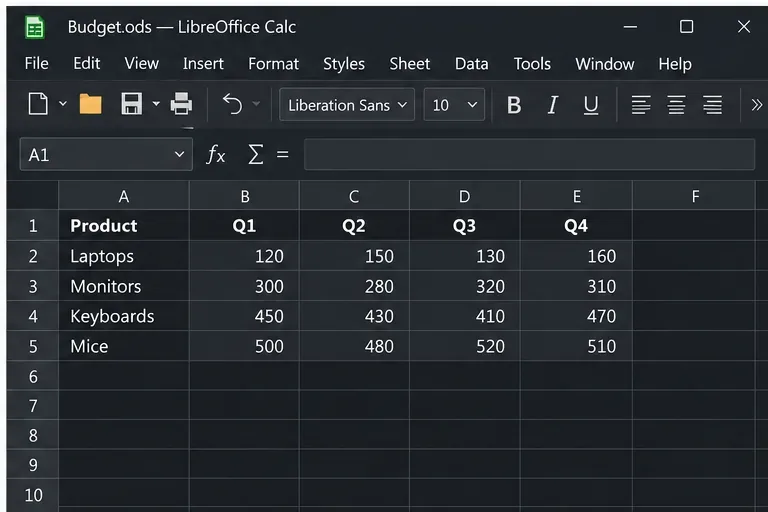
قم بإصلاح نص جدول البيانات الذي يصعب رؤيته عن طريق التحقق من السمة ولون خط الخلية والتعبئة والتنسيق الشرطي في برنامج Calc.
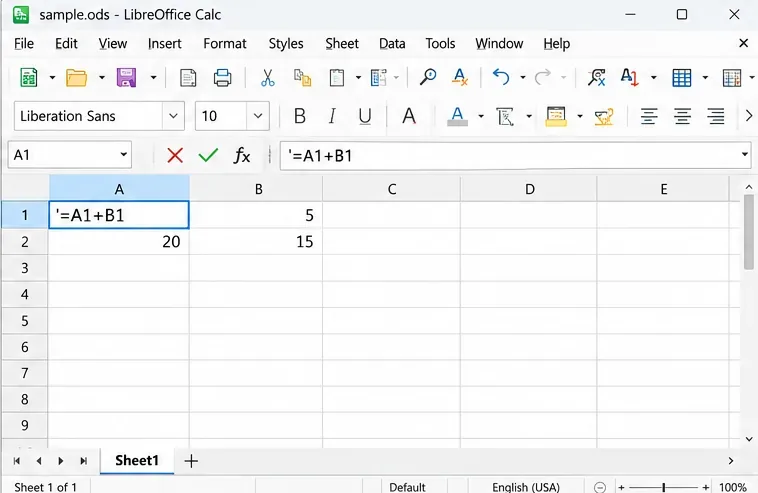
تعرّف على سبب عرض برنامج Calc لنصوص الصيغ بدلاً من القيم المحسوبة، وقم بإصلاح وضع العرض، والخلايا المنسقة نصياً، وعلامات الترقيم، أو النتائج القديمة.