تتبع صحة جيتسي فيديوبريدج باستخدام بروميثيوس وجرافانا

قم باستخراج نقاط نهاية المقاييس الخاصة بكل JVB بشكل آمن، وتأكد من أن أهداف Prometheus سليمة، وقم بإنشاء لوحات Grafana لحمل الجسر وحركة مرور الاجتماعات.
مثال توضيحي: تخيل فريق تدريب صغير يستخدم Jitsi Meet مع Docker Compose ويحتاج إلى تسجيل حصة تدريبية مجدولة وبث جلسة عامة من حين لآخر. لهذا الإعداد، فعّل خدمة Jibri Compose الرسمية، وزوّد حسابات XMPP الداخلية بكلمات مرور مُولّدة، ووفر مساحة تخزين دائمة قابلة للكتابة. Jibri يستهلك موارد كثيرة ويتعامل مع تسجيل واحد فقط في كل مرة لكل مثيل، لذا خطط لسعة التخزين قبل دعوة المستخدمين للاعتماد عليه.
Jibri هو مكون التسجيل والبث المباشر لـ Jitsi. يفتح الاجتماع في متصفح Chrome داخل شاشة عرض افتراضية، ثم يلتقط الصوت والفيديو ويشفّرهما باستخدام FFmpeg. يصفه دليل مشروع Jibri بأنه خدمة مصممة للعمل على جهاز منفصل أو جهاز افتراضي دون وجود تطبيقات أخرى تتنافس على شاشة العرض أو أجهزة الصوت الخاصة به.
يدعم كل جهاز Jibri تسجيلًا واحدًا في كل مرة. تشير صفحة متطلبات Jitsi إلى ضرورة تخصيص نظام واحد لكل تسجيل متزامن، لأن ترميز الفيديو يستهلك موارد المعالج والذاكرة والقرص. بالنسبة للفريق المذكور في المثال، يكفي جهاز واحد فقط في حال عدم تداخل التسجيلات. أضف أجهزة للجلسات المتزامنة وقم بتهيئة مجموعة Jibri وفقًا لذلك.
يفترض هذا الإجراء وجود نشر Jitsi Docker Compose مُسبقًا من الإصدار الرسمي. أما تثبيتات Debian على الأجهزة الفعلية فتستخدم حزمًا وخطوات Prosody مختلفة، لذا يُرجى اتباع دليل التثبيت المُناسب.
docker-compose.yml، و jibri.yml، env.exampleو، وبرنامج إنشاء كلمات المرور.يكتشف Jibri خدمات Jitsi الأخرى عبر شبكة Compose. حافظ على اتساق حسابات XMPP الداخلية وغرفة Brewery الخاصة به؛ فهي بيانات اعتماد الخدمة، وليست بيانات تسجيل دخول المشاركين. احمِ كلمات المرور ولا تعرض منافذ XMPP الداخلية للعامة. قم بتهيئة منافذ Jitsi العامة للويب والوسائط كما هو موضح في دليل Docker .
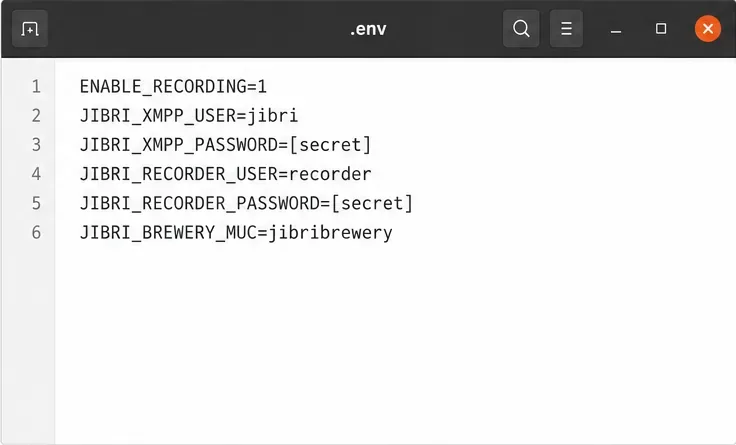
env.exampleإذا .envلزم الأمر. بالنسبة للنشر الجديد، شغّل الأمر ./gen-passwords.shهناك لإنشاء كلمات مرور الخدمة. تعامل .envمع الملف على أنه سرّ. بالنسبة للخادم الحالي، أنشئ نسخة احتياطية من الملف واحتفظ بقيمه الحالية بدلاً من استبداله.ENABLE_RECORDING=1. تأكد من ضبط أسماء المستخدمين/كلمات المرور الخاصة بـ Jibri والمسجل، بالإضافة إلى غرفة دردشة Jibri متعددة المستخدمين (MUC). تتيح غرفة الدردشة متعددة المستخدمين (MUC) لخدمات Jitsi اكتشاف مثيلات Jibri. القيم الشائعة في Docker هي jibri: و recorder، و jibribrewery؛ احتفظ بالقيم المُخصصة. يوثق دليل Docker كل متغير.${CONFIG}/storage/jibriJibri /storage. بالنسبة لمسار التكوين الافتراضي للدليل، أنشئ المجلد وطبّق الأذونات الموثقة اللازمة لمستخدم الحاوية.
mkdir -p ~/.jitsi-meet-cfg/storage/jibri
chmod 777 ~/.jitsi-meet-cfg/storage/jibri
إذا كان CONFIGالمتغير يشير إلى مكان آخر، فأنشئ المسار المطابق ${CONFIG}/storage/jibri. اتبع دليل Docker الحالي لأي مساحة تخزين أو مجلدات مؤقتة أخرى مطلوبة في تثبيت جديد بدون صلاحيات الجذر. الوضع المتساهل المذكور أعلاه هو إعداد الحاوية الموثق في الدليل؛ طبّقه فقط على مجلد التخزين المحدد، وليس على شجرة التكوين بأكملها. استخدم عناصر التحكم المناسبة للمضيف لتقييد الوصول إلى التسجيلات.
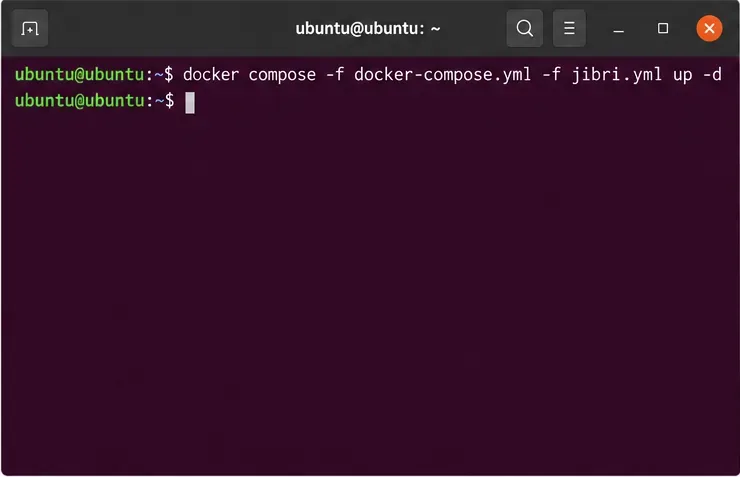
jibri.ymlطبقة Compose الرسمية مع النشر الرئيسي.docker compose -f docker-compose.yml -f jibri.yml up -dاستخدم كلا ملفي Compose لإجراء عمليات التحقق والتحديثات اللاحقة. يشير الدليل الحالي إلى أن Jibri لم يعد بحاجة إلى ذلك SYS_ADMIN. ويذكر أن الإصدارات الأقدم من 7439 تتطلب إعداد ALSA loopback على المضيف؛ وهذا شرط قديم، لذا يُرجى مراجعة وثائق إصدارك المحدد قبل تغيير أجهزة الصوت.
تحقق من الحالة باستخدام الأمر `check state`، docker compose -f docker-compose.yml -f jibri.yml psومن أخطاء بدء التشغيل باستخدام الأمر `startup errors` docker compose -f docker-compose.yml -f jibri.yml logs --tail=100 jibri. قد لا يكون الحاوية قيد التشغيل قد انضمت إلى خادم XMPP. إذا كان التسجيل غير متاح، فقارن مضيف XMPP وبيانات الاعتماد والغرفة بين Jitsi وJibri.
افتح اجتماعًا تجريبيًا وابدأ التسجيل. تأكد من ظهور ملف في مسار التخزين المُحدد على الجهاز المضيف. في هذا المثال، اجعل هذا اختبارًا داخليًا قصيرًا وتحقق من مساحة القرص قبل بدء الحصة الفعلية.
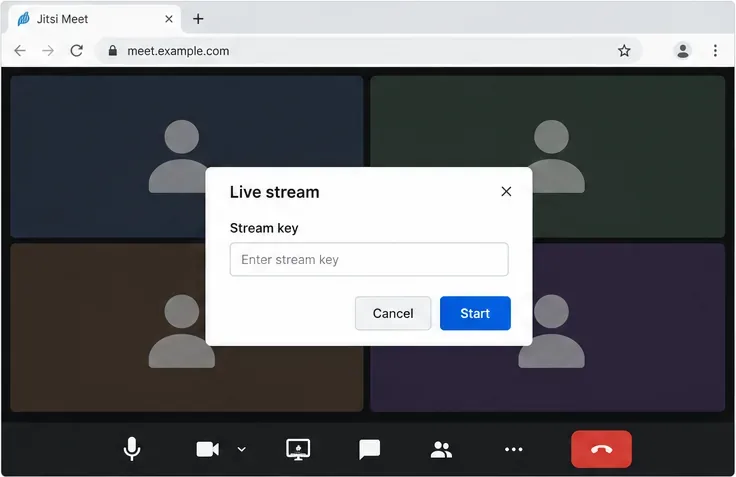
للبث المباشر، اختر خيار البث المباشر للاجتماع وأدخل مفتاح البث الخاص بمزود الخدمة. يُظهر Jitsi تنبيهًا لإدخال المفتاح عند توفر البث. تجنب استخدام المفاتيح الحقيقية في لقطات الشاشة والسجلات .env. قد تُقيّد بعض إعدادات Jibri وجهات RTMP بقائمة مسموح بها؛ في حال فشل الاتصال، تحقق من إعدادات الإصدار المُثبّت واسمح فقط بعنوان URL المُستهدف للاستقبال.
ENABLE_RECORDING=1، واستخدم طبقة Jibri Compose، وقارن بيانات اعتماد XMPP الداخلية وغرفة Brewery. أعد تشغيل الخدمات المتأثرة بعد تغيير الإعدادات.بعد تصحيح قيمة البيئة، أعد تشغيل أمر Compose مع كلا الملفين وكرر اختبار الاجتماع القصير. تأكد من نجاح العملية عندما يبقى Jibri يعمل بشكل سليم، ويبدأ الاجتماع الإجراء المطلوب، ويظهر التسجيل في وحدة التخزين الدائمة - أو يصل البث إلى مزود الخدمة - دون الكشف عن بيانات الاعتماد.
قم باستخراج نقاط نهاية المقاييس الخاصة بكل JVB بشكل آمن، وتأكد من أن أهداف Prometheus سليمة، وقم بإنشاء لوحات Grafana لحمل الجسر وحركة مرور الاجتماعات.
تتبع أعطال كاميرا الويب إلى أذونات المتصفح، أو الشبكة المقيدة، أو إعدادات UDP وNAT لخادم BigBlueButton، ثم تحقق من البث في اجتماع مباشر.
قم بتمكين تسجيل Jitsi Meet والبث المباشر باستخدام خدمة Docker Compose Jibri الرسمية، وبيانات اعتماد XMPP الآمنة، والتخزين القابل للكتابة، وخطوات التحقق العملية.
خفض جودة فيديو Jitsi Meet إلى 180 بكسل أو 360 بكسل، وتقليل حركة مرور الكاميرا الصادرة، واختبار حدود معدل البت دون التضحية بصوت الاجتماع.
تتبع أعطال الجسر من حالة الخدمة إلى UDP 10000 وتعيين NAT، ثم أعد اختبار Jitsi Meet دون فتح منافذ جدار الحماية غير ذات الصلة.
أضف عقد Jitsi Videobridge لمزيد من الاجتماعات المتزامنة، وقم بتكوين OCTO فقط عندما يجب أن يمتد مؤتمر واحد عبر الجسور، وتحقق من مسارات الشبكة واكتشاف الجسور.
تحقق من الإصدار أولاً، ثم قم بتثبيت حزم Etherpad الخاصة بـ BBB 3.0 وقم بتعيين محرر الملاحظات المشتركة بشكل عام أو لكل اجتماع على حدة.
استخدم اختبار الصدى وسماعة الرأس وإعدادات الصوت في المتصفح من BigBlueButton لإيقاف صدى الميكروفون، ثم اعزل أسباب تأخر الصوت المتعلقة بالشبكة أو الخادم.
قم بتكوين coturn، وإعادة توجيه منفذ NAT، و Prosody حتى يتمكن Jitsi من إعادة توجيه المكالمات عند فشل اتصالات الوسائط المباشرة.
قم بتثبيت Jitsi Meet من حزم Ubuntu الرسمية الخاصة به، واحصل على شهادة Let's Encrypt، وافتح المنافذ الصحيحة، وتحقق من الاجتماعات الآمنة.







