الرئيسية
» كيف
»
إعداد Jitsi Meet على Ubuntu 24.04 باستخدام بروتوكول HTTPS الموثوق
إعداد Jitsi Meet على Ubuntu 24.04 باستخدام بروتوكول HTTPS الموثوق
لإنشاء خادم Jitsi Meet مُستضاف ذاتيًا بسهولة على نظام Ubuntu 24.04، ثبّت حزم Debian الرسمية، وحدّد خيار Let's Encrypt المُدمج أثناء الإعداد. قبل تشغيل المُثبّت، وجّه اسم نطاق عام، مثل .org/user/local/local، meet.example.comإلى الخادم، واسمح بالاتصالات الواردة عبر منفذي TCP 80 و443، بالإضافة إلى منفذ UDP 10000؛ إذ يعتمد كل من طلب الشهادة ووسائط الاجتماع على هذه المسارات.
يُعدّ هذا الخيار الأمثل عندما يكون الجهاز مُخصّصًا لـ Jitsi وترغب في أن يقوم مُثبّت الحزم الخاص به بتهيئة خادم الويب والشهادة معًا. إذا كان Nginx يُقدّم خدماته لمواقع أخرى على نفس المُضيف، أو كنتَ بحاجة إلى آلية عمل مُخصّصة للشهادات، أو كنتَ تُشغّل Jitsi في حاويات، فاستخدم طريقة النشر المُناسبة. تتبع الخطوات أدناه دليل الاستضافة الذاتية الحالي لـ Jitsi على Debian/Ubuntu، والذي يُشير إلى دعم Ubuntu 24.04 أو أحدث، ويُحدّد OpenJDK 17. تمّت المراجعة في 10 أكتوبر 2026.
اختر مسار الشهادة قبل التثبيت
يسأل برنامج تثبيت Jitsi عما إذا كان سيتم إنشاء شهادة Let's Encrypt. عادةً ما يكون هذا الخيار الأبسط لمضيف جديد متصل بالإنترنت: حيث يطلب المثبّت الشهادة ويُهيئ نقطة نهاية Jitsi على الويب. لا يتطلب هذا المسار عادةً تثبيت Certbot بشكل منفصل.
اختر "استخدام شهادتي الخاصة" إذا كانت مؤسستك تدير بالفعل الشهادات أو خادم وكيل عكسي. يمنحك هذا الخيار مزيدًا من التحكم، ولكن عليك وضع الشهادة والمفتاح الخاص في المكان المخصص لهما في إعدادات Jitsi على الويب، وترتيب عمليات التجديد وإعادة تحميل الخدمة بنفسك. الشهادة الموقعة ذاتيًا مناسبة فقط للاختبارات المحدودة؛ حيث تُحذر المتصفحات المستخدمين، وتشير وثائق Jitsi إلى أن تطبيقات الجوال قد لا تتمكن من الاتصال بالخادم باستخدامها.
يتطلب التحقق من صحة HTTP-01 الخاص بـ Let's Encrypt إمكانية الوصول إلى النطاق عبر المنفذ 80. كما يشترط دليل Jitsi استخدام HTTPS على المنفذ 443 وUDP على المنفذ 10000 لنقل بيانات الصوت والفيديو العادية. بالنسبة للشبكات ذات القيود، يمكن لـ TURN توفير خيارات اتصال إضافية، ولكنه مكون منفصل، ولا يُنصح بفتحه أو تهيئته دون تدقيق.
قم بتثبيت Jitsi Meet واطلب الشهادة
1. قم بإعداد اسم مضيف عام وخادم
استخدم خادم Ubuntu 24.04 نظيفًا مع صلاحيات sudo وعنوان IP عام ثابت. أنشئ سجل A للاسم المُختار، على سبيل المثال meet.example.com، يُشير إلى عنوان IPv4 العام للخادم. إذا كان الخادم خلف موجّه، فوجه نظام أسماء النطاقات (DNS) إلى عنوان IP العام للموجّه، وقم بإعادة توجيه المنافذ المطلوبة إلى الخادم. أضف سجل AAAA فقط إذا كان توجيه IPv6 صحيحًا تمامًا إلى المضيف؛ فقد يتسبب سجل AAAA قديم أو غير قابل للوصول في وصول بعض العملاء إلى نقطة نهاية خاطئة.
تأكد من أن اسم مضيف الاجتماع يُحل إلى العنوان العام للخادم قبل طلب الشهادة.
من جهاز منفصل، تحقق من انتشار نظام أسماء النطاقات (DNS) باستخدام dig +short meet.example.comأداة بحث DNS مكافئة. يجب أن تتطابق النتيجة مع عنوان IP العام الذي سيستجيب للخدمة. إذا لم تتطابق، انتظر أو صحح نظام أسماء النطاقات قبل المتابعة.
2. قم بتحديث أوبونتو وأضف مستودع حزم جيتسي
قم بتثبيت أدوات المستودع المطلوبة وفعّل مكون Universe الخاص بنظام Ubuntu، والذي يُدرجه Jitsi كمصدر تبعية على Ubuntu. ثم أضف مفتاح التوقيع الخاص بـ Jitsi والمستودع المستقر كما هو موضح في التعليمات الرسمية.
يؤدي استخدام سلسلة مفاتيح مع إعدادات المستودع signed-byإلى تحديد المستودعات التي يمكنها استخدام هذا المفتاح. إذا أبلغت APT عن مستودع غير موقّع أو مفتاح مفقود، فتوقف وقم بتصحيح إعدادات المفتاح/المستودع بدلاً من تعطيل عمليات التحقق من التوقيع.
3. السماح بحركة مرور الويب والوسائط
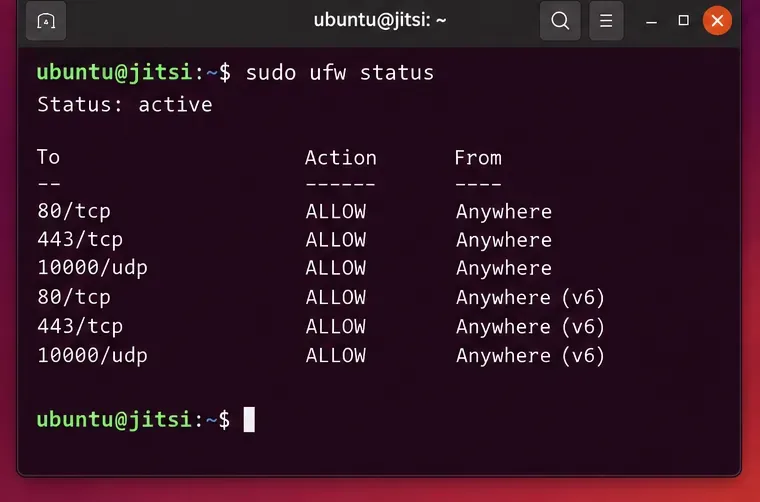
قم بتهيئة جدار حماية الخادم وأي جدار حماية أو جهاز توجيه سحابي. مع UFW، تكون القواعد الأساسية كما يلي:
تأكد من إمكانية الوصول إلى SSH على المنفذ الذي تستخدمه فعليًا قبل تفعيل UFW، وإلا فقد تُحرم من الوصول. تُوثّق Jitsi استخدام TCP 80 للتحقق من الشهادات وتجديدها، وTCP 443 لخدمة الويب، وUDP 10000 لاجتماعات الصوت والفيديو. كما تُدرج UDP 3478 وTCP 5349 لوظائف coturn/STUN/TURN الاختيارية؛ أضفها فقط في حال تثبيت وتكوين coturn لبيئة التشغيل لديك. إذا كان لدى موفر الخدمة السحابية قائمة تحكم بالوصول (ACL) منفصلة للشبكة، فأضف القواعد المطابقة إليها أيضًا.
السماح بالتحقق من صحة HTTP، وHTTPS web، ومنافذ وسائط UDP في جدران الحماية الخاصة بالمضيف ومزود الخدمة.
4. قم بتثبيت حزمة Jitsi وحدد Let's Encrypt
ابدأ تثبيت الحزمة:
sudo apt install jitsi-meet
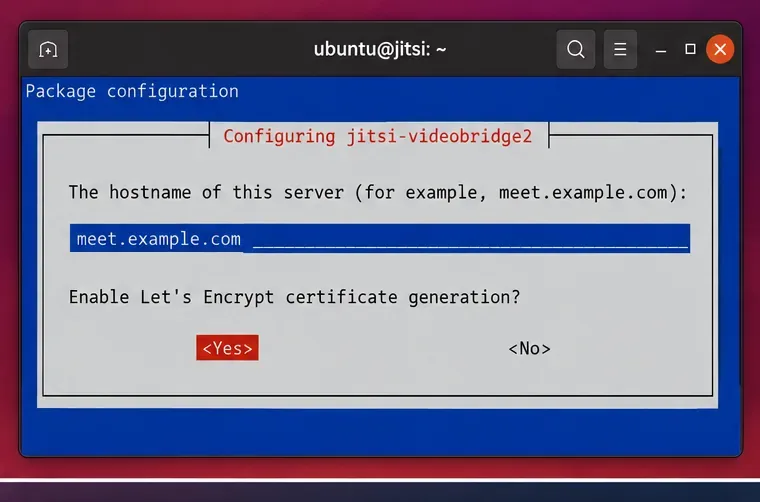
عند مطالبتك باسم المضيف، أدخل الاسم العام الصحيح من نظام أسماء النطاقات (DNS)، مثل meet.example.com. عند مطالبتك بالشهادة، اختر خيار شهادة Let's Encrypt. استخدم عنوان بريد إلكتروني تراقبه إذا طُلب منك ذلك. يقوم المُثبِّت بتهيئة المضيف الافتراضي Jitsi ويطلب الشهادة؛ ويعتمد إصدارها بنجاح على صحة نظام أسماء النطاقات (DNS) وإمكانية الوصول العام إلى المنفذ 80. قد تفشل المحاولة الأولى إذا لم يتم نشر السجلات، أو إذا حظر جدار الحماية عملية التحقق، أو إذا اعترضت خدمة أخرى المنفذ 80.
أدخل اسم مضيف نظام أسماء النطاقات (DNS) واختر إنشاء الشهادة عندما يطلب منك برنامج Jitsi ذلك.
هناك مفاضلة عملية هنا: الخيار المدمج مناسب للخادم المخصص، بينما قد يمتلك خادم وكيل عكسي أو خدمة ويب موجودة بالفعل المنفذين 80 و443. يتحقق مُثبِّت Jitsi من وجود Nginx وApache، ويشير الدليل إلى أن وجود مُستمع Nginx مُسبقًا على المنفذ 443 قد يؤثر على إعداد coturn. لا تقم باستبدال إعدادات خادم ويب مُستخدم في بيئة إنتاجية بشكل عشوائي. على خادم مُشترك، خطط لملكية الوكيل والشهادة أولًا، أو استخدم جهازًا افتراضيًا/مضيف حاويات منفصلًا.
5. تأكد من الخدمات، وبروتوكول HTTPS، ومسار الوسائط الحقيقي
بعد التثبيت، تحقق من خدمات الحزمة وافتح رابط الاجتماع:
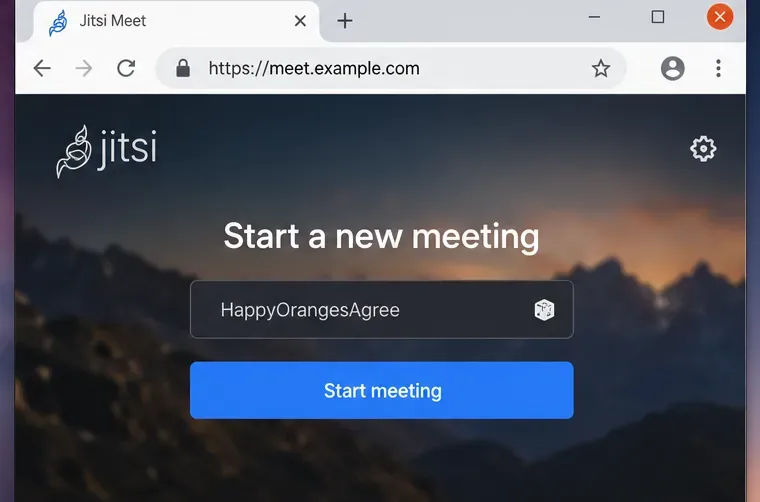
قد تختلف أسماء الخدمات باختلاف حزم البرامج، لذا استخدم systemctl --failedقائمة الوحدات المثبتة إذا لم يتم العثور على وحدة مُسماة. في المتصفح، تأكد من https://meet.example.comفتح الصفحة دون ظهور تحذير بشأن الشهادة. أنشئ غرفة اختبار وانضم إليها من شبكة أو جهاز آخر؛ تحقق من جودة الصوت والفيديو ثنائي الاتجاه. تحميل الصفحة عبر HTTPS يُثبت فقط استجابة نقطة نهاية الويب، ولا يُثبت مرور وسائط UDP عبر جدار الحماية.
افتح عنوان HTTPS، ثم انضم من شبكة ثانية لاختبار كل من صفحة الويب ووسائط الاجتماع.
أين تبحث عند فشل الإعداد
فشل طلب الشهادة: تأكد من أن اسم المضيف يُشير إلى هذا الخادم، وأن منفذ TCP 80 متاح من الإنترنت العام، وأنه لا يوجد خادم وكيل أو جدار حماية يعترض طلب التحقق من ACME. لا يمكن لطريقة HTTP-01 الخاصة بـ Let's Encrypt استخدام منفذ تحقق عشوائي.
تفتح الصفحة لكن المشاركين لا يستطيعون سماع أو رؤية بعضهم البعض: تأكد من السماح بمنفذ UDP 10000 في جميع جدران الحماية وأن NAT يقوم بتوجيهه إلى مضيف Jitsi. اختبر ذلك من خارج الشبكة المحلية للخادم.
يُحذّر المتصفح بشأن الشهادة: تأكد من إدخال اسم المضيف المؤهل بالكامل نفسه في كلٍّ من المُثبِّت والمتصفح، وافحص الشهادة المُقدَّمة من ذلك المضيف. لا تُدرِّب المستخدمين على تجاوز هذا التحذير.
تجديد الشهادة غير مؤكد: تحقق من أدوات تجديد شهادات Jitsi المثبتة وسجلاتها على الخادم، ثم تحقق من الشهادة المجددة قبل انتهاء صلاحيتها. تجنب تشغيل عميل ACME ثانٍ على نفس موقع Nginx إلا إذا كنت تدير هذا الترتيب عمدًا.