تتبع صحة جيتسي فيديوبريدج باستخدام بروميثيوس وجرافانا

قم باستخراج نقاط نهاية المقاييس الخاصة بكل JVB بشكل آمن، وتأكد من أن أهداف Prometheus سليمة، وقم بإنشاء لوحات Grafana لحمل الجسر وحركة مرور الاجتماعات.
إذا أظهر برنامج BigBlueButton خطأً في منفذ ICE أو فشلًا في التفاوض بينما لا يتم تحميل كاميرا الويب، فتحقق أولًا من أذونات الكاميرا، ثم اختبر الاجتماع على شبكة أخرى. إذا تغيرت النتيجة، فمن المرجح أن يكون الحل هو إعداد UDP/NAT على الشبكة أو الخادم؛ لن يؤدي إعادة تثبيت الكاميرا أو إعادة الانضمام بشكل متكرر إلى إصلاح مسار الوسائط المحظور. يربط دليل استكشاف الأخطاء وإصلاحها في BigBlueButton فشل التفاوض على ICE (الخطأ 1007) بفشل إنشاء مسار وسائط، مع وجود NAT أو حظر UDP بواسطة جدار الحماية أو الحاجة إلى TURN ضمن الأسباب المحتملة.
لا تزال صلاحية الوصول إلى الكاميرا مهمة، ولكنها تخضع لفحص منفصل: تسمح هذه الصلاحية للمتصفح بالتقاط الفيديو، بينما يساعد بروتوكول ICE المتصفح والخادم على تبادله. استخدم التسلسل أدناه لتحديد الجانب الذي يحتاج إلى اهتمام.
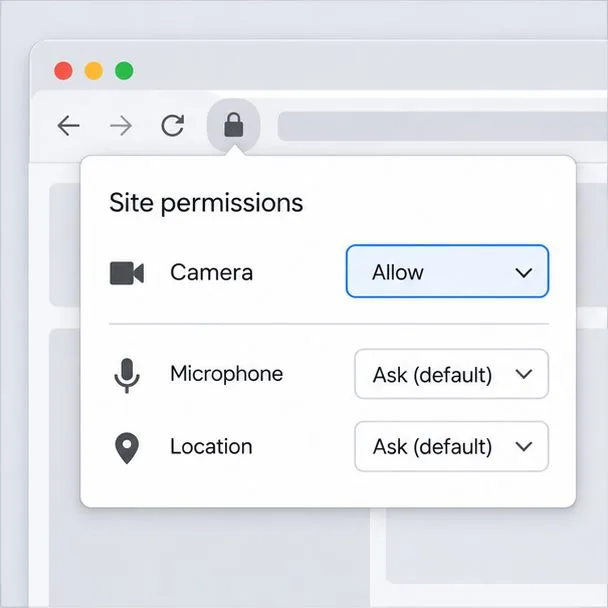
إذا ظهرت معاينة الكاميرا المحلية بينما يرى باقي الحضور مربعًا فارغًا، أو إذا أبلغ الاجتماع عن خطأ ICE، فهذا يعني أن المتصفح قادر على تسجيل الفيديو، وأن المشكلة المتبقية على الأرجح تكمن في اتصال الوسائط. لاحظ ما إذا كان صوت الاجتماع يتعطل أيضًا، وما إذا كانت المشكلة تؤثر على مشارك واحد أو على الجميع، وما إذا كانت تحدث على شبكة واحدة فقط. تساعد هذه الملاحظات في تضييق نطاق السبب دون افتراض أن كل عطل في كاميرا الويب هو عطل في الكاميرا نفسها.
تصف مواد استكشاف الأخطاء وإصلاحها العامة من BigBlueButton الخطأ 1007 بأنه فشل في التفاوض على بروتوكول ICE. ويشير وصف الخطأ إلى فشل المتصفح وخادم الوسائط في التفاوض على مسار للوسائط؛ وتشمل الأسباب المذكورة NAT، وحظر UDP، والحالات التي تتطلب TURN. هذه الصفحة هي دليل تطوير الإصدار 4.0، لذا قد يعرض خادم أقدم رسالة مختلفة أو يستخدم مكونات داخلية مختلفة. لا يزال اختبار الشبكة مفيدًا، ولكن ينبغي على المسؤولين اتباع التعليمات الخاصة بالإصدار المُثبَّت لديهم.
إذا نجح اختبار الشبكة البديلة، شارك النتيجة مع مسؤول الشبكة أو مسؤول BigBlueButton. استفسر عما إذا كانت حركة مرور UDP الصادرة أو العائدة المطلوبة لـ BigBlueButton WebRTC مقيدة، وما إذا كان خادم الوكيل أو VPN أو جدار الحماية الخاص بالمؤسسة يسمح بمسار الوسائط في الوقت الفعلي للاجتماع. لا يُعد الوصول إلى صفحة الاجتماع عبر HTTP وحده دليلاً على إمكانية مرور حركة مرور وسائط WebRTC.
يوضح دليل جدار الحماية الخاص بشركة BigBlueButton استخدام منفذي TCP 80 و443 ونطاق UDP الوارد من 16384 إلى 32768 في بيئة خادم نموذجية. وتختلف القواعد الدقيقة باختلاف إصدار الخادم وتصميم الشبكة. لا ينبغي لأي مستخدم فتح منافذ على جهاز توجيه شخصي أو تغيير قواعد جدار الحماية الخاص بالشركة دون تدقيق؛ إذ يقتصر دور المسؤول على تحديد مكان تطبيق التصفية وتطبيق القواعد المعتمدة.

sudo bbb-conf --check. راجع التحذيرات والأخطاء، وتأكد من تشغيل الخدمات ذات الصلة. يوصي دليل استكشاف الأخطاء وإصلاحها الرسمي بهذه الخطوة كنقطة بداية. قد يكشف هذا الفحص عن مشاكل في التكوين، ولكنه لا يضمن أن جميع قواعد جدار الحماية الخارجي أو قواعد أمان السحابة تسمح بمرور بروتوكول UDP./etc/bigbluebutton/bbb-webrtc-sfu/production.yml، بما في ذلك mediasoup.webrtc.listenIpsالإعدادات. قارنه بعنوان IP العام الحقيقي للخادم وتعليمات التكوين الخاصة بالإصدار الحالي؛ لا تنسخ عنوان IP كمثال حرفيًا. بعد إجراء تغيير مُبرر، أعد تشغيل BigBlueButton كما هو موضح في الدليل، ثم اختبره من خارج شبكة الخادم.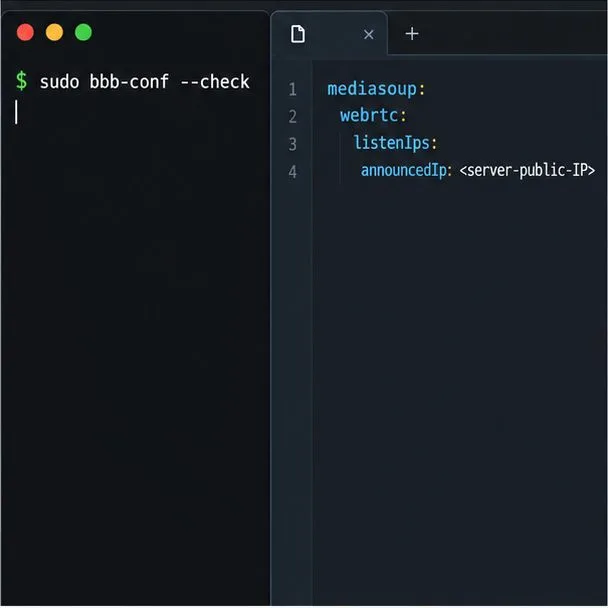
انضم إلى اجتماع جديد من الشبكة التي فشلت في البداية. تأكد من أن المتصفح يعرض معاينة الكاميرا، وأن أحد الحضور الآخرين يستطيع رؤية الفيديو المباشر، وأن الاجتماع يبقى متصلاً لعدة دقائق دون ظهور خطأ ICE آخر. كرر الفحص على شبكة Wi-Fi أو VPN المتأثرة؛ إذا نجح الفحص فقط على نقطة اتصال، فهذا يعني أن مسار الشبكة الأصلي لا يزال بحاجة إلى معالجة.
إذا استمرت المشكلة، فأرسل إلى المسؤول نص الخطأ أو رمزه، والوقت التقريبي، وإصدارات المتصفح ونظام التشغيل، وما إذا كان الصوت يعمل، والنتائج على كل شبكة. كما يطلب دليل المساعدة الخاص بـ BigBlueButton مخرجات sudo bbb-conf --checkالتقارير المتعلقة بالخادم. شارك مخرجات التشخيص عبر قناة الدعم التي يوافق عليها مسؤولك، لأنها قد تكشف تفاصيل الخادم.
قم باستخراج نقاط نهاية المقاييس الخاصة بكل JVB بشكل آمن، وتأكد من أن أهداف Prometheus سليمة، وقم بإنشاء لوحات Grafana لحمل الجسر وحركة مرور الاجتماعات.
تتبع أعطال كاميرا الويب إلى أذونات المتصفح، أو الشبكة المقيدة، أو إعدادات UDP وNAT لخادم BigBlueButton، ثم تحقق من البث في اجتماع مباشر.
قم بتمكين تسجيل Jitsi Meet والبث المباشر باستخدام خدمة Docker Compose Jibri الرسمية، وبيانات اعتماد XMPP الآمنة، والتخزين القابل للكتابة، وخطوات التحقق العملية.
خفض جودة فيديو Jitsi Meet إلى 180 بكسل أو 360 بكسل، وتقليل حركة مرور الكاميرا الصادرة، واختبار حدود معدل البت دون التضحية بصوت الاجتماع.
تتبع أعطال الجسر من حالة الخدمة إلى UDP 10000 وتعيين NAT، ثم أعد اختبار Jitsi Meet دون فتح منافذ جدار الحماية غير ذات الصلة.
أضف عقد Jitsi Videobridge لمزيد من الاجتماعات المتزامنة، وقم بتكوين OCTO فقط عندما يجب أن يمتد مؤتمر واحد عبر الجسور، وتحقق من مسارات الشبكة واكتشاف الجسور.
تحقق من الإصدار أولاً، ثم قم بتثبيت حزم Etherpad الخاصة بـ BBB 3.0 وقم بتعيين محرر الملاحظات المشتركة بشكل عام أو لكل اجتماع على حدة.
استخدم اختبار الصدى وسماعة الرأس وإعدادات الصوت في المتصفح من BigBlueButton لإيقاف صدى الميكروفون، ثم اعزل أسباب تأخر الصوت المتعلقة بالشبكة أو الخادم.
قم بتكوين coturn، وإعادة توجيه منفذ NAT، و Prosody حتى يتمكن Jitsi من إعادة توجيه المكالمات عند فشل اتصالات الوسائط المباشرة.
قم بتثبيت Jitsi Meet من حزم Ubuntu الرسمية الخاصة به، واحصل على شهادة Let's Encrypt، وافتح المنافذ الصحيحة، وتحقق من الاجتماعات الآمنة.







