إعادة تعيين كلمة مرور مسؤول Nextcloud المفقودة باستخدام OCC
استخدم أمر OCC الخاص بـ Nextcloud لإعادة تعيين كلمة مرور المسؤول من واجهة سطر الأوامر الخاصة بالخادم، مع إرشادات حول أسماء المستخدمين والأذونات وموفري تسجيل الدخول الخارجيين.
لا يُعدّ ارتفاع استهلاك وحدة المعالجة المركزية (CPU) من قِبل عملية coolwsdقديمة أو سابقة loolwsdعطلاً بالضرورة: إذ يقوم Collabora بإنشاء عمليات معالجة مستندات، وقد يؤدي فتح الملفات المعقدة أو تحريرها إلى استهلاك وحدة المعالجة المركزية. حدد أولاً العملية التي تستهلك وحدة المعالجة المركزية، ثم اربطها بالمستندات المفتوحة والمستخدمين في لوحة التحكم الإدارية. إذا كان أحد المستندات يُبقي عملية معالجة المستندات مشغولة أثناء الخمول، فراجع سجلات النظام وإعدادات التنظيف قبل إعادة تشغيل أي شيء؛ إذ قد يؤدي إنهاء عمليات معالجة المستندات إلى مقاطعة التحرير النشط.
تستخدم عمليات التثبيت الأحدث هذا coolwsdالاسم؛ بينما قد لا تزال عمليات التثبيت الأقدم تُظهره . توضح ملاحظات ترقيةloolwsd Collabora 21.11 عملية الترحيل لمرة واحدة من إلى . طابق أسماء الخدمة والتكوين المثبتة على مضيفك بدلاً من افتراض أن كل عملية نشر متطابقة./etc/loolwsd/loolwsd.xml/etc/coolwsd/coolwsd.xml
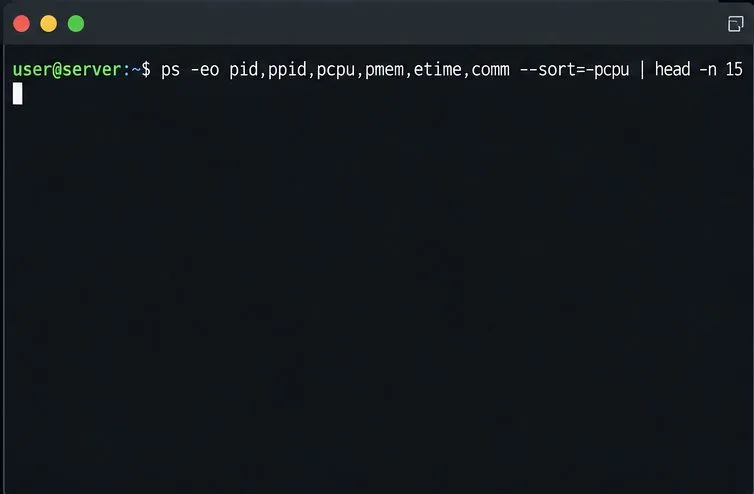
على مضيف يعمل بنظام systemd، تحقق من الخدمة ثم قم بإدراج العمليات حسب استخدام وحدة المعالجة المركزية:
systemctl status coolwsd
ps -eo pid,ppid,%cpu,%mem,etime,cmd --sort=-%cpu | head -n 20
إذا كان اسم الخدمة هو loolwsd، فاستبدل هذا الاسم في أمر systemctl. راجع عدة قراءات على مدار فترة زمنية باستخدام topبدلاً من اعتبار ارتفاعًا قصيرًا واحدًا مشكلة مستمرة. افحص شجرة العمليات: قد تستخدم عمليات عامل المستندات التابعة للخدمة وحدة المعالجة المركزية، وليس العملية الأصلية نفسها. في Docker، تحقق من إجمالي الحاوية باستخدام docker stats --no-stream CONTAINER_NAME؛ في Kubernetes، استخدم مقاييس موارد pod ذات الصلة. تصف هذه القراءات نطاقات مختلفة، لذا قارن قيم المضيف والحاوية والعامل بعناية.
سجّل الدخول إلى لوحة تحكم Collabora الإدارية واطلع على المستخدمين المتصلين، والمستندات المفتوحة، واستخدام الموارد، والرسوم البيانية الحديثة. تشرح الأسئلة الشائعة الرسمية لـ Collabora إمكانيات المراقبة هذه. إذا ارتفع الحمل أثناء فتح أو تحويل جدول بيانات كبير، أو عرض تقديمي، أو ملف PDF، أو مستند، فراقب ما إذا كان سينخفض بعد انتهاء هذا النشاط. إن الارتفاع المؤقت في الحمل، المرتبط بعبء عمل حقيقي، يستدعي تخطيطًا للسعة أو تقليل عبء العمل؛ ولا يُعدّ بحد ذاته دليلًا على وجود مشكلة خارجة عن السيطرة.
إذا استمرّ أحد المستندات في استهلاك موارد المعالج بشكل كبير بعد إغلاقه، فتأكد من عدم وجود جلسة متصفح أو تطبيق مُدمج لا يزال يحتفظ به مفتوحًا. سجّل مُعرّف المستند الظاهر في وحدة التحكم، ومعرّف العملية، والمدة، والذاكرة المُستهلكة، وما إذا كان الملف نشطًا أم خاملًا. تجنّب ذكر أسماء المستندات الشخصية أو السرية في طلبات الدعم العامة.
قارن البرنامج الخفي بعملياته الفرعية؛ قد لا يكون العامل الأكثر انشغالاً هو العملية الرئيسية coolwsd.
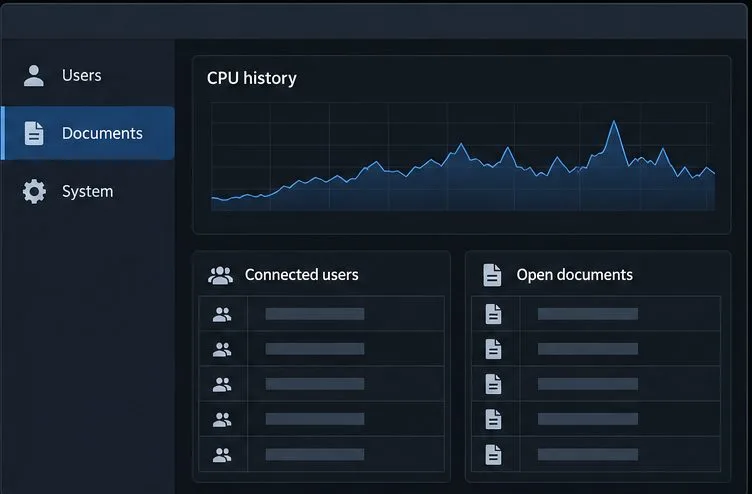
قم بربط سجل استخدام وحدة المعالجة المركزية بالمستخدمين النشطين والمستندات قبل تغيير إعدادات الخادم.
بالنسبة لتثبيت systemd القائم على الحزم، افحص رسائل الخدمة الأخيرة:
journalctl -u coolwsd --since "15 minutes ago"
استخدم هذا الخيار loolwsdإذا كان هذا هو اسم الخدمة على نظامك. ابحث عن أخطاء تحميل المستندات أو تحويلها المتكررة، وإعادة تشغيل العامل، والرسائل التي تظهر عند ارتفاع استهلاك وحدة المعالجة المركزية. إذا كان النشر الخاص بك يكتب إلى ملف بدلاً من سجل النظام، فاستخدم وجهة السجل المُكوّنة. بالنسبة للحاويات، افحص سجلات حاوية Collabora باستخدام أمر السجل الخاص بوقت التشغيل. يختلف الموقع ذو الصلة والرسائل المتاحة حسب طريقة التثبيت والإصدار.
يشير تكرار الخطأ المرتبط بملف واحد إلى ضرورة عزل نسخة من ذلك الملف واختبار ما إذا كان النمط نفسه يتكرر. أما الزيادة الكبيرة في عدد المستندات فتشير إلى مشكلة في التزامن أو سعة الخادم. إذا أشارت السجلات إلى وجود خلل معروف، فقم بتحديث Collabora عبر القناة المعتمدة لتثبيتك؛ وتحقق من ملاحظات الإصدار الخاصة بإصدارك ونسختك بدلاً من تطبيق حلول بديلة غير ذات صلة.
يُحدد مخطط تكوين Collabora per_document.max_concurrencyالحد الأقصى لعدد سلاسل العمليات المستخدمة أثناء معالجة المستند. كما يوثق قالب تكوين coolwsd الرسمي الحالي عمليات فحص تنظيف المستندات التي تبقى خاملة وتتجاوز حدود الموارد المُحددة. قد تختلف القيم الافتراضية والحقول المتاحة باختلاف الإصدار، لذا يُرجى مراجعة coolwsd.xmlالتكوين الأصلي أو القديم المرفق مع الإصدار المُثبت لديك قبل إجراء أي تغييرات.
قد يؤدي تقليل حجم البيانات max_concurrencyإلى الحد من استخدام وحدة المعالجة المركزية (CPU) لكل مستند، ولكنه قد يُبطئ عمليات التحرير والتحميل والتحويل. ولا يُعد هذا الحدّ حدًا أقصى لعدد المستخدمين أو المستندات. غيّر هذا الحجم فقط بعد ربط الحمل بالعمل المُنجز لكل مستند، وقم بإجراء تعديل واحد في كل مرة، وقارن وقت الاستجابة واستهلاك وحدة المعالجة المركزية في ظل عبء عمل نموذجي. لا تقم بلصق مقتطف من إصدار آخر مباشرةً في بيئة الإنتاج دون التحقق من صحة بنيته وإعداداته المدعومة.
تهدف إعدادات التنظيف إلى تحديد المستندات التي تستهلك موارد النظام والتي ظلت خاملة لفترة زمنية محددة، وعند استيفاء الشروط، يتم إنهاء عملية المستند المرتبط بها. وهي ليست أداة عامة لتحديد استهلاك وحدة المعالجة المركزية، ولا تعالج مشكلة استهلاكها الناتج عن التحرير النشط أو التحويلات المتكررة. راجع تفعيلها وحدودها وفقًا لإعداداتك المثبتة؛ فقد تؤدي سياسة صارمة إلى إغلاق جلسة لا يزال المستخدمون بحاجة إليها. قم بعمل نسخة احتياطية من الإعدادات، وخطط لإعادة تشغيل الخدمة بشكل مُتحكم به إذا تطلب التغيير ذلك.
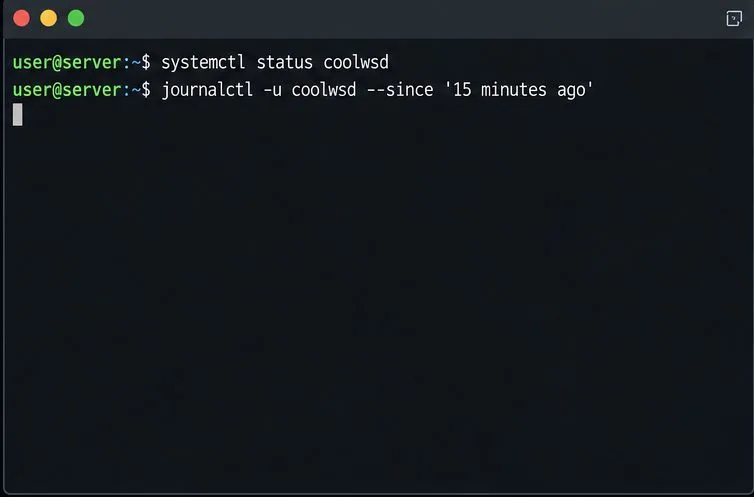
قارن حالة الخدمة مع رسائل السجل الأخيرة لمعرفة ما إذا كان ارتفاع استخدام وحدة المعالجة المركزية يتزامن مع الأخطاء أو عمليات إعادة تشغيل العامل.
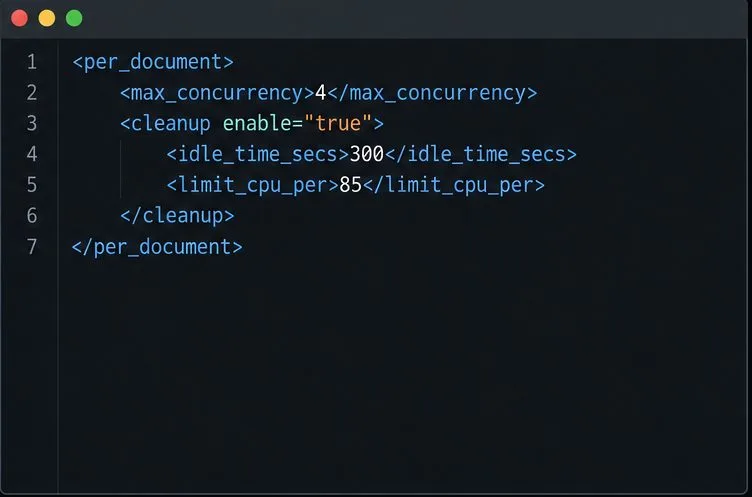
تحقق من مخطط الإصدار المثبت قبل تغيير عتبات التزامن أو التنظيف.
إذا استمر استهلاك وحدة المعالجة المركزية مرتفعًا دون وجود مستندات نشطة، أو استمر بعد إعادة تشغيل مُحكمة، أو تزامن مع أعطال متكررة، فاجمع معلومات حول إصدار Collabora، وطريقة التثبيت، وسجلات الخدمة/الحاوية، وشجرة العمليات، وتفاصيل المستندات المُنقّحة، وقدّمها إلى المسؤول عن الصيانة أو المورّد. تجنّب إنهاء العمليات الفرعية بشكل متكرر: إذ تُدير Collabora هذه العمليات، وقد يؤدي الإنهاء اليدوي إلى تعطيل المستخدمين دون معالجة السبب الجذري للمشكلة.
استخدم أمر OCC الخاص بـ Nextcloud لإعادة تعيين كلمة مرور المسؤول من واجهة سطر الأوامر الخاصة بالخادم، مع إرشادات حول أسماء المستخدمين والأذونات وموفري تسجيل الدخول الخارجيين.
قم بإزالة تحذير HSTS الخاص بـ Nextcloud عن طريق تعيين العنوان في Apache أو NGINX أو وكيل TLS الخاص بك، ثم تحقق من استجابة HTTPS العامة بأمان.
تتبع حالات فشل تثبيت التطبيقات من متجر التطبيقات إلى مشاكل في نظام أسماء النطاقات (DNS) أو بروتوكول HTTPS أو الخادم الوكيل أو بروتوكول TLS أو مشاكل في التكوين من خادم Nextcloud نفسه.
انقل العمل على الصور المصغرة إلى جدول زمني مُتحكم به في الخلفية، وقم بتقليص أحجام المعاينة غير المستخدمة، وتحقق من قائمة الانتظار دون إثقال خادم Nextcloud الخاص بك.
ابحث عن الملف أو قاعدة الاستبعاد أو مشكلة الاتصال أو حالة قاعدة بيانات العميل التي تعيق مزامنة Nextcloud، ثم تحقق من عمليات التحميل والتنزيل بأمان.
ابحث عن حد PHP OPcache الذي يتسبب في ظهور تحذير Nextcloud، وقم بتحديث تكوين PHP الصحيح للويب، وأعد التشغيل بأمان، وتحقق من النتيجة.
قارن بين الكود المدمج والكود القائم على Docker، ثم قم بتوصيل Collabora Online بـ Nextcloud من خلال وكيل عكسي آمن HTTPS.
خطط لنشر Nextcloud عالي التوفر بشكل موثوق مع التخزين المشترك، وقفل Redis، وتوجيه MariaDB المدرك للنصاب، وفحوصات تجاوز الفشل العملية.
قم بتكوين وتحقق من إمكانية الوصول إلى مرحل TURN لـ Nextcloud Talk عندما تمنع جدران الحماية أو NAT التقييدية وسائط الاتصال المباشر.
استخدم تقرير الملفات غير الصالحة لتحديد التعليمات البرمجية المتغيرة أو المفقودة أو الزائدة في Nextcloud، واستعادة الملفات الموثوقة بأمان، والتحقق من النتيجة.