خطأ في قاعدة بيانات Nextcloud بعد التحديث: ما الذي يجب التحقق منه أولاً
استعادة الوصول إلى Nextcloud بعد التحديث عن طريق تشخيص أخطاء SQL، والتحقق من اتصال قاعدة البيانات، وإكمال عمليات الترحيل المتقطعة بأمان.
إذا غطت لوحة المفاتيح الظاهرة على الشاشة السطر النشط في Collabora Online، فاحفظ التغييرات أولاً، ثم أغلق لوحة المفاتيح، وقم بتمرير المستند حتى يظهر المؤشر فوقه. إذا تكررت المشكلة، فافتح الملف نفسه في متصفح جوال كامل؛ فهذا يساعد في تحديد ما إذا كان السبب هو المتصفح، أو WebView مضمن، أو الصفحة التي تستضيف Collabora.
لا يوجد إعداد واحد للمستخدم يُصلح جميع مشاكل تداخل لوحة المفاتيح على الأجهزة المحمولة. يعمل Collabora Online داخل متصفح أو ضمن تكامل منتج آخر، لذا يعتمد الحل المتاح على الطبقة التي تُبقي المحرر على ارتفاع غير مناسب. تُفرّق الفحوصات أدناه بين حلول التحرير المؤقتة والتغييرات التي قد يحتاجها المسؤول أو مطور التطبيق.
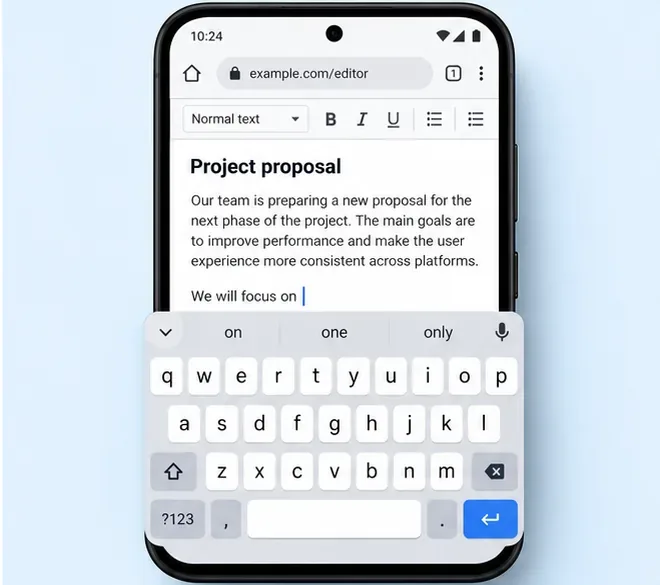
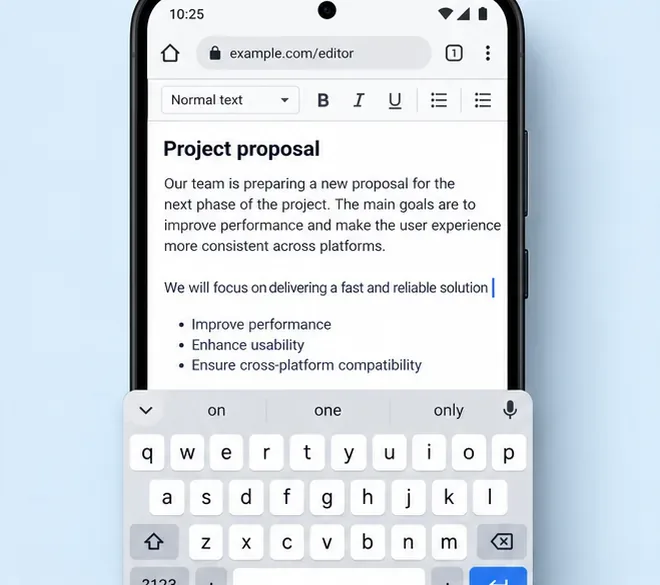
يؤدي هذا إلى تغيير العرض الحالي بدلاً من تصحيح التخطيط. إذا ظل المؤشر مرئيًا حتى الضغط على مفتاح آخر، أو إذا قفزت الصفحة عند فتح لوحة المفاتيح، فتابع فحص المتصفح والخادم.
كرر عملية التحرير نفسها مع الملف نفسه ولاحظ موضع الخطأ. تصف شركة Collabora برنامج Collabora Online بأنه محرر متصفح متجاوب، وتميزه عن تطبيق Collabora Office المخصص للهواتف المحمولة. قد تستخدم هذه التطبيقات محركات متصفح مختلفة، وحاويات استضافة، وأساليب معالجة لوحة مفاتيح متباينة، لذا قارن بين التطبيقات المتشابهة قبل الإبلاغ عن أي خلل في المنتج.
تُقدّم صفحة الأسئلة الشائعة الرسمية لـ Collabora شرحًا لاستخدام Collabora Online المتجاوب على متصفحات الجوال. ويتناول قسم نظرة عامة على منتج الجوال بشكل منفصل Collabora Online المستند إلى المتصفح وتطبيق الجوال المخصص. استخدم هذا التمييز عند تحديد الفريق الذي يجب أن يتلقى تقرير الأخطاء.
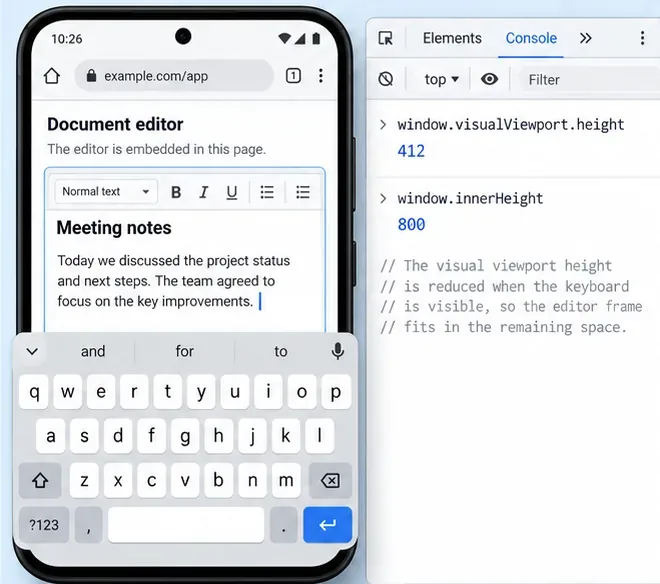
على الأجهزة المحمولة، تُعرَّف منطقة العرض المرئي بأنها الجزء من الصفحة الظاهر حاليًا على الشاشة؛ ويمكن للوحة المفاتيح تصغيرها دون تغيير تخطيط الصفحة. وتشير MDN إلى أن سلوك منطقة العرض يختلف بين المتصفحات. في التطبيقات المضمنة، قد تحتوي الصفحة الرئيسية على قياسات مفيدة لمنطقة العرض المرئي، بينما لا تُمثل قياسات الإطار المضمن (iframe) الشاشة بعد تعديلها بواسطة لوحة المفاتيح بنفس الطريقة.
تأكد من استجابة الصفحة الرئيسية عند فتح لوحة المفاتيح: يجب أن يتناسب إطار المحرر مع الارتفاع المتاح، وأن يظل المؤشر قابلاً للوصول، وأن تكون الصفحة قادرة على تمرير الإطار لعرضه. تجنب استخدام ارتفاع ثابت بالبكسل أو إطار يملأ الشاشة بالكامل بشكل دائم، بافتراض أن لوحة المفاتيح لا تُغير المساحة المرئية. استخدم أحداث تغيير حجم منفذ العرض والتمرير للصفحة الخارجية لإعادة حساب المساحة المتاحة للمحرر، ثم اختبر ذلك على المتصفحات والأجهزة الفعلية التي يستخدمها المستخدمون. يوفر موقع MDN توثيقًا لواجهة برمجة تطبيقات VisualViewport وأحداث تغيير حجمها لهذا النوع من تغييرات المساحة المرئية.
تدعم بعض المتصفحات أيضًا إعداد "عرض الشاشة" interactive-widget=resizes-content، الذي يطلب من المتصفح تغيير حجم محتوى الصفحة عند ظهور لوحة المفاتيح الافتراضية. يؤثر هذا الإعداد على تخطيط الصفحة الرئيسية، كما أن دعم المتصفحات له غير موحد، لذا لا تُضفه كحل شامل لمشكلة Collabora. اختبر تجربة الاستخدام الكاملة، بما في ذلك القوائم وشريط الأدوات والتمرير وإخفاء لوحة المفاتيح، قبل نشرها. يوثق موقع MDN هذا الخيار في مرجع بيانات "عرض الشاشة" .
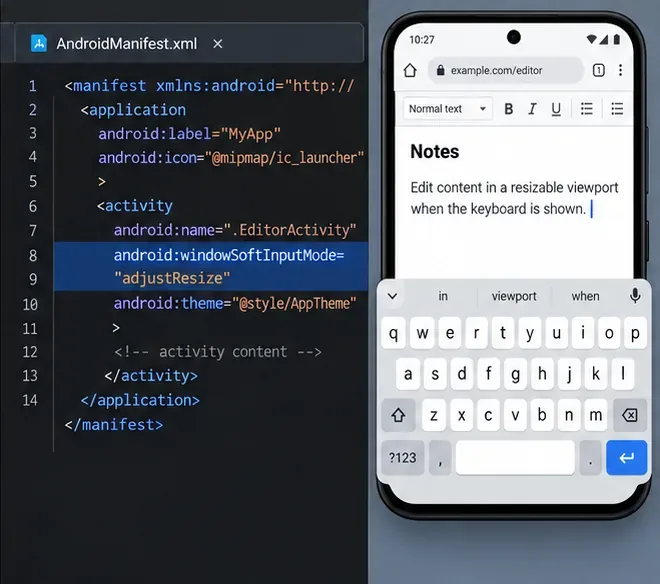
اطلب من مطور التطبيق فحص النشاط الذي يحتوي على WebView. تشير إرشادات أندرويد الرسمية إلى أن android:windowSoftInputMode="adjustResize"تغيير حجم تخطيط التطبيق ليناسب المساحة المتبقية من لوحة المفاتيح، يحافظ على إمكانية الوصول إلى المحتوى عند الحاجة إلى التمرير. بالنسبة لتطبيق يتضمن Collabora، قد يتضمن بيان النشاط ما يلي:
<activity
    android:name=".EditorActivity"
    android:windowSoftInputMode="adjustResize" />
يختلف اسم النشاط وخصائص البيان الحالية باختلاف التطبيق؛ لذا يُرجى دمج هذا الإعداد في الإعلان الحالي بدلاً من إضافة نشاط مُكرر. ينطبق هذا الإعداد على تطبيقات أندرويد الأصلية أو مضيفات WebView، وليس على علامات تبويب المتصفح العادية أو على نظام iOS. يُرجى مراجعة دليل رؤية لوحة المفاتيح في أندرويد قبل إجراء أي تغييرات على إصدار التطبيق.
إذا كانت صفحة الويب خاضعة لسيطرة موفر خدمة التخزين السحابي أو مؤسستك، فقد لا يتمكن المستخدمون من تغيير حجم إطارها. أرسل قائمة التحقق وتفاصيل إعادة إنتاج المشكلة إلى مسؤول الخدمة؛ إذ لا يمكن تغيير إعدادات منفذ العرض أو WebView إلا من قِبل مالك الصفحة أو التطبيق المضيف.
استعادة الوصول إلى Nextcloud بعد التحديث عن طريق تشخيص أخطاء SQL، والتحقق من اتصال قاعدة البيانات، وإكمال عمليات الترحيل المتقطعة بأمان.
استخدم أمر OCC الخاص بـ Nextcloud لإعادة تعيين كلمة مرور المسؤول من واجهة سطر الأوامر الخاصة بالخادم، مع إرشادات حول أسماء المستخدمين والأذونات وموفري تسجيل الدخول الخارجيين.
قم بإزالة تحذير HSTS الخاص بـ Nextcloud عن طريق تعيين العنوان في Apache أو NGINX أو وكيل TLS الخاص بك، ثم تحقق من استجابة HTTPS العامة بأمان.
تتبع حالات فشل تثبيت التطبيقات من متجر التطبيقات إلى مشاكل في نظام أسماء النطاقات (DNS) أو بروتوكول HTTPS أو الخادم الوكيل أو بروتوكول TLS أو مشاكل في التكوين من خادم Nextcloud نفسه.
انقل العمل على الصور المصغرة إلى جدول زمني مُتحكم به في الخلفية، وقم بتقليص أحجام المعاينة غير المستخدمة، وتحقق من قائمة الانتظار دون إثقال خادم Nextcloud الخاص بك.
ابحث عن الملف أو قاعدة الاستبعاد أو مشكلة الاتصال أو حالة قاعدة بيانات العميل التي تعيق مزامنة Nextcloud، ثم تحقق من عمليات التحميل والتنزيل بأمان.
ابحث عن حد PHP OPcache الذي يتسبب في ظهور تحذير Nextcloud، وقم بتحديث تكوين PHP الصحيح للويب، وأعد التشغيل بأمان، وتحقق من النتيجة.
قارن بين الكود المدمج والكود القائم على Docker، ثم قم بتوصيل Collabora Online بـ Nextcloud من خلال وكيل عكسي آمن HTTPS.
خطط لنشر Nextcloud عالي التوفر بشكل موثوق مع التخزين المشترك، وقفل Redis، وتوجيه MariaDB المدرك للنصاب، وفحوصات تجاوز الفشل العملية.
قم بتكوين وتحقق من إمكانية الوصول إلى مرحل TURN لـ Nextcloud Talk عندما تمنع جدران الحماية أو NAT التقييدية وسائط الاتصال المباشر.