قم بإيقاف تشغيل تحليلات Jitsi دون فقدان سجلات الخادم المفيدة

قم بتعطيل تحليلات Jitsi الاختيارية و rtcstats، ثم قم بتعيين سياسة احتفاظ منفصلة لسجلات Docker حتى لا تؤدي ضوابط الخصوصية إلى مسح أدلة استكشاف الأخطاء وإصلاحها.
لتقليل بيانات تتبع Jitsi Meet، عطّل طلبات وتحليلات الجهات الخارجية في واجهة الويب، وأوقف تحميل rtcstats الاختياري، وتجنّب إرسال أسماء المشاركين أو عناوين بريدهم الإلكتروني إلى التحليلات. لا تؤدي هذه الإعدادات إلى حذف سجلات الخدمة: إذا كنت تستضيف الخدمة بنفسك، فقم بإدارة الاحتفاظ بسجلات Docker أو النظام بشكل منفصل. إذا كنت تستخدم meet.jit.si أو خدمة استضافة أخرى، يمكنك تغيير خيارات جانب العميل فقط؛ ويتحكم مُشغّل الخدمة في تحليلات وسجلات الخادم.
قد تشمل "القياس عن بُعد" تحليلات المنتج، وإحصائيات جودة المكالمات، وسجلات تصحيح أخطاء المتصفح، أو سجلات عمليات الخادم. ولكل منها تأثيرات وتكاليف مختلفة على الخصوصية، لذا اختر الإعدادات الأنسب لاحتياجاتك.
| خيار | ما الذي يغيره | المفاضلة | الأنسب |
|---|---|---|---|
| تعطيل طلبات الجهات الخارجية | يوقف الطلبات الخارجية الاختيارية من عميل الويب حيث يتم احترام الإعداد. | قد تتوقف خدمات Gravatar والتكاملات التي تعتمد على خدمات خارجية عن العمل. لا يزال Jitsi بحاجة إلى خدمات الإشارة والوسائط الخاصة به. | معظم المستخدمين الذين يرغبون في تقليل الاتصالات الخارجية. |
| قم بتعطيل التحليلات و rtcstats | يوقف أحداث التحليلات الاختيارية وتقارير جودة المكالمات المرسلة إلى خدمات التحليلات المُكوّنة. | يفقد المشغلون مصدراً لتشخيص جودة المكالمات. | غرف أو عمليات نشر تُعطي الأولوية للخصوصية ولا تستخدم لوحات معلومات التحليلات. |
| تعطيل جمع بيانات مستوى الصوت والإحصائيات المحلية | يقلل من عمليات الاستطلاع المحلية أو بيانات العرض المستخدمة لأغراض التشخيص ومؤشرات النشاط الصوتي. | تفاصيل أقل حول استكشاف الأخطاء وإصلاحها؛ قد يتم تقليل بعض مؤشرات مستوى الصوت. | إعدادات ذات تكاليف تشغيل منخفضة حيث لا تكون تلك المؤشرات ضرورية. |
| تقييد الاحتفاظ بسجلات الخادم | يحتفظ بسجلات العمليات لفترة زمنية أو حجم محدد بدلاً من إزالتها بالكامل. | تنتهي صلاحية أدلة استكشاف الأخطاء وإصلاحها القديمة. | معظم المسؤولين عن الاستضافة الذاتية |
في معظم عمليات النشر، يُنصح بتعطيل التحليلات ومكالمات الجهات الخارجية، مع الاحتفاظ بسجلات خادم مختصرة ومُقيدة الوصول. قم بتمكين rtcstats فقط لفترة زمنية محددة لاستكشاف الأخطاء وإصلاحها.
عند الانضمام إلى غرفة مستضافة، يتحكم مالك الخدمة بالخادم. تتيح خيارات Jitsi المتقدمة الحالية بعض إعدادات العميل عبر عنوان URL الخاص بالغرفة، لكنها لا تمنح التحكم في الاحتفاظ بالبيانات على جانب الخادم. كأفضل خيار للعميل في غرفة الويب، أضف جزءًا مثل:
#config.disableThirdPartyRequests=true&config.analytics.disabled=true&config.analytics.rtcstatsEnabled=false&config.enableDisplayNameInStats=false&config.enableEmailInStats=falseضع هذا الجزء بعد اسم الغرفة في عنوان URL. قد يقيّد الخادم المُستضاف الإعدادات أو يتجاوزها، ولا يُغيّر هذا الجزء سوى خيارات العميل المدعومة. لا تعتبر هذا بمثابة وعدٍ من المُشغّل بالتوقف عن جمع سجلات الخدمة.
بالنسبة للخادم المُستضاف ذاتيًا، ضع الإعدادات في ملف تكوين الويب الدائم. في نشر Docker، يشير دليل Jitsi الحالي إلى config.jsإعادة بناء الملفات المُنشأة عند بدء تشغيل الحاوية؛ ضع التعديلات في ملف التكوين ${CONFIG}/web/custom-config.js. تستخدم عمليات تثبيت حزم Debian أو Ubuntu ملف تكوين النطاق الخاص بالمضيف، والذي يوجد عادةً في المسار التالي /etc/jitsi/meet/:
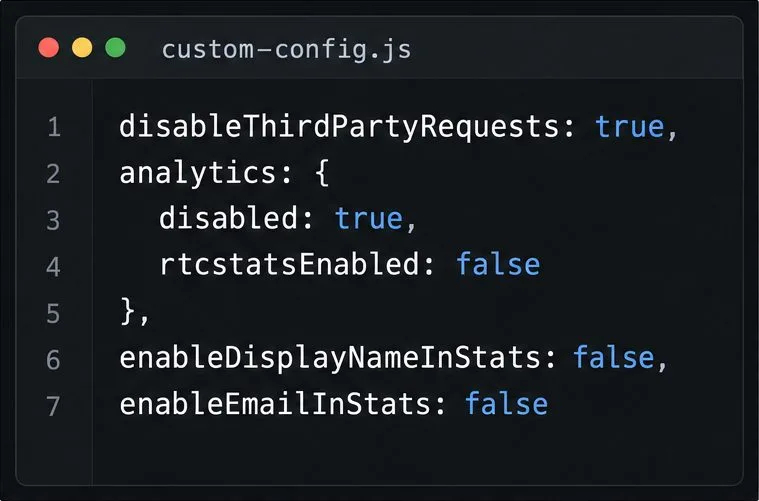
أضف المهام التالية إلى custom-config.js:
config.disableThirdPartyRequests = true;
config.analytics = config.analytics || {};
config.analytics.disabled = true;
config.analytics.rtcstatsEnabled = false;
config.enableDisplayNameInStats = false;
config.enableEmailInStats = false;
تخدم هذه الخيارات أغراضًا مختلفة. disableThirdPartyRequestsفهي تقلل من المكالمات الخارجية الاختيارية، ويمكنها استبدال الصور الرمزية البعيدة بصور رمزية محلية. كما analytics.disabledأنها تعطل تحليلات العميل، rtcstatsEnabledوتتحكم في تقارير rtcstats. تحافظ إعدادات الاسم والبريد الإلكتروني على هذه الحقول خارج التحليلات في حال تفعيل تكامل آخر. مع ذلك، لا يزال Jitsi يتصل بخادمه الخاص، وقد يستخدم بنية STUN أو TURN المُهيأة.
في ملف Docker .env، تحقق مما إذا كانت خيارات rtcstats مُفعّلة صراحةً. يُشير ملف بيئة التشغيل الرسمي RTCSTATS_ENABLEDإلى أنها اختيارية، ويُظهرها RTCSTATS_STORE_LOGSكإعداد يُرسل سجلات وحدة التحكم إلى rtcstats. احذف هذه الأسطر أو علّقها إذا كنت لا ترغب في إرسال هذه التقارير.
#RTCSTATS_ENABLED=true
#RTCSTATS_STORE_LOGS=true
#RTCSTATS_SEND_SDP=true
إذا كنت تديرها config.jsمباشرةً، فاحتفظ analytics.rtcstatsEnabledبالإعدادات كما هي false. أعد تشغيل خدمة الويب بعد إجراء التغييرات لتحديث إعدادات العميل المُنشأة. احذف أيضًا أي معرّفات تحليلات أو عناوين URL للبرامج النصية المُكوّنة بشكل منفصل؛ فإيقاف تشغيل rtcstats وحده لا يُعطّل هذه التكاملات.
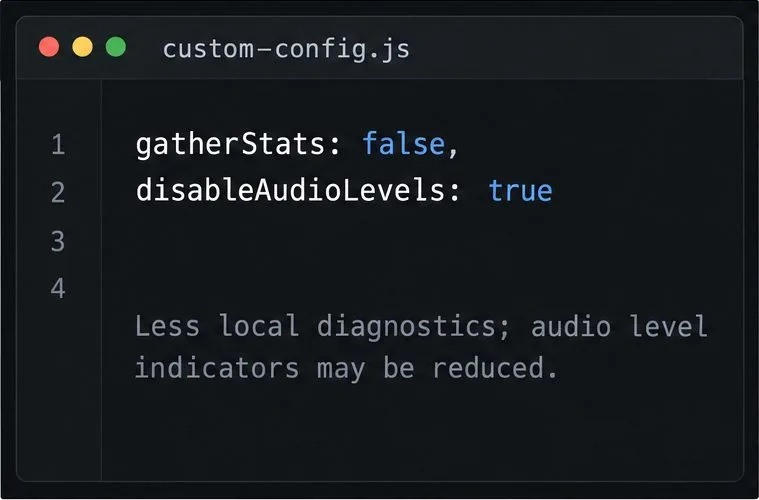
للحصول على تخفيض إضافي في رسوم التجميع المحلية، يمكنك إضافة ما يلي:
config.gatherStats = false;
config.disableAudioLevels = true;
config.enableSaveLogs = false;gatherStatsيتحكم هذا الإعداد في جمع الإحصائيات في اتصال Jitsi القابل للتتبع، وهو إعداد موثق لأغراض تصحيح الأخطاء وتحليل الاختبارات. كما disableAudioLevelsأنه يوقف قياس مستويات الصوت؛ ويكشف نشر Docker أيضًا عن هذه DISABLE_AUDIO_LEVELS=1البيانات. قد يؤدي ذلك إلى تقليل مؤشرات نشاط الصوت، لذا يُنصح بتعطيله إذا كانت الأجهزة المضيفة تعتمد على هذه المؤشرات. enableSaveLogsيتحكم هذا الإعداد أيضًا فيما إذا كان العميل يعرض رابط "حفظ السجلات" لتشخيص المكالمات؛ ويتركه نموذج التكوين الحالي معطلاً افتراضيًا. إخفاء عنصر التحكم في التصدير هذا لا يحذف السجلات التي جمعها المتصفح أو الخادم بالفعل.
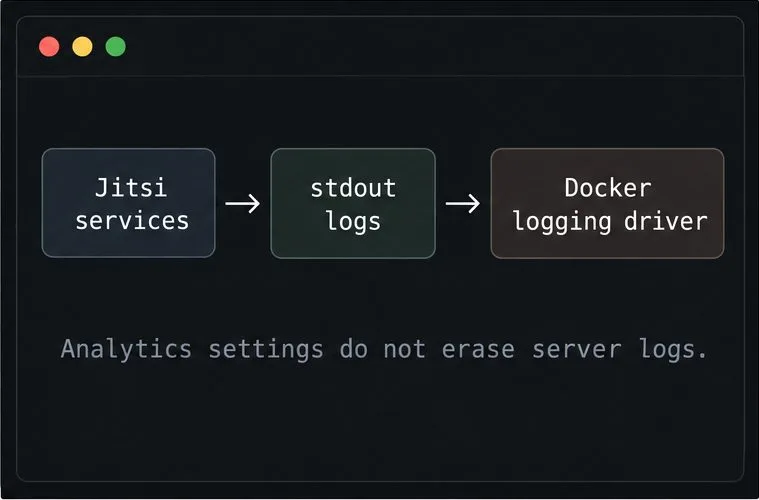
لا تمنع إعدادات التحليلات خدمات Jitsi من كتابة سجلات التشغيل. يشير دليل Jitsi Docker إلى أن الحاويات تسجل في المخرجات القياسية افتراضيًا، ويحتفظ Docker بهذه السجلات ما لم يتم تكوينها بشكل مختلف. تساعد هذه السجلات في تشخيص أعطال المصادقة والإشارات والوسائط. بالنسبة لمعظم الفرق، يُعد التناوب وتقييد الوصول حلاً وسطًا أفضل من حذف جميع السجلات.
باستخدام برنامج تشغيل Docker json-file، على سبيل المثال، قم بتعيين حد لحجم وعدد الملفات لكل خدمة في تكوين Compose الخاص بك:
logging:
  driver: "json-file"
  options:
    max-size: "10m"
    max-file: "3"
طبّق الحظر على كل خدمة ترغب في ربط سجلاتها، ثم أعد إنشاء تلك الحاويات. استخدم ضوابط احتفاظ مكافئة للتسجيل المركزي. LOG_LEVELيتحكم Jitsi في Prosody والوحدات النمطية المرتبطة بها، وليس في سجلات الويب أو Jicofo أو JVB. يؤدي كتم جميع المكونات إلى إزالة أدلة مفيدة عن الحادث.
أعد تحميل تطبيق الويب، ثم راجع لوحة الشبكة أثناء اجتماع تجريبي. تأكد من عدم اتصال نقاط نهاية التحليلات الاختيارية وrtcstats؛ وميّزها عن Jitsi وأي خوادم STUN أو TURN مطلوبة. تحقق من الصور الرمزية والصوت والفيديو وحالة الانضمام.
على الخادم، تأكد من إعدادات تسجيل Docker وتدويرها. لا يُعدّ خلوّ لوحة الشبكة في المتصفح دليلاً على تعطيل سجلات الخادم، كما أن سجلات الحاويات القصيرة لا تُثبت عدم وجود طلبات من جهات خارجية.
استخدم خيارات Jitsi المتقدمة الرسمية ، ومرجع التكوين ، ودليل الاستضافة الذاتية لـ Docker . للاطلاع على صيغة تدوير السجلات، راجع وثائق تسجيل ملفات JSON الخاصة بـ Docker .
قم بتعطيل تحليلات Jitsi الاختيارية و rtcstats، ثم قم بتعيين سياسة احتفاظ منفصلة لسجلات Docker حتى لا تؤدي ضوابط الخصوصية إلى مسح أدلة استكشاف الأخطاء وإصلاحها.
قم باستكشاف أخطاء انقطاع اتصال Jitsi Meet وإصلاحها، وعزل مشكلات المتصفح والشبكة، والتحقق من إعدادات UDP وNAT التي تؤثر عادةً على المكالمات المستضافة ذاتيًا.
قم بتهيئة Jibri، واعرض عناصر التحكم في البث المباشر لـ Jitsi، واختبر بث YouTube باستخدام مفتاح بث محمي.
افصل مشكلة جهاز المشارك عن مشكلة WebRTC أو جسر الصوت، ثم استخدم الفحوصات الصحيحة لاستعادة صوت غرفة الاجتماعات الفرعية.
تتبع خطأ BigBlueButton Greenlight 500 من خلال سجلات التطبيق، وPostgreSQL، وRedis، وإعدادات البيئة، وNginx دون المخاطرة ببيانات الغرفة.
قم بمعاينة التسجيلات المنشورة التي تتجاوز فترة الاحتفاظ المحددة، ثم قم بجدولة عملية تنظيف BigBlueButton باستخدام برنامج نصي يومي مسجل وإجراءات وقائية تجريبية.
تتبع طلبات تسجيل FreeSWITCH، وقم بتصحيح إعدادات البوابة أو الشبكة، وتأكد من تسجيل خط SIP الخاص بـ BigBlueButton بنجاح.
قم بتمكين خلفية Jitsi Meet، واستكشاف أخطاء عناصر التحكم المفقودة وإصلاحها، وتقليل تأخر الفيديو على أجهزة الكمبيوتر المحمولة البطيئة دون إجراء تغييرات خطيرة في التكوين.
تتبع M_FORBIDDEN إلى مستويات طاقة الغرفة أو العضوية أو وصول مسؤول خادم Synapse، ثم استعد الإذن الذي يحتاجه الإجراء المحظور فقط.
قم بتكوين اكتشاف Synapse و HTTPS وتوجيه الوكيل حتى تتمكن خوادم Matrix المنزلية الأخرى من العثور على خادمك والاتصال به.






