أوقف تعطل برنامج Element Desktop على Wayland باستخدام Xwayland
اختبر برنامج Element Desktop من خلال Xwayland، واحتفظ ببياناتك المحلية، واعزل مشكلات الرسومات أو الحزم عندما يتسبب نظام Linux Wayland في تعطل التطبيق.
في نظام ويندوز 10، أدمجت مايكروسوفت تطبيقًا جديدًا يُسمى "الإعدادات" . هذا التطبيق هو تطبيق مترو من مايكروسوفت ليحل محل تطبيق لوحة التحكم الكلاسيكي. لم يعد خيار تغيير كلمة مرور ويندوز متاحًا في لوحة التحكم كما في الإصدارات السابقة، وإذا كنت ترغب في تغيير كلمة مرور ويندوز، فعليك القيام بذلك من خلال تطبيق "الإعدادات".
الوصول بسرعة إلى تطبيق الإعدادات على نظام التشغيل Windows 10
في المقالة أدناه، سيرشدك WebTech360 خلال بعض الطرق للوصول بسرعة إلى تطبيق الإعدادات على نظام التشغيل Windows 10.
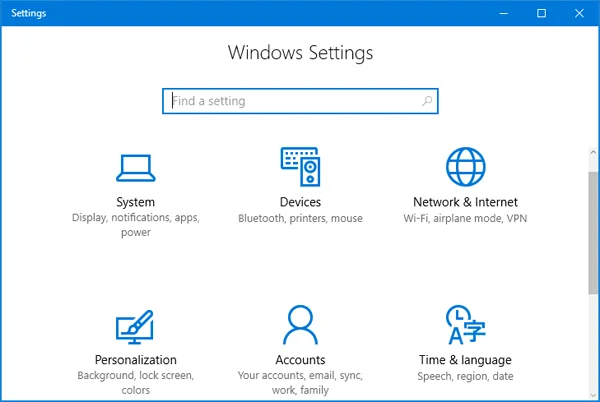
لفتح تطبيق الإعدادات على نظام التشغيل Windows 10 بسرعة، ما عليك سوى الضغط على تركيبة مفتاحي Windows + I.
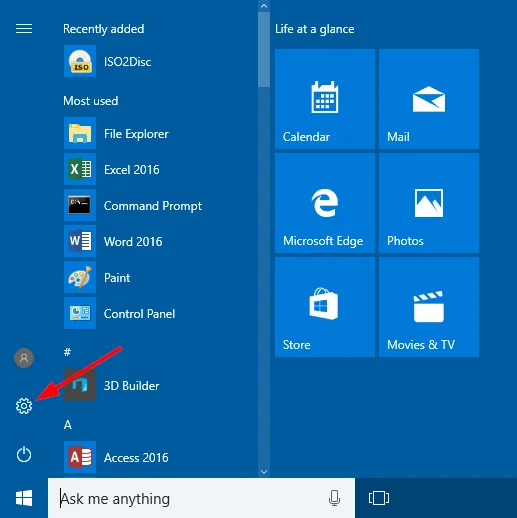
انقر على زر "ابدأ" . ستظهر نافذة قائمة "ابدأ" على الشاشة. ابحث عن أيقونة الإعدادات (رمز ترس صغير) الموجودة أسفل يسار الشاشة وانقر عليها. سيبدأ تطبيق الإعدادات فورًا.
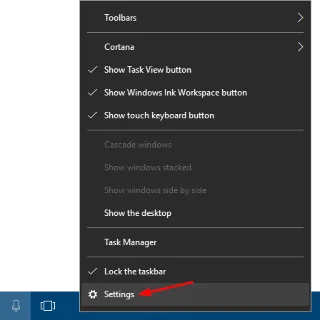
انقر بزر الماوس الأيمن فوق زر "ابدأ " في الزاوية اليسرى السفلية من الشاشة، ثم انقر فوق "الإعدادات" .
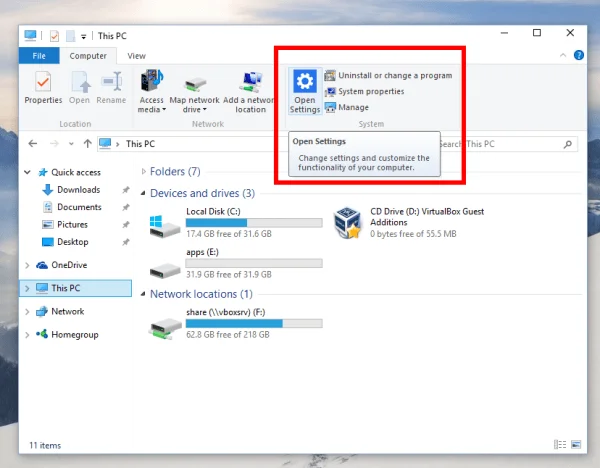
يتضمن نظام ويندوز 10 مجلد "هذا الكمبيوتر" الذي يحتوي على أيقونة "فتح الإعدادات" على الشريط. في الإصدارات السابقة من ويندوز، كان هناك أمر لفتح لوحة التحكم. أما في ويندوز 10، فقد أضافت مايكروسوفت تطبيق "الإعدادات" ليحل محل لوحة التحكم التقليدية تمامًا. افتح "هذا الكمبيوتر" ، ويمكنك فتح الإعدادات من الشريط.
يمكنك البحث عن أي تطبيق مثبت على جهاز الكمبيوتر الذي يعمل بنظام التشغيل Windows 10 من أداة البحث الافتراضية في Windows، بما في ذلك تطبيق الإعدادات.
كل ما عليك فعله هو كتابة الكلمة الرئيسية " الإعدادات " في شريط بحث Windows والنقر فوق تطبيق " الإعدادات " من نتائج البحث.
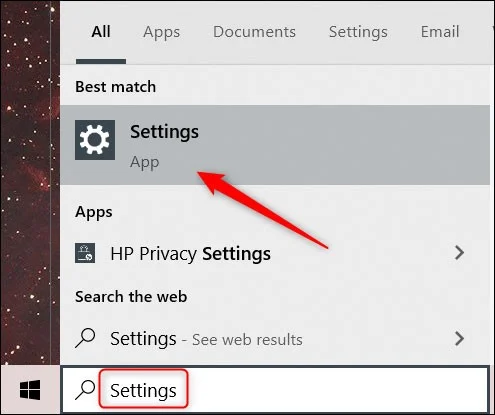
سيتم فتح واجهة الإعدادات على الفور.
هناك طريقة سريعة أخرى للوصول إلى تطبيق الإعدادات من قائمة السياق على سطح المكتب. أولًا، انقر بزر الماوس الأيمن في أي مكان على الشاشة الرئيسية، وستظهر قائمة سياقية. في أسفل هذه القائمة، انقر على " إعدادات العرض " أو " تخصيص ".
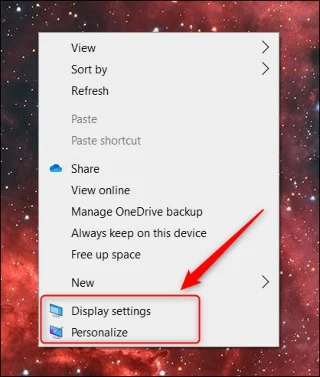
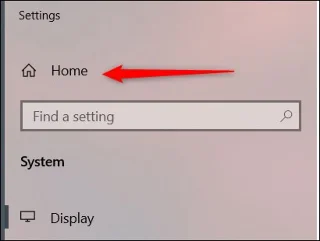
سيظهر الخيار المناسب فورًا في تطبيق الإعدادات. من هنا، ما عليك سوى النقر على " الصفحة الرئيسية " للانتقال إلى الواجهة الرئيسية لتطبيق الإعدادات.
يمكنك أيضًا أن تطلب من كورتانا فتح تطبيق الإعدادات نيابةً عنك. أولًا، انقر على أيقونة كورتانا في شريط المهام (أو ابحث عنها في شريط بحث ويندوز) لتشغيل تطبيق المساعد الافتراضي.
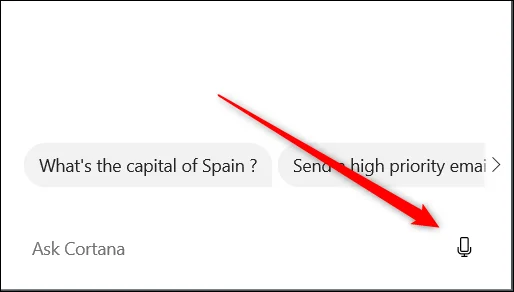
بعد ذلك، انقر على أيقونة الميكروفون الموجودة في الزاوية اليمنى السفلية من نافذة التطبيق.
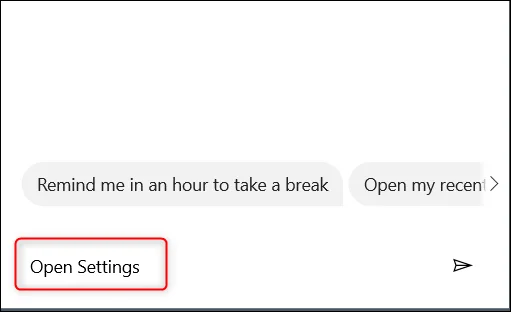
الآن، ما عليك سوى قول " فتح الإعدادات " وستتولى كورتانا الباقي. أو إذا لم يكن جهاز الكمبيوتر لديك مزودًا بميكروفون، فاكتب " فتح الإعدادات " في مربع النص واضغط على " إدخال ".
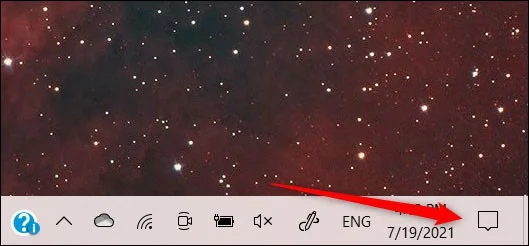
هناك أيضًا طريقة أخرى لفتح تطبيق الإعدادات من مركز الإجراءات. أولًا، انقر على رمز النص في أسفل يمين الشاشة لفتح مركز الإجراءات.
بعد ذلك، انقر فوق " توسيع " في الزاوية اليسرى السفلية من واجهة مركز الإجراءات.
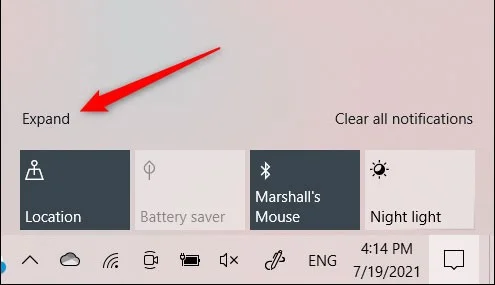
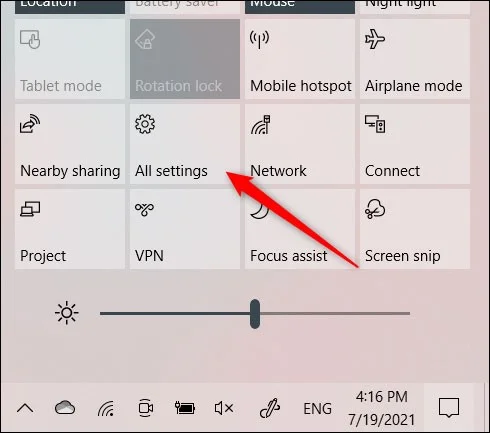
ستتوسع قائمة الخيارات. انقر على " جميع الإعدادات ".
بإمكانك فتح كافة أنواع التطبيقات على نظام التشغيل Windows من "إدارة المهام"، بما في ذلك تطبيق "الإعدادات".
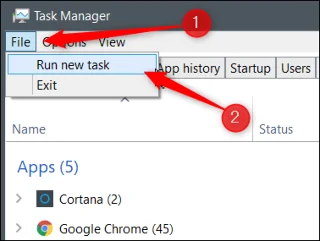
أولاً، افتح "إدارة المهام" باستخدام اختصار لوحة المفاتيح Ctrl + Shift + Esc . في واجهة "إدارة المهام"، انقر على تبويب " ملف "، ثم اختر " تشغيل مهمة جديدة " من القائمة المنسدلة.
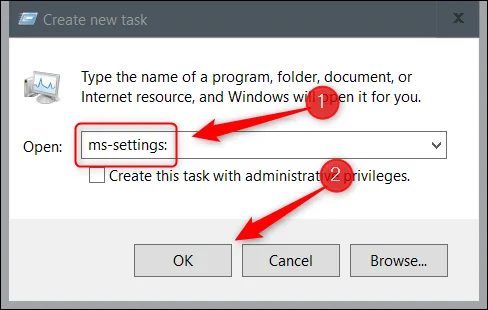
ستظهر نافذة "إنشاء مهمة جديدة". في مربع النص، اكتب " ms-settings: " ثم اضغط " موافق ".
إذا كنت تفضل استخدام Windows PowerShell بدلاً من موجه الأوامر، فلا يزال بإمكانك فتح تطبيق الإعدادات بتشغيل أمر بسيط. أولاً، افتح Windows PowerShell بالنقر بزر الماوس الأيمن على أيقونة Windows في أسفل يسار الشاشة. سيؤدي ذلك إلى فتح قائمة "المستخدم المتميز". هنا، انقر على " Windows PowerShell ".
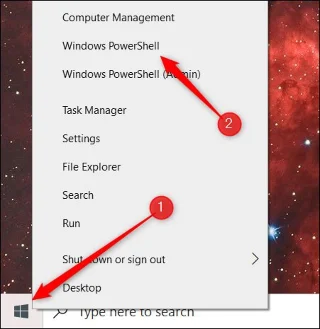
في نافذة Windows PowerShell التي تفتح، قم بتشغيل هذا الأمر:
start ms-settings: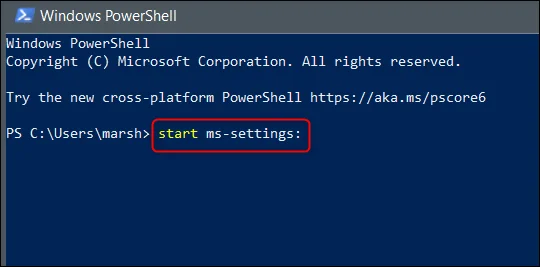
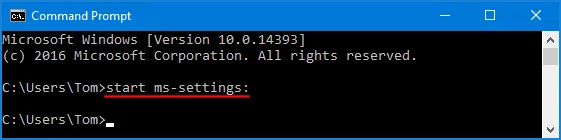
على جهاز الكمبيوتر الذي يعمل بنظام Windows 10، افتح موجه الأوامر (أو PowerShell). ثم اكتب الأمر التالي في نافذة موجه الأوامر:
start ms-settings:اضغط على Enter وسيفتح نظام التشغيل Windows 10 تطبيق الإعدادات على الفور.
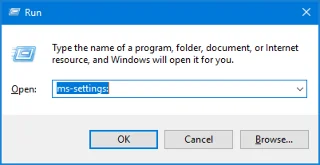
اضغط على مفتاحي Windows + R لفتح نافذة أمر التشغيل. ثم اكتب الأمر التالي في نافذة التشغيل واضغط على Enter:
ms-settings:ستظهر لك نافذة تطبيق الإعدادات على الشاشة فورًا.
شاهد المزيد من المقالات أدناه:
حظ سعيد!
اختبر برنامج Element Desktop من خلال Xwayland، واحتفظ ببياناتك المحلية، واعزل مشكلات الرسومات أو الحزم عندما يتسبب نظام Linux Wayland في تعطل التطبيق.
قم بإعداد Element Android باستخدام UnifiedPush و ntfy، ثم تحقق من بوابة Matrix المستضافة ذاتيًا وإعدادات خلفية Android عند فشل التنبيهات.
استعد خاصية اكتشاف الصور في الخلفية عن طريق التحقق من إعدادات تحميل Nextcloud، وأذونات iOS، ووضع البطارية، وحدود جدولة تشغيل الصور في خلفية iPhone.
قارن أوضاع تلميح الخطوط في ONLYOFFICE، وتحقق من التكبير وتوافر الخطوط في نظام Linux، وتحقق مما إذا كان التمويه يقتصر على المحرر أم أنه يؤثر على سطح المكتب بأكمله.
قم بتحويل ملف PDF محليًا في برنامج ONLYOFFICE Desktop Editors، ثم راجع ملف DOCX بحثًا عن تغييرات في التخطيط والصفحات الممسوحة ضوئيًا والنصوص التي تحتاج إلى تصحيح.
أضف حساب ownCloud الخاص بك إلى محرري سطح المكتب ONLYOFFICE، وافهم ما يتيحه الاتصال، واختر بين الوصول المباشر والمزامنة والتحرير عبر المتصفح.
استخدم البوابة الصحيحة أو عنوان WebDAV، واختبر إمكانية الوصول إلى HTTPS من هاتفك، وميز بين مشاكل الشبكة الخاصة وTLS وتسجيل الدخول.
قم بإنشاء واختبار إضافة مخصصة لبرنامج ONLYOFFICE Desktop Editors، وقم بتثبيت ملف .plugin الخاص بها، وقم بتفعيل أدوات المطورين لتصحيح الأخطاء.
قم بتوفير دالة بايثون في برنامج Calc، وقم بتشغيلها على جدول البيانات المفتوح، وقم باستكشاف أخطاء وحدات الماكرو المفقودة أو عمليات الاستيراد دون الخلط بين LibreOffice وبايثون النظام.
قم بتأمين مقطع معين ضد التعديلات الروتينية مع الحفاظ على إمكانية استخدام بقية مستند Writer، وتعرف على متى يكون تشفير الملفات هو الخيار الأفضل.






