تتبع صحة جيتسي فيديوبريدج باستخدام بروميثيوس وجرافانا

قم باستخراج نقاط نهاية المقاييس الخاصة بكل JVB بشكل آمن، وتأكد من أن أهداف Prometheus سليمة، وقم بإنشاء لوحات Grafana لحمل الجسر وحركة مرور الاجتماعات.
بالنسبة لخادم Jitsi Meet المُستضاف ذاتيًا، غالبًا ما يشير خطأ "فشل الاتصال بالجسر" إلى عدم توفر Jitsi Videobridge (JVB)، أو حظر حركة مرور الوسائط، أو إعلان الجسر عن عنوان لا يمكن للعملاء الوصول إليه. تأكد من تسجيل الجسر في Jicofo، واسمح بمرور UDP 10000 إليه، وصحح تعيين العنوان العام إذا كان الخادم خلف جدار حماية NAT. قم بإجراء تغيير واحد في كل مرة، ثم أعد الاختبار من شبكة أخرى.
تستخدم الخطوات أدناه دليل الاستضافة الذاتية الحالي لـ Jitsi Debian/Ubuntu ودليل Docker، الذي تم التحقق منه في أكتوبر 2026. وهي تنطبق على مسؤولي الخوادم؛ إذا كنت تنضم إلى اجتماع مستضاف، فلا يمكنك تغيير إعدادات الجسر أو جدار الحماية الخاص به، لذا ابدأ بفحوصات شبكة العميل أدناه واتصل بمشغل الخدمة إذا كان العطل يؤثر على عدة أشخاص.
| ماذا يحدث | أول مكان للتحقق |
|---|---|
| ينجح الاجتماع بوجود شخصين، ثم يفشل عند انضمام شخص آخر. | مسار وسائط الجسر، وخاصة UDP 10000 وإعادة توجيه NAT |
| لا يستطيع العديد من المستخدمين الاتصال من أي شبكة | خدمة JVB، أو تسجيل جسر Jicofo، أو جدار حماية الخادم، أو العنوان المُعلن عنه |
| لا يحدث عطل إلا في شبكة شخص واحد أو شبكة مكتب واحد | شبكة VPN الخاصة بهذا العميل، أو جدار الحماية، أو الخادم الوكيل، أو بروتوكول UDP الصادر المحظور |
| يتوقف الصوت/الفيديو بعد الانضمام بينما تبقى صفحة الاجتماع مفتوحة | نقل بيانات الوسائط عبر الجسر وتشخيصات اتصال المتصفح |
تصف الأسئلة الشائعة في Jitsi بالتحديد اجتماعًا يعمل في وضع الند للند مع مشاركين اثنين، ولكنه يفشل عند مرور البيانات عبر Jitsi Videobridge. وتوصي بفحص إعدادات جدار الحماية وNAT، وخاصةً منفذ UDP 10000. إن وجود صفحة ويب تعمل عبر HTTPS يُثبت إمكانية الوصول إلى واجهة الويب، ولكنه لا يُثبت إمكانية الوصول إلى مسار الوسائط المنفصل.
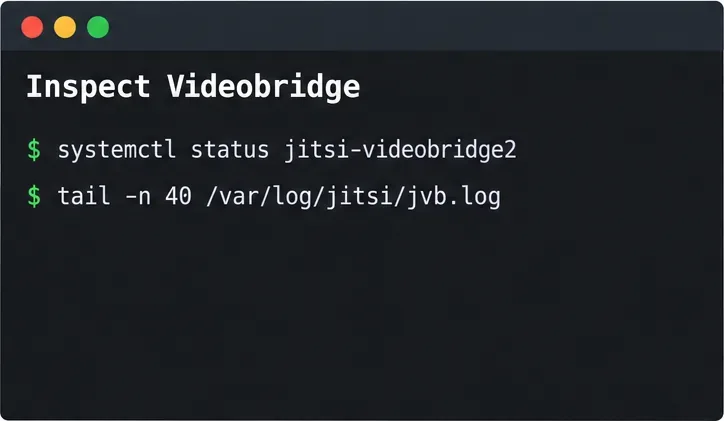
عند تثبيت حزمة Debian أو Ubuntu، افحص الخدمة والسجلات الأخيرة أثناء إعادة إنتاج العطل:
sudo systemctl status jitsi-videobridge2 jicofo --no-pager
sudo tail -n 80 /var/log/jitsi/jvb.log
sudo tail -n 80 /var/log/jitsi/jicofo.log
ابحث عن خدمة معطلة أو تُعاد تشغيلها بشكل متكرر، أو أخطاء في التكوين، أو فشل في المصادقة، أو رسائل تُشير إلى ما إذا كان Jicofo قد اكتشف جسرًا. يُدرج دليل نشر Jitsi ملفات سجلات JVB وJicofo ويستخدمها للتأكد من اتصال جسور الفيديو واكتشافها بواسطة Jicofo.
إذا توقفت الخدمة، فأعد تشغيلها مرة واحدة واقرأ السجل الجديد قبل تغيير أي شيء آخر:
sudo systemctl restart jitsi-videobridge2
sudo systemctl status jitsi-videobridge2 --no-pager
بالنسبة لـ Docker Compose، استخدم الدليل الذي يحتوي على ملف Compose الخاص بعملية النشر:
docker compose ps
docker compose logs --tail=100 jvb jicofo
إذا كان JVB يعمل بشكل سليم ولكن Jicofo لا يتعرف عليه، فافحص اتصال XMPP الداخلي وإعدادات مصادقة JVB. كحل بديل، تجنب كشف منفذ XMPP الداخلي للإنترنت العام. إذا كنت تستخدم إعدادًا متعدد الجسور، فتأكد من إمكانية الوصول إلى مضيف الجسر من جانب Jitsi/Prosody، وراجع تعليمات النشر القابل للتوسع.
يستخدم إعداد Jitsi القياسي المُستضاف ذاتيًا منفذ TCP 443 لواجهة الويب HTTPS ومنفذ UDP 10000 للوسائط الصوتية/المرئية. يجب أن يصل منفذ UDP 10000 إلى الجهاز أو الحاوية التي تُشغّل JVB. تحقق من جدار حماية المضيف، ومجموعة أمان السحابة، وقاعدة إعادة توجيه منفذ الموجه، وأي جدار حماية شبكة على مستوى مزود الخدمة؛ فقاعدة على طبقة واحدة فقط غير كافية.
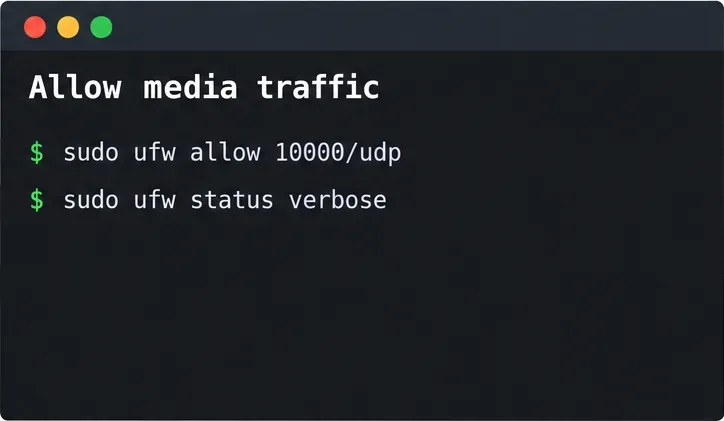
بالنسبة للمضيف الذي يستخدم جدار الحماية UFW، افحص قواعده الحالية. أضف قاعدة UDP فقط إذا كانت مفقودة.
sudo ufw status verbose
sudo ufw allow 10000/udp
في Docker، تأكد من أن عملية النشر تُفعّل منفذ UDP 10000 من المضيف إلى حاوية JVB. لا تُضِف منافذ غير ذات صلة أو تُفعّل خدمة XMPP للجميع. يُشير دليل Jitsi Docker إلى أن UDP 10000 هو منفذ وسائط RTP الخارجي؛ كما يُدرجه دليل Debian/Ubuntu كمنفذ مطلوب للصوت والفيديو عبر الشبكة.
إذا حدث الخطأ لمستخدمي شبكة شركة أو مدرسة واحدة فقط، فاسأل مسؤول الشبكة عما إذا كان بروتوكول UDP الصادر محظورًا. كاختبار سريع لتحديد المشكلة، يمكن للمستخدم المتأثر تجربة شبكة أو جهاز آخر موثوق. إذا نجح ذلك، فقد يكون خادم Jitsi سليمًا بينما تقوم تلك الشبكة بحظر مسار الوسائط.
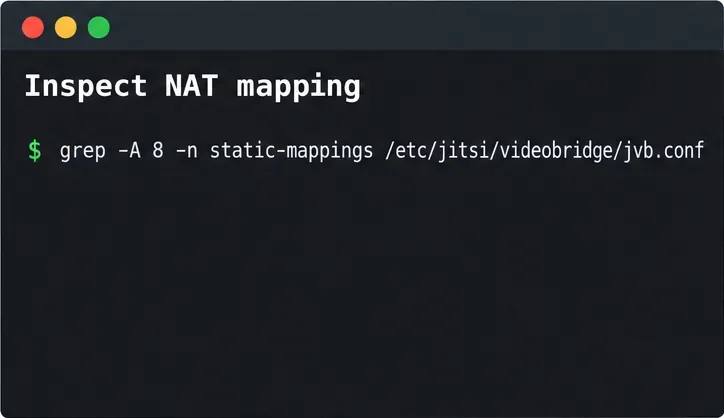
يجب على الجسر الموجود خلف جهاز التوجيه أو شبكة السحابة الخاصة الإعلان عن عنوان يمكن للمشاركين الوصول إليه. يوصي دليل Jitsi Debian/Ubuntu بتعيين ثابت /etc/jitsi/videobridge/jvb.confعندما لا يكون الكشف التلقائي عن NAT كافيًا. استخدم عنوان الواجهة الخاصة الفعلي والعنوان العام المخصصين لنشرك.
ice4j {
  harvest {
    mapping {
      static-mappings = [
        {
          local-address = "<private-interface-ip>"
          public-address = "<public-ip>"
        }
      ]
    }
  }
}
استبدل كلا العنصرين النائبين، وتأكد من أن جهاز التوجيه يُعيد توجيه UDP 10000 من هذا العنوان العام إلى مضيف JVB. لا تنسخ قيم العناصر النائبة إلى بيئة الإنتاج. في حال تغيّر عنوان IP العام، حدّث عملية الربط وأعد تشغيل الجسر.
بالنسبة لعمليات نشر Docker خلف جدار الحماية NAT أو على شبكة محلية، ينص دليل Jitsi Docker الحالي على ضرورة ضبط الإعدادات JVB_ADVERTISE_IPSفي ملف النشر .env. استخدم العنوان الذي يستقبل حركة مرور الوسائط؛ لا يحل عنوان الويب الخاص بالخادم الوكيل العكسي محل عنوان وسائط JVB. يستخدم تثبيت Docker وتثبيت الحزم مسارات تكوين مختلفة، لذا قم بتطبيق الفرع الذي يتوافق مع عملية النشر الخاصة بك فقط.
بعد تغيير قاعدة جدار الحماية أو تعيين العناوين، أعد تشغيل JVB وتأكد من بقائه نشطًا. ثم ابدأ اجتماعًا جديدًا مع ثلاثة مشاركين على الأقل، بمن فيهم شخص من خارج شبكة LAN الخاصة بالخادم. يُجبر هذا على إجراء اختبار مفيد لمسار الجسر؛ إذ إن نجاح مكالمة نظير إلى نظير بين شخصين وحده لا يُثبت صلاحية الوصول إلى JVB عبر بروتوكول UDP.
تأكد من أن Jicofo يتعرف على الجسر وأن المشاركين قادرون على تبادل الصوت أو الفيديو دون ظهور تحذير متكرر بشأن اتصال الجسر. إذا نجحت فحوصات جانب الخادم ولكن المستخدمين على شبكة معينة ما زالوا يواجهون مشاكل، فقم بتهيئة TURN للشبكات التي لا تدعم بروتوكول UDP المباشر، باتباع دليل نشر TURN الرسمي من Jitsi . يُضيف TURN خادمه الخاص، وبيانات الاعتماد، وجدار الحماية، وإعدادات العميل؛ ولا يكفي فتح المنفذ 5349 أو 443 لتفعيله.
للتأكد النهائي، راجع سجلات JVB وJicofo الأخيرة بعد الاختبار، وتأكد من أن الجسر مُفعّل ومُختار للمؤتمر. يشرح دليل Debian/Ubuntu ودليل Docker والأسئلة الشائعة حول Jitsi عمليات فحص المنافذ وNAT والخدمات المُستخدمة هنا. إذا بقي مستخدم واحد فقط مُتأثرًا، فركّز على شبكته بدلًا من إعادة تشغيل خادم سليم بشكل مُتكرر.

قم باستخراج نقاط نهاية المقاييس الخاصة بكل JVB بشكل آمن، وتأكد من أن أهداف Prometheus سليمة، وقم بإنشاء لوحات Grafana لحمل الجسر وحركة مرور الاجتماعات.
تتبع أعطال كاميرا الويب إلى أذونات المتصفح، أو الشبكة المقيدة، أو إعدادات UDP وNAT لخادم BigBlueButton، ثم تحقق من البث في اجتماع مباشر.
قم بتمكين تسجيل Jitsi Meet والبث المباشر باستخدام خدمة Docker Compose Jibri الرسمية، وبيانات اعتماد XMPP الآمنة، والتخزين القابل للكتابة، وخطوات التحقق العملية.
خفض جودة فيديو Jitsi Meet إلى 180 بكسل أو 360 بكسل، وتقليل حركة مرور الكاميرا الصادرة، واختبار حدود معدل البت دون التضحية بصوت الاجتماع.
تتبع أعطال الجسر من حالة الخدمة إلى UDP 10000 وتعيين NAT، ثم أعد اختبار Jitsi Meet دون فتح منافذ جدار الحماية غير ذات الصلة.
أضف عقد Jitsi Videobridge لمزيد من الاجتماعات المتزامنة، وقم بتكوين OCTO فقط عندما يجب أن يمتد مؤتمر واحد عبر الجسور، وتحقق من مسارات الشبكة واكتشاف الجسور.
تحقق من الإصدار أولاً، ثم قم بتثبيت حزم Etherpad الخاصة بـ BBB 3.0 وقم بتعيين محرر الملاحظات المشتركة بشكل عام أو لكل اجتماع على حدة.
استخدم اختبار الصدى وسماعة الرأس وإعدادات الصوت في المتصفح من BigBlueButton لإيقاف صدى الميكروفون، ثم اعزل أسباب تأخر الصوت المتعلقة بالشبكة أو الخادم.
قم بتكوين coturn، وإعادة توجيه منفذ NAT، و Prosody حتى يتمكن Jitsi من إعادة توجيه المكالمات عند فشل اتصالات الوسائط المباشرة.
قم بتثبيت Jitsi Meet من حزم Ubuntu الرسمية الخاصة به، واحصل على شهادة Let's Encrypt، وافتح المنافذ الصحيحة، وتحقق من الاجتماعات الآمنة.







