تتبع صحة جيتسي فيديوبريدج باستخدام بروميثيوس وجرافانا

قم باستخراج نقاط نهاية المقاييس الخاصة بكل JVB بشكل آمن، وتأكد من أن أهداف Prometheus سليمة، وقم بإنشاء لوحات Grafana لحمل الجسر وحركة مرور الاجتماعات.
في حال كان الاتصال بالإنترنت بطيئًا، ابدأ تشغيل ميزة إدارة جودة الفيديو في Jitsi Meet على مستوى منخفض (180 بكسل)، ثم انتقل إلى المستوى القياسي (360 بكسل) فقط إذا كانت الوجوه أو التفاصيل المشتركة غير واضحة. إذا كانت سرعة التحميل لديك هي السبب في بطء الاتصال، فأوقف تشغيل الكاميرا؛ أما إذا كانت المشكلة في الفيديو الوارد، فخفّض الجودة التي تتلقاها. تُقلل هذه الخطوات من حجم الفيديو مع الحفاظ على جودة الصوت، ولكنها لا تُصلح ضعف أو عدم استقرار الشبكة.
في اجتماع على سطح المكتب، اضغط على زر A لفتح "إدارة جودة الفيديو"، أو استخدم عنصر التحكم المناسب في شريط الأدوات إذا كان ظاهرًا. اضبط المؤشر على "منخفض"، ثم أكّد إذا طُلب منك ذلك، وقيّم جودة المكالمة أثناء حديث المشاركين وحركتهم. يُشير دليل Jitsi الحالي إلى أن "منخفض" هو 180 بكسل، و"قياسي" هو 360 بكسل، و"عالي" هو 720 بكسل؛ وقد تختلف الدقة الفعلية باختلاف الجهاز، وبرنامج الترميز، وتصميم الاجتماع، وظروف الشبكة.

إذا حافظت الإعدادات المنخفضة على وضوح الصوت وإمكانية تمييز الوجوه، فاستمر باستخدامها. أما إذا كانت المكالمة سلسة ولكن الوجوه صغيرة جدًا أو غير واضحة، فجرّب الإعدادات القياسية. ارجع إلى الإعدادات المنخفضة إذا توقف الفيديو عن العمل، أو حدث تأخير كبير، أو انقطع بشكل متكرر بينما يظل الصوت واضحًا. توضح قائمة اختصارات لوحة مفاتيح Jitsi اختصار "A" لإدارة جودة الفيديو. قد يكون هذا الخيار مخفيًا أو مقيدًا في عمليات النشر المخصصة.
يُمكن لخاصية اختيار الجودة في Jitsi تغيير دقة الفيديو المُرسلة والمُستقبلة من قِبل العميل، كما هو موضح في مرجع أوامر جودة الفيديو في Jitsi . لا تُخصص هذه الخاصية مقدارًا ثابتًا من عرض النطاق الترددي، ولا يُمكنها ضمان وضوح جميع الكاميرات البعيدة على جميع الأجهزة. قد يكون المضيف قد قام بضبط حدود جودة مختلفة.
تستخدم كاميرتك سعة التحميل، بينما تستخدم مقاطع الفيديو التي تتلقاها سعة التنزيل. إذا قال الآخرون إن الفيديو الخاص بك متوقف بينما تسمعهم، فأوقف تشغيل الكاميرا أولاً. إذا كنت تسمع الاجتماع ولكن الفيديو الوارد متقطع، فأبقِ الميكروفون مفتوحًا وخفّض جودة الفيديو. إيقاف تشغيل الكاميرا وحده لا يمنع وصول فيديو المشاركين الآخرين إليك.
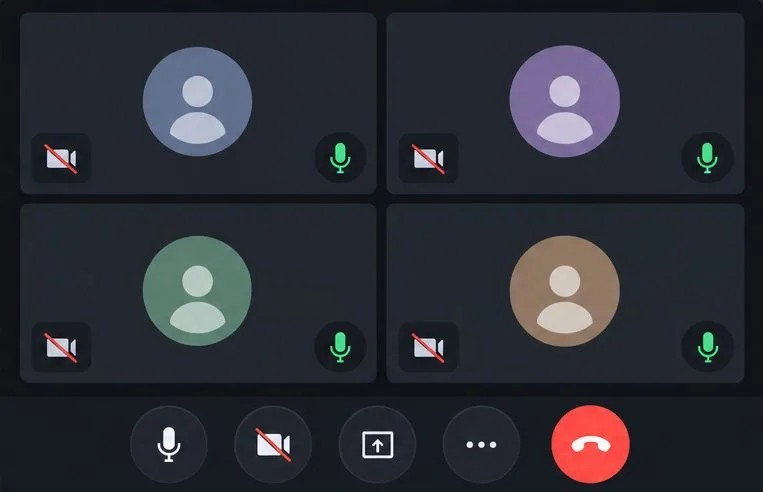
في الاجتماعات التي لا تتطلب رؤية جميع المشاركين، اطلب منهم إيقاف تشغيل الكاميرات التي لا يحتاجونها. هذا يقلل من عدد بث الفيديو النشط في الغرفة. قد لا يكون هذا مناسبًا للدروس أو المقابلات أو الاجتماعات التي تتطلب إشارات بصرية، لذا اتفق على هذا الحل قبل بدء المكالمة. إذا استمر تأخر الاتصال عبر Jitsi حتى مع إيقاف تشغيل الكاميرات، فقد يكون السبب تداخل شبكة Wi-Fi، أو فقدان حزم البيانات، أو تأخر المسار، أو انشغال الجهاز، وليس دقة الفيديو وحدها.
إذا كنتَ مسؤولاً عن Jitsi Meet، فاختبر حدًا أدنى لحجم التسجيل المحلي في غرفة تجريبية قبل تطبيقه على الجميع. في ملف إعدادات الخادم config.js، ادمج الإعدادات المشابهة لهذه في configالكائن الحالي؛ لا تستبدل الملف بأكمله.
resolution: 360,
constraints: {
  video: {
    height: {
      ideal: 360,
      max: 360,
      min: 240
    }
  }
}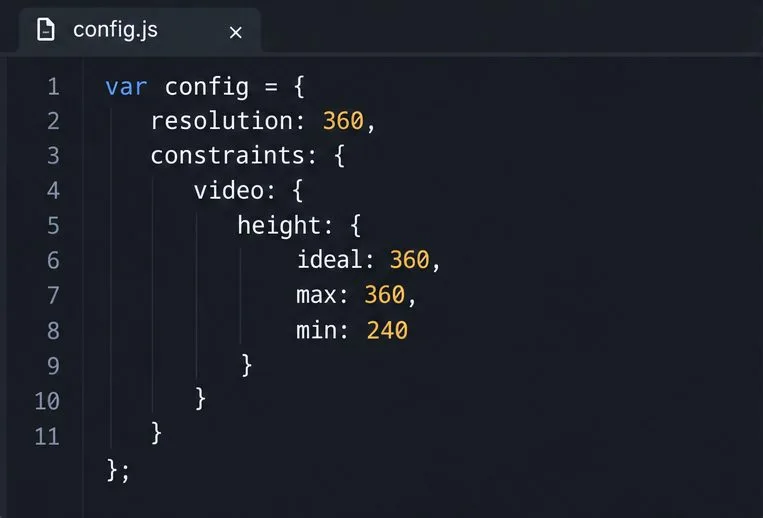
resolutionيُحدد هذا الإعداد ارتفاع الفيديو المحلي المُفضّل. تُوثّق Jitsi constraintsهذا الإعداد بشكل منفصل للمتصفحات التي تستخدم آلية التقاط الكاميرا الأحدث، لذا فإن ضبط كلا الإعدادين يُجنّب الاعتماد على مسار واحد فقط. يؤثر هذا الإعداد على فيديو الكاميرا المُرسل من نقطة النهاية؛ فهو ليس حدًا أقصى عالميًا للبلاطات الواردة أو مشاركة الشاشة. لسياسة أكثر صرامة لاستهلاك النطاق الترددي المنخفض، اختبر حدًا أقصى 240 بكسل وتأكد من بقاء الوجوه قابلة للاستخدام. قد لا تُنتج بعض الكاميرات أو المتصفحات أو العملاء الحجم المطلوب بالضبط.
يُمكّن إعداد Jitsi videoQualityالمسؤول من تحديد maxBitratesVideoكل ترميز ومستوى جودة مدعوم. ويُقدّم الدليل الحالي قيم VP8 المرجعية هذه بالبتات في الثانية:
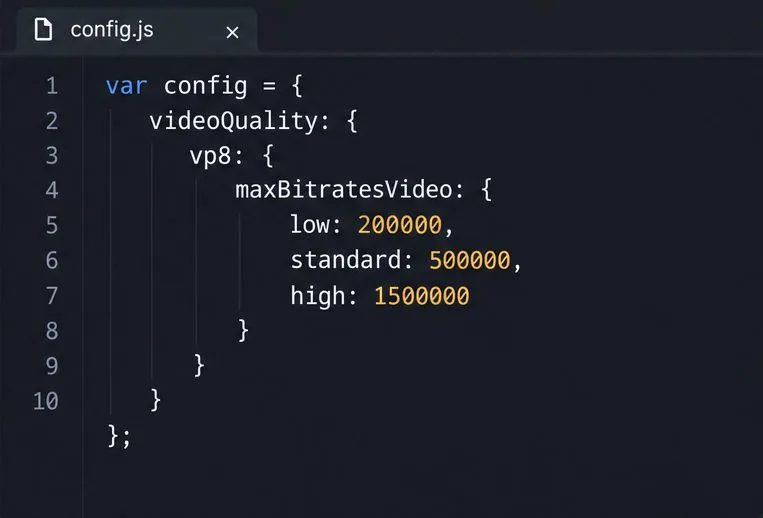
هذه حدود خاصة ببرامج الترميز من وثائق التكوين الحالية، وليست وعودًا دقيقة لعرض النطاق الترددي. يختلف مثال قيم AV1 وVP9، وقد يتفاوض الخادم على برنامج ترميز مختلف. إذا خفضت حدًا، فقم بتطبيق التغيير على برامج الترميز المستخدمة فعليًا في نظامك، ثم اختبر الحركة والنص واستقرار الحزم باستخدام أكثر من جهاز. قد يؤدي خفض الحد إلى تقليل التفاصيل، خاصةً عند وجود حركة في الصورة؛ ولن يجعل المسار الضعيف موثوقًا. راجع مرجع تكوين جودة الفيديو في Jitsi قبل تغيير إعدادات الإنتاج.
يُقدّم دليل نشر Jitsi نقاط مرجعية تقريبية لسعة الشبكة، تبلغ حوالي 200 كيلوبت في الثانية بدقة 180 بكسل، و500 كيلوبت في الثانية بدقة 360 بكسل، و2.5 ميجابت في الثانية بدقة 720 بكسل. يُرجى اعتبار هذه السرعات تقديرات تخطيطية، وليست عتبة لاختبار السرعة الشخصية: إذ يختلف حجم البيانات الفعلي باختلاف الترميز، والحركة، وعدد البثوث المتزامنة، وبنية الخادم. قد يحتاج شخص واحد يستقبل عدة مقاطع فيديو إلى سعة تنزيل أكبر بكثير مما يتطلبه بث واحد.
أجرِ الاختبار بنفس عدد المشاركين ونفس التخطيط الذي تتوقعه في المكالمة الحقيقية. يُحافظ الإعداد الأمثل على وضوح الكلام، ويتجنب التوقفات المتكررة، ويُبقي على تفاصيل كافية لغرض الاجتماع. إذا كانت دقة 180p ثابتة ولكنها ضبابية للغاية، فجرّب دقة 360p وقارن بينهما. إذا استمر التوقف في كلا المستويين - أو انقطع الصوت أيضًا - فانتقل إلى شبكة أكثر موثوقية أو اطلب من مسؤول الاجتماع التحقق من مسار الشبكة وسعة الجسر. تشير متطلبات نشر Jitsi إلى أن جودة الوقت الفعلي تعتمد على روابط شبكة موثوقة وموارد خادم كافية. يمكن أن تُحسّن الدقة المنخفضة المكالمة ذات النطاق الترددي المحدود، ولكنها لا تُوفّر عرض نطاق ترددي غير متوفر في الاتصال.
قم باستخراج نقاط نهاية المقاييس الخاصة بكل JVB بشكل آمن، وتأكد من أن أهداف Prometheus سليمة، وقم بإنشاء لوحات Grafana لحمل الجسر وحركة مرور الاجتماعات.
تتبع أعطال كاميرا الويب إلى أذونات المتصفح، أو الشبكة المقيدة، أو إعدادات UDP وNAT لخادم BigBlueButton، ثم تحقق من البث في اجتماع مباشر.
قم بتمكين تسجيل Jitsi Meet والبث المباشر باستخدام خدمة Docker Compose Jibri الرسمية، وبيانات اعتماد XMPP الآمنة، والتخزين القابل للكتابة، وخطوات التحقق العملية.
خفض جودة فيديو Jitsi Meet إلى 180 بكسل أو 360 بكسل، وتقليل حركة مرور الكاميرا الصادرة، واختبار حدود معدل البت دون التضحية بصوت الاجتماع.
تتبع أعطال الجسر من حالة الخدمة إلى UDP 10000 وتعيين NAT، ثم أعد اختبار Jitsi Meet دون فتح منافذ جدار الحماية غير ذات الصلة.
أضف عقد Jitsi Videobridge لمزيد من الاجتماعات المتزامنة، وقم بتكوين OCTO فقط عندما يجب أن يمتد مؤتمر واحد عبر الجسور، وتحقق من مسارات الشبكة واكتشاف الجسور.
تحقق من الإصدار أولاً، ثم قم بتثبيت حزم Etherpad الخاصة بـ BBB 3.0 وقم بتعيين محرر الملاحظات المشتركة بشكل عام أو لكل اجتماع على حدة.
استخدم اختبار الصدى وسماعة الرأس وإعدادات الصوت في المتصفح من BigBlueButton لإيقاف صدى الميكروفون، ثم اعزل أسباب تأخر الصوت المتعلقة بالشبكة أو الخادم.
قم بتكوين coturn، وإعادة توجيه منفذ NAT، و Prosody حتى يتمكن Jitsi من إعادة توجيه المكالمات عند فشل اتصالات الوسائط المباشرة.
قم بتثبيت Jitsi Meet من حزم Ubuntu الرسمية الخاصة به، واحصل على شهادة Let's Encrypt، وافتح المنافذ الصحيحة، وتحقق من الاجتماعات الآمنة.







