حافظ على استقرار كورينتو تحت ضغط زر بيغ بلو بوتون

تتبع أعطال KMS بسبب ضغط الموارد، تحقق من مسار وسائط BigBlueButton الخاص بك، وقم بتطبيق الإصلاحات المدعومة دون تخمين السعة.
مثال توضيحي: تدير منظمة غير ربحية صغيرة خادم Jitsi Meet مُستضافًا ذاتيًا على موقعها الإلكتروني meet.example.com. يرغب منسقها في أن يقتصر إنشاء غرف الاجتماعات الجديدة على الموظفين المعتمدين فقط، بينما يمكن للضيوف المدعوين الانضمام دون الحاجة إلى حساب؛ كما تتطلب بعض الاجتماعات كلمة مرور. في بيئة Jitsi Docker الرسمية، فعّل المصادقة الداخلية ووصول الضيوف، وأنشئ حسابات Prosody، ثم عيّن كلمة مرور داخل كل اجتماع عند الحاجة. هذه عناصر تحكم منفصلة: مصادقة المضيف تُتيح إنشاء الغرف، وكلمة مرور الغرفة تُتيح الدخول إليها.
هذا الدليل مخصص للإعداد الرسمي docker-jitsi-meet. يوثق دليل Docker الحالي لـ Jitsi ما يلي: [أدخل هنا قائمة بالوثائق ENABLE_AUTHهنا ]. إذا كان خادمك يستخدم حزم Debian أو Kubernetes أو خدمة Jitsi مُدارة أو ملف Docker Compose مُخصص، فاستخدم دليل النشر المُناسب؛ حيث تختلف المسارات وموفرو المصادقة. تم وضع علامة "النطاق الآمن" القديمة في الدليل على أنها مُهملة للتثبيتات الجديدة، لذا لا تطلب هذه المقالة من مُستخدمي الحزم تطبيق هذا التكوين القديم.ENABLE_GUESTSAUTH_TYPE=internal

سجّل الدخول إلى الخادم الذي يُشغّل مشروع Jitsi Compose. ابحث عن .envملفّه والمجلد الذي يحتوي docker-compose.ymlعلى compose.yml. يفترض المثال أدناه النشر الرسمي القياسي لـ Docker ونطاق XMPP الداخلي الافتراضي الخاص به meet.jitsi. إذا قام مسؤول النظام بتغيير XMPP_DOMAIN، فاستبدل القيمة المُكوّنة نفسها في أمر الحساب لاحقًا.
قبل التعديل، احفظ نسخة من ملف البيئة الحالي في مكان لا يمكن قراءته إلا من قِبل المسؤولين. قد يحتوي هذا الملف على معلومات حساسة مثل كلمات المرور ومفاتيح المصادقة. لا تقم بلصقه في تذكرة دعم أو نشره. تأكد من أن بروتوكول HTTPS يعمل بالفعل على اسم مضيف Jitsi العام؛ يشرح دليل الاستضافة الذاتية لـ Jitsi أهمية الشهادة الموثوقة للوصول إلى وسائط WebRTC والمتصفح.
افتح ملف المشروع .env. قم بتعيين هذه المتغيرات، وأضفها إذا كانت غير موجودة أو غيّر قيمها الحالية:
ENABLE_AUTH=1
ENABLE_GUESTS=1
AUTH_TYPE=internalENABLE_AUTH=1يتطلب إنشاء مؤتمر حسابًا موثقًا. ENABLE_GUESTS=1يسمح للمشاركين غير المسجلين بالانضمام إلى مؤتمر بعد إنشائه من قِبل مضيف موثق. AUTH_TYPE=internalيختار قاعدة بيانات مستخدمي Prosody المحلية. احتفظ بالقيم الثلاث معًا في هذه الحالة؛ إذ أن تعطيل وصول الضيوف يُغير سير العمل المقصود لأن كل مشارك قد يحتاج إلى بيانات اعتماد.
احفظ الملف وقم بتطبيق البيئة من خلال إجراء Compose العادي للمشروع من الدليل الذي يحتوي على ملف Compose:
docker compose up -dيُجري Compose عملية التوفيق بين الخدمات والبيئة المُعدّلة. راقب المخرجات بحثًا عن أخطاء في التكوين أو الحاويات، وتحقق من حالة الخدمة باستخدام الأمر المناسب docker compose ps. تجنّب تعديل الملفات المُنشأة ضمن مجلدات التكوين المُثبّتة لتحقيق النتيجة نفسها: إذ تُدير نقطة دخول Docker جزءًا كبيرًا من هذا التكوين من خلال متغيرات البيئة.
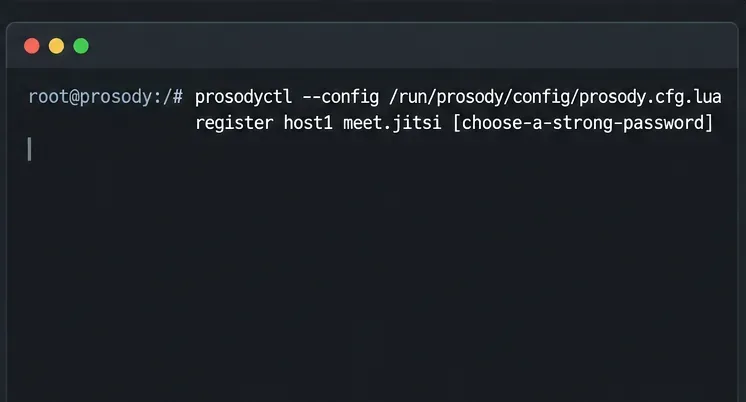
يُنشئ دليل Docker الرسمي مستخدمين داخليين prosodyctlداخل prosodyالحاوية. افتح نافذة طرفية هناك:
docker compose exec prosody /bin/bashثم أنشئ حسابًا، واستبدل host1اسم المستخدم باسم فريد، واستبدل القيمة الأخيرة بكلمة مرور قوية. الأقواس المربعة أدناه هي عناصر توضيحية فقط؛ لا تكتبها حرفيًا.
prosodyctl --config /run/prosody/config/prosody.cfg.lua register host1 meet.jitsi ChooseAUniqueStrongPasswordيشير الدليل إلى أن هذا الأمر قد يُنفذ دون عرض رسالة نجاح. في حال فشل مصادقة الحساب، تحقق من حالة الخروج والسجلات، ثم تحقق من نطاق XMPP المُكوّن. اكتب كلمة المرور مباشرةً في الطرفية فقط عندما تكون مرتاحًا لظهورها في سجل الأوامر أو قوائم العمليات؛ استخدم طريقة معتمدة لإدارة البيانات السرية إذا كانت بيئتك تتطلب ذلك.
كرر هذه الخطوات لكل شخص يُسمح له بإنشاء غرف. شارك بيانات الاعتماد بشكل خاص وتجنب استخدام حساب مشترك واحد: فالحسابات الفردية تُتيح إمكانية إلغاء الوصول لمضيف واحد. لإزالة حساب لاحقًا، استخدم الأمر الموثق داخل حاوية Prosody prosodyctl --config /run/prosody/config/prosody.cfg.lua unregister host1 meet.jitsi. احمِ الوصول إلى الخادم نفسه، حيث يمكن للمسؤول الذي لديه صلاحية الوصول إلى الحاوية إدارة هذه الحسابات.
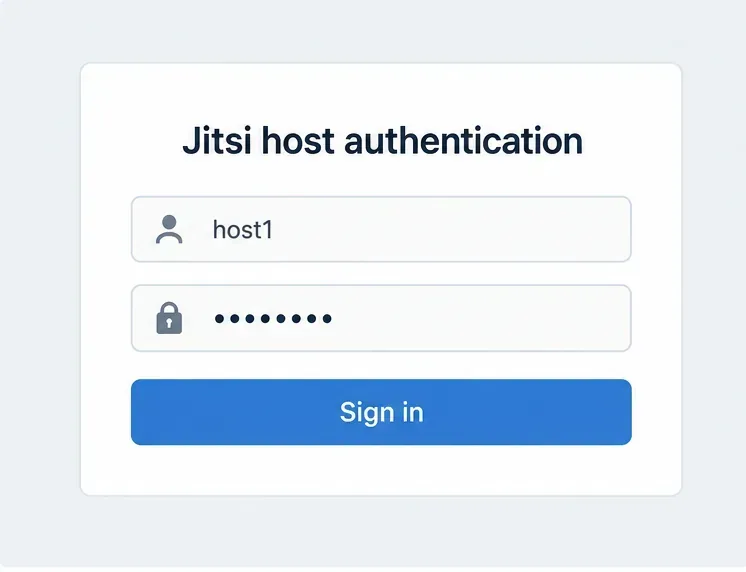
سجّل الدخول باستخدام الحساب الذي أنشأته وابدأ اجتماعًا على اسم المضيف المُستضاف ذاتيًا. لا يُسمح لمن ليس لديه حساب بإنشاء مؤتمر جديد؛ بل يُمكنه الانضمام إلى غرفة بعد أن يُنشئها المضيف المُصادق عليه. أرسل رابط الاجتماع المُحدد للضيوف، وأخبرهم ما إذا كانت كلمة مرور الغرفة مطلوبة.
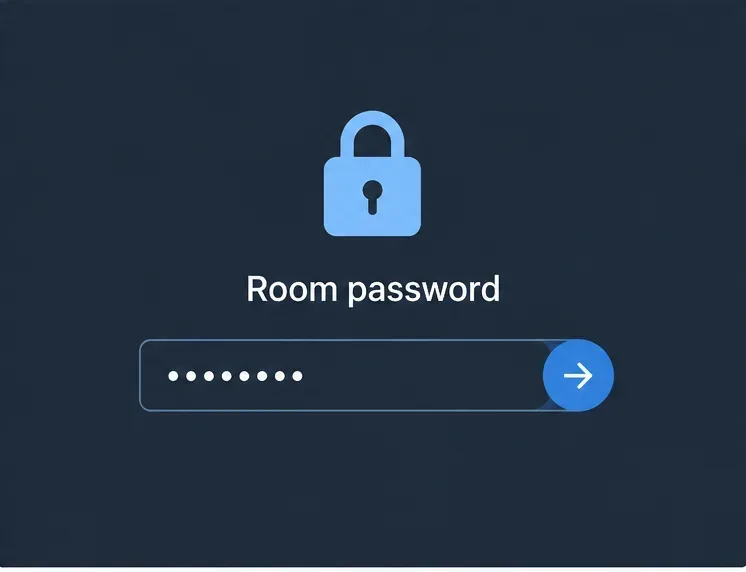
للتحكم في الغرفة بشكل خاص، افتح إعدادات الأمان أو خيارات الإجراءات الإضافية للاجتماع، واختر خيار كلمة مرور الغرفة إن كان متوفرًا في برنامجك المُثبّت. أدخل كلمة المرور وقم بتأكيدها، ثم شاركها مع المدعوين عبر قناة اتصال موثوقة منفصلة عند الإمكان. يُفرّق دليل الاستضافة الذاتية لـ Jitsi بين كلمة مرور الغرفة هذه والتحكم في الوصول إلى الخادم. قد تختلف مسميات واجهة المستخدم باختلاف إصدار البرنامج، لذا لا تفترض أن عدم وجود عنصر تحكم يعني فشل إعداد مصادقة المضيف.
كلمة مرور الغرفة ليست بديلاً عن حسابات المضيف: فهي تحمي اجتماعًا واحدًا فقط، ولا تمنع زائرًا غير مصادق عليه من إنشاء غرفة أخرى على خادم مفتوح. في المقابل، لا يفرض اشتراط وجود مضيف مصادق عليه كلمة مرور تلقائيًا على كل غرفة. استخدم كلا الخيارين عندما تتطلب سياستك وجود منشئي غرف معتمدين، بالإضافة إلى حاجز إضافي لاجتماع معين.
في حال فشل أي فحص، تأكد من وجود متغيرات البيئة الثلاثة في ملف المشروع النشط .env، وأن Compose قد طبّق التغييرات، وأن المستخدم مسجل ضمن نطاق XMPP المُكوّن. راجع docker compose logs prosody jicofo webسجلات النظام بحثًا عن أخطاء بدء التشغيل أو المصادقة. لا تنشر السجلات للعامة؛ فقد تتضمن تفاصيل تشغيلية.
المصادر: دليل الاستضافة الذاتية لـ Jitsi Meet باستخدام Docker ؛ دليل مصادقة Jitsi Meet ؛ نظرة عامة على الاستضافة الذاتية لـ Jitsi Meet ؛ دليل مستخدم Jitsi Meet: بدء اجتماع .
تتبع أعطال KMS بسبب ضغط الموارد، تحقق من مسار وسائط BigBlueButton الخاص بك، وقم بتطبيق الإصلاحات المدعومة دون تخمين السعة.
قم بإعداد حسابات مضيف محلي على خادم Jitsi Docker ذاتي الاستضافة، ثم أضف كلمة مرور منفصلة للاجتماعات التي تحتاج إلى وصول أكثر تقييدًا للضيوف.
قم بتعطيل تحليلات Jitsi الاختيارية و rtcstats، ثم قم بتعيين سياسة احتفاظ منفصلة لسجلات Docker حتى لا تؤدي ضوابط الخصوصية إلى مسح أدلة استكشاف الأخطاء وإصلاحها.
قم باستكشاف أخطاء انقطاع اتصال Jitsi Meet وإصلاحها، وعزل مشكلات المتصفح والشبكة، والتحقق من إعدادات UDP وNAT التي تؤثر عادةً على المكالمات المستضافة ذاتيًا.
قم بتهيئة Jibri، واعرض عناصر التحكم في البث المباشر لـ Jitsi، واختبر بث YouTube باستخدام مفتاح بث محمي.
افصل مشكلة جهاز المشارك عن مشكلة WebRTC أو جسر الصوت، ثم استخدم الفحوصات الصحيحة لاستعادة صوت غرفة الاجتماعات الفرعية.
تتبع خطأ BigBlueButton Greenlight 500 من خلال سجلات التطبيق، وPostgreSQL، وRedis، وإعدادات البيئة، وNginx دون المخاطرة ببيانات الغرفة.
قم بمعاينة التسجيلات المنشورة التي تتجاوز فترة الاحتفاظ المحددة، ثم قم بجدولة عملية تنظيف BigBlueButton باستخدام برنامج نصي يومي مسجل وإجراءات وقائية تجريبية.
تتبع طلبات تسجيل FreeSWITCH، وقم بتصحيح إعدادات البوابة أو الشبكة، وتأكد من تسجيل خط SIP الخاص بـ BigBlueButton بنجاح.
قم بتمكين خلفية Jitsi Meet، واستكشاف أخطاء عناصر التحكم المفقودة وإصلاحها، وتقليل تأخر الفيديو على أجهزة الكمبيوتر المحمولة البطيئة دون إجراء تغييرات خطيرة في التكوين.






