حافظ على استقرار كورينتو تحت ضغط زر بيغ بلو بوتون

تتبع أعطال KMS بسبب ضغط الموارد، تحقق من مسار وسائط BigBlueButton الخاص بك، وقم بتطبيق الإصلاحات المدعومة دون تخمين السعة.
إذا انقطع الصوت أو الكاميرات في اجتماعات BigBlueButton مع ازدياد الحضور، فتأكد من أن Kurento يتعامل مع الوسائط المتأثرة، واربط عمليات إعادة تشغيل KMS بحدود موارد النظام. في بيئة Kurento، تتمثل إحدى الطرق المعتمدة لعزل حالات فشل إعداد الوسائط المتكررة في تقسيم مهام الاستماع والكاميرا ومشاركة الشاشة على ثلاث عمليات KMS، ولكن استبعد أولًا عمليات إيقاف التشغيل بسبب نفاد الذاكرة، أو استهلاك وحدة المعالجة المركزية بشكل مفرط، أو استنفاد حدود العمليات.
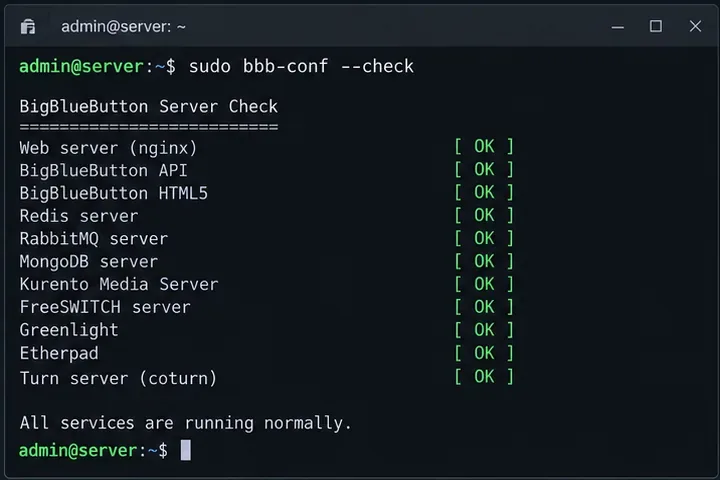
لا يُعدّ Kurento خادم الوسائط الافتراضي لكاميرا الويب ومشاركة الشاشة في جميع إصدارات BigBlueButton. في الإصدار 2.5 من BigBlueButton، تم تغيير خادم وسائط WebRTC الافتراضي لهذه البثوث من Kurento إلى mediasoup، مع بقاء Kurento مُثبّتًا واستمراره في دعم بعض وظائف تسجيل الوسائط. قد يستمر خادم الإصدار 2.5 أو أحدث في استخدام Kurento عبر مسار مُخصّص أو مسار قديم، لذا لا تفترض أن تعطل KMS يُفسّر مشكلة كاميرا الويب حتى تُؤكّد سجلات الخدمة أو إعداداتك ذلك. تحقّق من الإصدار وحالة النظام الحالية أولًا.
sudo bbb-conf --check
sudo bbb-conf --status
systemctl status kurento-media-server --no-pager
قم بتشغيل هذه الإجراءات أثناء وقوع حادثة قابلة للتكرار أو بعدها مباشرةً. إذا كان خادمك يُشغّل عدة نسخ من KMS، فافحص وحداتها أيضًا، مثل kurento-media-server-8888.serviceو -8889.serviceو -8890.service. لا يزال دليل استكشاف الأخطاء وإصلاحها الحالي لـ BigBlueButton مرجعًا مفيدًا لفحوصات الخادم العامة، لكن أقسامه الخاصة بـ Kurento تغطي التكوينات القديمة. راجع ملاحظات إصدار BigBlueButton 2.5 ودليل استكشاف الأخطاء وإصلاحها لـ BigBlueButton .
قد يكون سبب تعطل الخدمة التي تُعاد تشغيلها تحت ضغط عالٍ هو قيام النواة بإيقافها، أو نفاد مواردها من الخيوط أو مُعرّفات الملفات، أو زيادة تحميل وحدة المعالجة المركزية بسبب معالجة الوسائط. راجع رسائل الخدمة الأخيرة وسجل النواة في نفس الفترة الزمنية تقريبًا.
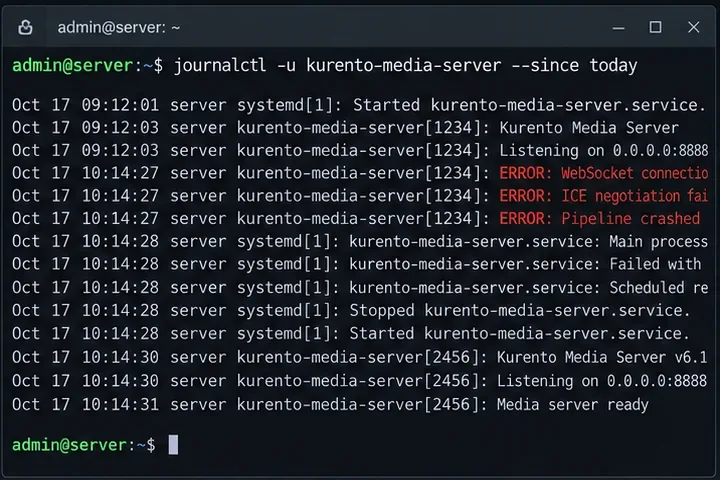
sudo journalctl -u kurento-media-server --since "1 hour ago" --no-pager
sudo journalctl -k --since "1 hour ago" --no-pager | grep -Ei 'oom|out of memory|killed process'
free -h
df -h
systemctl show kurento-media-server -p LimitNOFILE -p TasksMax
systemctl status kurento-media-server | grep Tasks
بالنسبة لعمليات التثبيت ثلاثية المراحل، يُرجى أيضًا فحص سجل كل مثيل والملفات الموجودة في مجلد ` /var/log/kurento-media-server//. يوثّق BigBlueButton سجلات KMS منفصلة حسب العملية. يشير إدخال OOM-killer إلى ضغط الذاكرة؛ ويشير عدد مؤشرات الترابط بالقرب من `/.` TasksMaxأو استخدام الملفات بالقرب من `/ LimitNOFILE.` إلى حدّ العملية. قد يؤدي انخفاض مساحة القرص إلى تعطيل التسجيل والخدمات الأخرى، ولكنه لا يثبت أنه سبب تعطل KMS. في حال الوصول إلى الحدّ، اضبط إعدادات البرنامج الخفي أو systemd ذات الصلة بالحزمة المثبتة لديك، وأعد تشغيل النظام أثناء الصيانة. لا تنسخ حدّ مضيف آخر: تعتمد السعة على نظام التشغيل والحزمة ومزيج الاجتماعات والخدمات الأخرى.
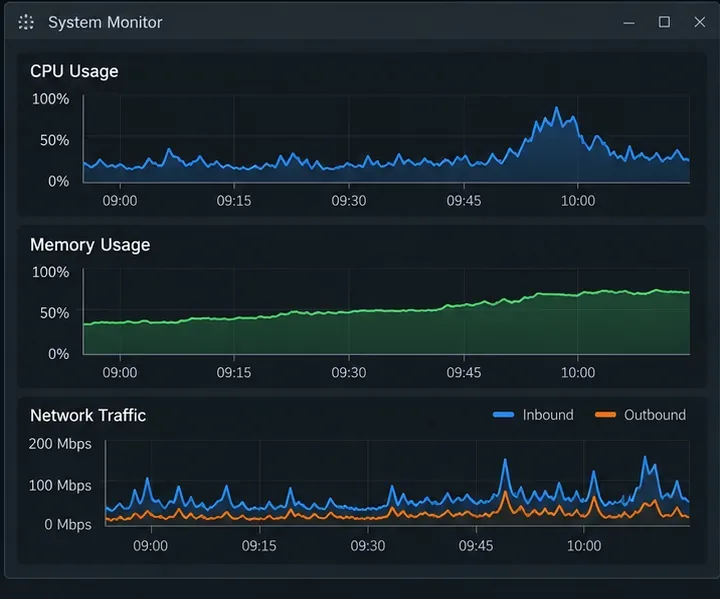
يُشير دليل استكشاف الأخطاء وإصلاحها الخاص بـ Kurento إلى ارتفاعات مفاجئة في استخدام وحدة المعالجة المركزية، وإعادة ترميز الفيديو، وعدم توافق برامج الترميز، وحمل TURN، واستنفاد سلاسل العمليات أو مُعرّفات الملفات كأسباب مُحتملة. تحقق مما إذا كان العطل يحدث بعد بث فيديوهات عالية الدقة، أو التسجيل، أو استخدام برامج ترميز مُختلطة، أو الاستخدام المُكثّف لـ TURN. يُشير الدليل إلى أن Kurento يعمل بشكل جيد مع فيديوهات تصل دقتها إلى 720 بكسل بمعدل 30 إطارًا في الثانية وسرعة نقل بيانات تبلغ حوالي 2 ميجابت في الثانية، ولكنه لا يُحدد إعدادات أعلى كحد أقصى مُختبَر للسعة. راجع ملاحظات استكشاف الأخطاء وإصلاحها الخاصة بـ Kurento قبل تغيير إعدادات البث.
إذا كان الخادم مُثبّتًا على نظام BigBlueButton المتوافق مع Kurento، وكان العطل مرتبطًا بإعداد أو إزالة الوسائط في وقت واحد، فإن BigBlueButton تُوثّق خيارًا مدعومًا لتشغيل ثلاث عمليات KMS: واحدة لكل من الصوت للاستماع فقط، وكاميرات الويب، ومشاركة الشاشة. تُشير الوثائق إلى أن هذا يُوزّع حمل بدء/إيقاف التشغيل، ويسمح بإعادة تشغيل إحدى العمليات دون إيقاف العمليتين الأخريين. هذا عزل وتوزيع للحمل، وليس إضافة موارد إضافية لوحدة المعالجة المركزية أو الذاكرة؛ لذا تأكد من وجود مساحة كافية في الجهاز قبل تفعيله.
/etc/bigbluebutton/bbb-conf/apply-config.shوافتحها باستخدام محرر نصوص.enableMultipleKurentosإلى نص التكوين، باتباع التنسيق الحالي للملف.sudo bbb-conf --restart./var/log/kurento-media-server/.هذا الخيار موثق ومتاح منذ إصدار BigBlueButton 2.2.24. لا تقم بإضافته إلى نظام قائم على mediasoup كحل عام لأعطال كاميرا الويب؛ تأكد أولاً من أن المسار المتأثر يمر عبر Kurento، وتحقق من إعدادات الإصدار المحدد. ستجد الملف المطلوب وإجراءات إعادة التشغيل في وثائق تخصيص Kurento الخاصة بـ BigBlueButton .
إذا استمر استهلاك وحدة المعالجة المركزية أو الذاكرة في الارتفاع، قلل حجم العمل لكل اجتماع قبل إضافة التزامن. اختبر دقة كاميرا ويب أو معدل إطارات أقل، أو عددًا أقل من الكاميرات المتزامنة، أو اجتماعًا بدون مشاركة الشاشة أو التسجيل. غيّر متغيرًا واحدًا في كل مرة، وحافظ على حجم الاجتماع وظروف الشبكة متشابهة. استخدم فقط حدود الوسائط الموثقة لإصدارك المُثبّت؛ فقد يمنع الحد الأقصى المستخدمين من بدء تدفقات إضافية.
إذا ازداد استهلاك الذاكرة بشكل مطرد بعد انتهاء الجلسات، فراجع إرشادات Kurento بشأن تجزئة الذاكرة. تتناول هذه الإرشادات استخدام Jemalloc كحلٍّ محتمل، مع الإشارة إلى أنه لا يمكن القضاء على التجزئة تمامًا. تعامل مع تغييرات مُخصِّص الذاكرة كاختبار مُتحكَّم به خاص بكل حزمة. أعد تشغيل عملية KMS فقط بعد توقفها عن قبول الجلسات واستنزاف الجلسات النشطة؛ إذ أن إعادة التشغيل المفاجئة تُقاطع وسائط تلك العملية. راجع إرشادات Kurento بشأن تجزئة الذاكرة .
بعد إجراء التغيير، قم بتشغيل اختبار مُنظّم يُحاكي عبء العمل الذي تسبب في العطل: ضمّ الصوت، وفعّل عددًا مناسبًا من الكاميرات، وابدأ وأوقف مشاركة الشاشة، وقم بتضمين التسجيل فقط إذا كان جزءًا من الاستخدام العادي. راقب وحدة المعالجة المركزية، والذاكرة المُستخدمة، والشبكة، وعدد العمليات، وسجلات KMS أثناء الاختبار. تأكد من أن اجتماعًا مُزدحمًا لا يُؤدي إلى إعادة تشغيل KMS، وأن إعداد الوسائط يستمر في العمل، وأنه sudo bbb-conf --checkلا يُبلغ عن أي مشاكل جديدة في التكوين. كرر الاختبار بنفس الحمل بعد أي تعديل حتى تتمكن من التمييز بين التحسن والاختبار الأقل ازدحامًا.
إذا استمر تعطل KMS دون حدوث خطأ نفاد الذاكرة أو الوصول إلى الحد الأقصى المسموح به، فاحتفظ بسجل العمليات وملفات السجل الخاصة بكل عملية، وتحقق من وجود تقرير Ubuntu Apport في الموقع المذكور /var/crash/_usr_bin_kurento-media-server.*.crash. تشير وثائق Kurento إلى أن هذا التقرير مفيد لتحليل مصحح الأخطاء؛ احذف البيانات السرية ومعلومات المشاركين قبل مشاركة ملفات التشخيص. عندئذٍ، قد يتطلب العطل تقرير خطأ خاصًا بالإصدار أو تحليلًا لملف تفريغ الذاكرة الأساسية بدلًا من مجرد تخمين السعة.
تتبع أعطال KMS بسبب ضغط الموارد، تحقق من مسار وسائط BigBlueButton الخاص بك، وقم بتطبيق الإصلاحات المدعومة دون تخمين السعة.
قم بإعداد حسابات مضيف محلي على خادم Jitsi Docker ذاتي الاستضافة، ثم أضف كلمة مرور منفصلة للاجتماعات التي تحتاج إلى وصول أكثر تقييدًا للضيوف.
قم بتعطيل تحليلات Jitsi الاختيارية و rtcstats، ثم قم بتعيين سياسة احتفاظ منفصلة لسجلات Docker حتى لا تؤدي ضوابط الخصوصية إلى مسح أدلة استكشاف الأخطاء وإصلاحها.
قم باستكشاف أخطاء انقطاع اتصال Jitsi Meet وإصلاحها، وعزل مشكلات المتصفح والشبكة، والتحقق من إعدادات UDP وNAT التي تؤثر عادةً على المكالمات المستضافة ذاتيًا.
قم بتهيئة Jibri، واعرض عناصر التحكم في البث المباشر لـ Jitsi، واختبر بث YouTube باستخدام مفتاح بث محمي.
افصل مشكلة جهاز المشارك عن مشكلة WebRTC أو جسر الصوت، ثم استخدم الفحوصات الصحيحة لاستعادة صوت غرفة الاجتماعات الفرعية.
تتبع خطأ BigBlueButton Greenlight 500 من خلال سجلات التطبيق، وPostgreSQL، وRedis، وإعدادات البيئة، وNginx دون المخاطرة ببيانات الغرفة.
قم بمعاينة التسجيلات المنشورة التي تتجاوز فترة الاحتفاظ المحددة، ثم قم بجدولة عملية تنظيف BigBlueButton باستخدام برنامج نصي يومي مسجل وإجراءات وقائية تجريبية.
تتبع طلبات تسجيل FreeSWITCH، وقم بتصحيح إعدادات البوابة أو الشبكة، وتأكد من تسجيل خط SIP الخاص بـ BigBlueButton بنجاح.
قم بتمكين خلفية Jitsi Meet، واستكشاف أخطاء عناصر التحكم المفقودة وإصلاحها، وتقليل تأخر الفيديو على أجهزة الكمبيوتر المحمولة البطيئة دون إجراء تغييرات خطيرة في التكوين.







