أوقف تعطل برنامج Element Desktop على Wayland باستخدام Xwayland
اختبر برنامج Element Desktop من خلال Xwayland، واحتفظ ببياناتك المحلية، واعزل مشكلات الرسومات أو الحزم عندما يتسبب نظام Linux Wayland في تعطل التطبيق.
إذا كنت تريد العثور على طريقة سريعة وبسيطة لتسريع الإنترنت لديك ، فقد يساعدك التبديل من 2.4 جيجا هرتز إلى 5 جيجا هرتز .

في نظام التشغيل Windows 10، يمكنك بسهولة تحويل نطاق Wi-Fi إلى 5 جيجا هرتز عبر إدارة الأجهزة طالما أن جهاز الكمبيوتر الخاص بك يدعم 5 جيجا هرتز.
كيفية التحقق مما إذا كان جهاز الكمبيوتر الخاص بك الذي يعمل بنظام Windows 10 يدعم 5 جيجا هرتز
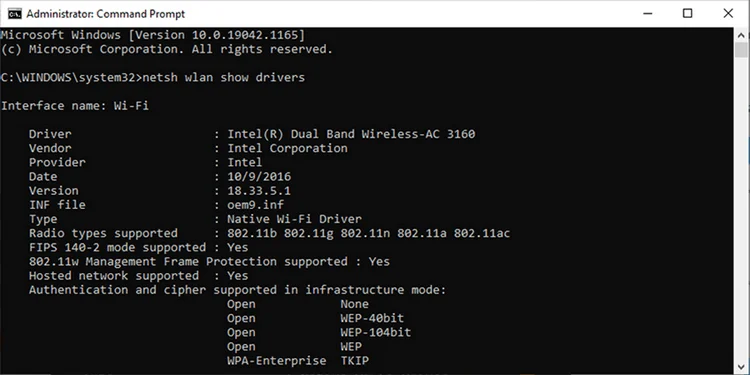
انظر الآن إلى القيم الموجودة بجانب أنواع الراديو المدعومة وقارن ما تراه مع الملاحظات أدناه.
كيفية التبديل إلى 5 جيجا هرتز على نظام التشغيل Windows 10
قبل إجراء أي تغييرات على خصائص محول الشبكة، قم بتدوين الإعدادات الافتراضية في حالة وجود أي أخطاء.
فيما يلي كيفية ضبط 5 جيجا هرتز لعرض النطاق الترددي الجديد لشبكة Wi-Fi:
كيفية استخدام 5 جيجا هرتز على نظام التشغيل Windows 10
إذا لم يكن هناك خيار النطاق أو النطاق المفضل في خصائص المحول اللاسلكي، فيجب عليك إجبار النظام على تطبيق هذه التغييرات. ابحث عن قائمة الخصائص لخيار VTH 2.4G. إذا كان 2.4G VHT متاحًا، فاضبط القيمة على Disable (تعطيل) لتعطيل تحديد 2.4 جيجا هرتز وإجبار المحول اللاسلكي على التبديل إلى 5 جيجا هرتز.
إذا لم تجد الخيارات المذكورة أعلاه، فهذا يعني أن المحول اللاسلكي الخاص بك يدعم فقط 2.4 جيجا هرتز. الحل النهائي هو محاولة الاتصال يدويًا بالشبكة اللاسلكية 5 جيجا هرتز أو تغيير تردد جهاز توجيه Wi-Fi، لكن هذا سيؤثر على كل جهاز متصل به.
أعلاه هو كيفية تغيير نطاق Wifi 5 جيجا هرتز على نظام التشغيل Windows 10 . نأمل أن تكون المقالة مفيدة لك.
اختبر برنامج Element Desktop من خلال Xwayland، واحتفظ ببياناتك المحلية، واعزل مشكلات الرسومات أو الحزم عندما يتسبب نظام Linux Wayland في تعطل التطبيق.
قم بإعداد Element Android باستخدام UnifiedPush و ntfy، ثم تحقق من بوابة Matrix المستضافة ذاتيًا وإعدادات خلفية Android عند فشل التنبيهات.
استعد خاصية اكتشاف الصور في الخلفية عن طريق التحقق من إعدادات تحميل Nextcloud، وأذونات iOS، ووضع البطارية، وحدود جدولة تشغيل الصور في خلفية iPhone.
قارن أوضاع تلميح الخطوط في ONLYOFFICE، وتحقق من التكبير وتوافر الخطوط في نظام Linux، وتحقق مما إذا كان التمويه يقتصر على المحرر أم أنه يؤثر على سطح المكتب بأكمله.
قم بتحويل ملف PDF محليًا في برنامج ONLYOFFICE Desktop Editors، ثم راجع ملف DOCX بحثًا عن تغييرات في التخطيط والصفحات الممسوحة ضوئيًا والنصوص التي تحتاج إلى تصحيح.
أضف حساب ownCloud الخاص بك إلى محرري سطح المكتب ONLYOFFICE، وافهم ما يتيحه الاتصال، واختر بين الوصول المباشر والمزامنة والتحرير عبر المتصفح.
استخدم البوابة الصحيحة أو عنوان WebDAV، واختبر إمكانية الوصول إلى HTTPS من هاتفك، وميز بين مشاكل الشبكة الخاصة وTLS وتسجيل الدخول.
قم بإنشاء واختبار إضافة مخصصة لبرنامج ONLYOFFICE Desktop Editors، وقم بتثبيت ملف .plugin الخاص بها، وقم بتفعيل أدوات المطورين لتصحيح الأخطاء.
قم بتوفير دالة بايثون في برنامج Calc، وقم بتشغيلها على جدول البيانات المفتوح، وقم باستكشاف أخطاء وحدات الماكرو المفقودة أو عمليات الاستيراد دون الخلط بين LibreOffice وبايثون النظام.
قم بتأمين مقطع معين ضد التعديلات الروتينية مع الحفاظ على إمكانية استخدام بقية مستند Writer، وتعرف على متى يكون تشفير الملفات هو الخيار الأفضل.






