
قم بإيقاف تشغيل تحليلات Jitsi دون فقدان سجلات الخادم المفيدة

قم بتعطيل تحليلات Jitsi الاختيارية و rtcstats، ثم قم بتعيين سياسة احتفاظ منفصلة لسجلات Docker حتى لا تؤدي ضوابط الخصوصية إلى مسح أدلة استكشاف الأخطاء وإصلاحها.
الوضع الآمن هو ميزة استكشاف الأخطاء وإصلاحها المضمنة في نظام التشغيل Windows والتي تعمل على تعطيل برامج التشغيل والبرامج غير الضرورية أثناء بدء التشغيل. إنه يسمح لك بعزل المشكلات وإصلاحها دون التدخل في التطبيقات غير الضرورية. قم بإلقاء نظرة سريعة على كيفية التمهيد في الوضع الآمن مع Windows 10 وما يجب عليك فعله إذا لم تتمكن من التمهيد في الوضع الآمن!
جدول المحتويات
لفتح شاشة تكوين النظام، اكتب msconfig في شريط البحث في قائمة ابدأ وحدد أفضل تطابق. افتح علامة التبويب التمهيد ولاحظ خيارات التمهيد . سيؤدي تحديد خيار التمهيد الآمن إلى إجبار نظامك على التمهيد في الوضع الآمن بعد إعادة التشغيل التالية.
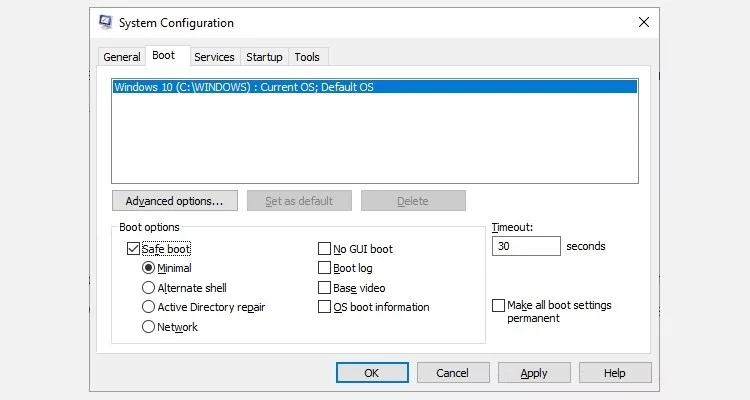
يمكنك الاختيار من بين خيارات إضافية. وهذا ما يفعلونه:
حدد الحد الأدنى > تطبيق > موافق . سيطلب منك تكوين النظام الآن ما إذا كنت تريد إعادة تشغيل النظام. سيؤدي تحديد إعادة التشغيل إلى بدء عملية إعادة التشغيل على الفور، لذا تأكد من حفظ أي مستندات أو مشاريع نشطة.
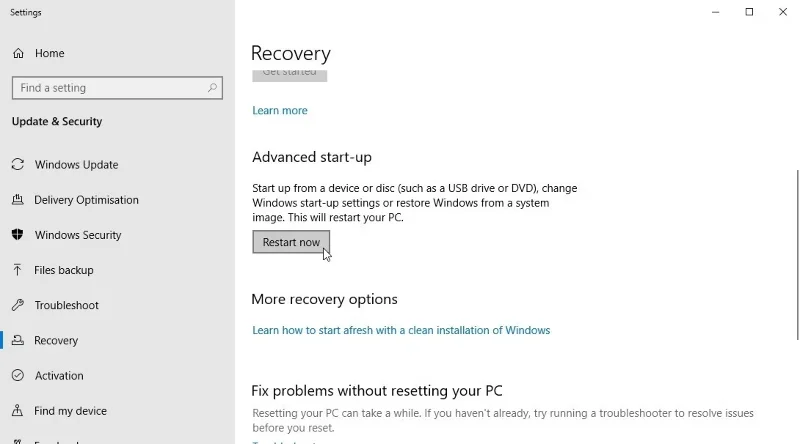
خيارك التالي هو بدء تشغيل Windows 10 المتقدم. اكتب "بدء التشغيل المتقدم" في شريط البحث الموجود في قائمة "ابدأ" وحدد أفضل تطابق.
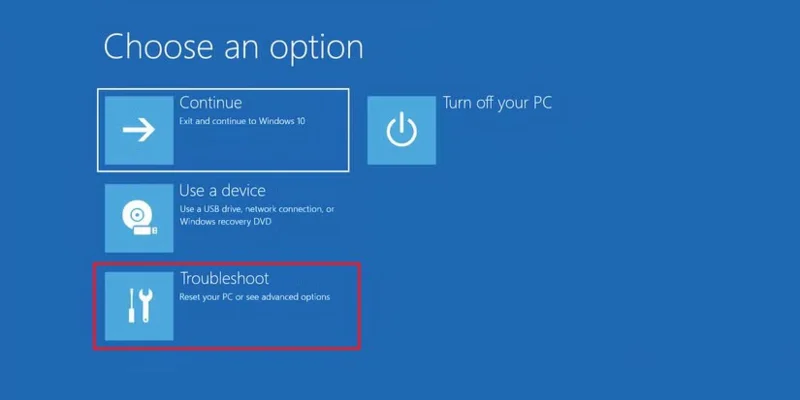
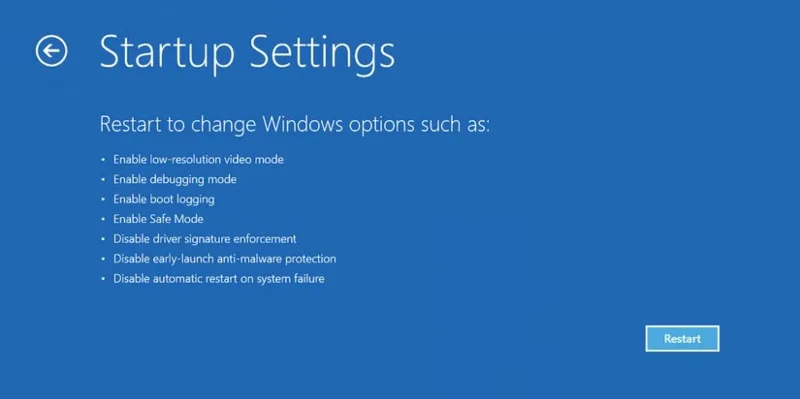
يمكنك تخطي عملية النقر الطويلة إلى حد ما هذه من خلال الضغط باستمرار على مفتاح Shift والنقر فوق "إعادة التشغيل" ضمن "الطاقة"، الموجودة في قائمة "ابدأ" في نظام التشغيل Windows 10. ستأخذك عملية إعادة التشغيل هذه مباشرةً إلى خيارات الاسترداد ، حيث يمكنك تحديد استكشاف الأخطاء وإصلاحها > الخيارات المتقدمة > إعدادات بدء التشغيل .
حتى نظام التشغيل Windows 8 ، كانت الطريقة الأكثر شيوعًا للدخول إلى الوضع الآمن هي الضغط على F8 على لوحة المفاتيح أثناء بدء التشغيل. الضغط على F8 سيؤدي إلى ظهور شاشة خيارات الوضع الآمن، والتي تسرد الخيارات الموجودة في الطريقة 1 (أعلاه) وبعض البدائل.
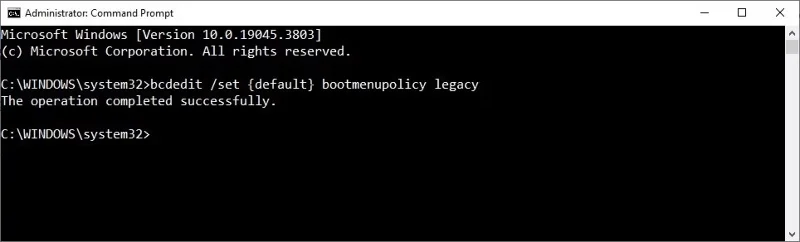
لتحسين أوقات التمهيد، قام Windows 10 (وWindows 11) بتعطيل الوصول إلى الوضع الآمن F8 بشكل افتراضي. ومع ذلك، يمكنك التضحية ببضع ثوانٍ في عملية التمهيد عن طريق تمكين قائمة F8 باستخدام موجه الأوامر:
bcdedit /set {default} bootmenupolicy legacybcdedit /set {default} bootmenupolicy standardيقوم الأمر العكسي بإرجاع عملية التمهيد إلى حالتها الأصلية. لذا، للوصول إلى الوضع الآمن، سيتعين عليك استخدام أحد البدائل التي ناقشناها.
ملحوظة : الخطوات المذكورة أعلاه تعمل أيضًا على نظام التشغيل Windows 11!
تتوقف بعض أجهزة الكمبيوتر التي لا تتمكن من التشغيل على شاشة بدء تشغيل Windows.
ومع ذلك، يمكنك فرض وضع التشغيل الآمن على جهاز الكمبيوتر الخاص بك عن طريق مقاطعة عملية التمهيد ثلاث مرات متتالية عن طريق الضغط باستمرار على زر الطاقة، مما يؤدي إلى تشغيل استرداد Windows تلقائيًا. عند ظهور قائمة استرداد Windows، قم بما يلي:
من نافذة اختيار خيار الاسترداد ، حدد استكشاف الأخطاء وإصلاحها، والخيارات المتقدمة ، وإعدادات بدء التشغيل .
من إعدادات بدء التشغيل ، يمكنك إعادة تشغيل الكمبيوتر في الوضع الآمن، وتمكين الإنترنت أو تعطيله. كلا الخيارين يمكن أن يعملا.
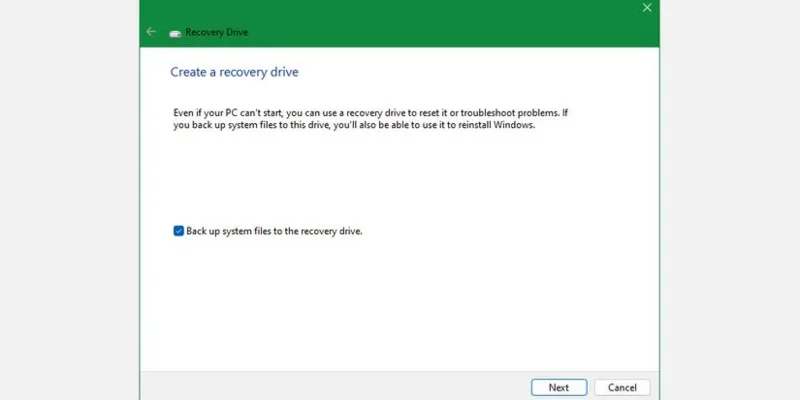
إذا لم تتمكن من الدخول إلى الوضع الآمن، فستحتاج إلى إنشاء محرك أقراص استرداد USB لنظام التشغيل Windows 10. يحتوي محرك الاسترداد على بيئة استرداد Windows 10—والتي كان من الممكن الوصول إليها سابقًا بالضغط على F8 أثناء التمهيد. لسوء الحظ، قررت Microsoft إزالة هذه الميزة.
لإنشاء محرك استرداد، ستحتاج إلى جهاز كمبيوتر آخر يعمل بنظام التشغيل Windows 10 أو 11 ومحرك أقراص USB بسعة تخزين لا تقل عن 1 جيجابايت. إذا كنت تريد إنشاء نسخة احتياطية للنظام (ستشاهد خيار عمل نسخة احتياطية لملفات النظام على محرك الاسترداد)، فستحتاج إلى مساحة تخزين تبلغ 16 جيجابايت على الأقل.
قم بتشغيل لوحة التحكم > إنشاء محرك استرداد .
ثم اتبع التعليمات.
بعد إنشاء محرك الاسترداد، يمكنك فقط تشغيل الكمبيوتر منه إذا قمت بتمكين محرك أقراص USB للتمهيد من بيئة POST، المعروفة أيضًا باسم UEFI أو BIOS. بعد تنشيط محرك أقراص التمهيد USB، أدخله في الكمبيوتر وأعد تشغيله (قد تحتاج إلى الضغط على زر إعادة الضبط أو الضغط باستمرار على زر الطاقة لعدة ثوانٍ).
ومن الجدير بالذكر أيضًا أن النسخة الكاملة القابلة للتثبيت من Windows 11 أو 10 التي تم إنشاؤها باستخدام أداة إنشاء الوسائط في Windows توفر نفس الميزات التي يوفرها محرك الاسترداد.
بعد استكشاف أخطاء Windows 10 وإصلاحها، يمكنك الخروج من الوضع الآمن. ولكن كيف يمكنك الخروج من الوضع الآمن بعد دخولك إليه؟
هناك خياران، اعتمادًا على كيفية التمهيد في الوضع الآمن:
لا تنس التحقق من قائمة تكوين النظام إذا حدث خطأ ما.
الآن أنت تعرف أسهل 3 طرق للوصول إلى الوضع الآمن على نظام التشغيل Windows 10. تأكد من ملاحظة الجزء الأخير حول استرداد صورة النظام وأقراص إصلاح النظام. ضع في اعتبارك أن الطريقة الأولى تعمل فقط إذا قمت بتعيين موقع الاستعادة قبل الوقوع في الكابوس الناجم عن شاشة الموت الزرقاء.
حظ سعيد!
يمكنك الرجوع إلى بعض المقالات أدناه:
قم بتعطيل تحليلات Jitsi الاختيارية و rtcstats، ثم قم بتعيين سياسة احتفاظ منفصلة لسجلات Docker حتى لا تؤدي ضوابط الخصوصية إلى مسح أدلة استكشاف الأخطاء وإصلاحها.
قم باستكشاف أخطاء انقطاع اتصال Jitsi Meet وإصلاحها، وعزل مشكلات المتصفح والشبكة، والتحقق من إعدادات UDP وNAT التي تؤثر عادةً على المكالمات المستضافة ذاتيًا.
قم بتهيئة Jibri، واعرض عناصر التحكم في البث المباشر لـ Jitsi، واختبر بث YouTube باستخدام مفتاح بث محمي.
افصل مشكلة جهاز المشارك عن مشكلة WebRTC أو جسر الصوت، ثم استخدم الفحوصات الصحيحة لاستعادة صوت غرفة الاجتماعات الفرعية.
تتبع خطأ BigBlueButton Greenlight 500 من خلال سجلات التطبيق، وPostgreSQL، وRedis، وإعدادات البيئة، وNginx دون المخاطرة ببيانات الغرفة.
قم بمعاينة التسجيلات المنشورة التي تتجاوز فترة الاحتفاظ المحددة، ثم قم بجدولة عملية تنظيف BigBlueButton باستخدام برنامج نصي يومي مسجل وإجراءات وقائية تجريبية.
تتبع طلبات تسجيل FreeSWITCH، وقم بتصحيح إعدادات البوابة أو الشبكة، وتأكد من تسجيل خط SIP الخاص بـ BigBlueButton بنجاح.
قم بتمكين خلفية Jitsi Meet، واستكشاف أخطاء عناصر التحكم المفقودة وإصلاحها، وتقليل تأخر الفيديو على أجهزة الكمبيوتر المحمولة البطيئة دون إجراء تغييرات خطيرة في التكوين.
تتبع M_FORBIDDEN إلى مستويات طاقة الغرفة أو العضوية أو وصول مسؤول خادم Synapse، ثم استعد الإذن الذي يحتاجه الإجراء المحظور فقط.
قم بتكوين اكتشاف Synapse و HTTPS وتوجيه الوكيل حتى تتمكن خوادم Matrix المنزلية الأخرى من العثور على خادمك والاتصال به.






