أوقف تعطل برنامج Element Desktop على Wayland باستخدام Xwayland
اختبر برنامج Element Desktop من خلال Xwayland، واحتفظ ببياناتك المحلية، واعزل مشكلات الرسومات أو الحزم عندما يتسبب نظام Linux Wayland في تعطل التطبيق.
لديك مفتاح على لوحة مفاتيح Windows الخاصة بك لا تستخدمه أبدًا، ولكن في بعض الأحيان، ما زلت تضغط عليه عن طريق الخطأ. أو ربما يكون المفتاح عالقًا ولم يعد يعمل. إحدى الطرق البسيطة لحل مثل هذه المشاكل الرئيسية هي تعطيل هذا المفتاح تمامًا. لا تقلق، لأن هذا لن يدوم إلى الأبد. يمكنك دائمًا إعادة تمكينه عندما تحتاج إليه.
فيما يلي، سوف تقدم المقالة أبسط الطرق لتعطيل أي مفتاح معين. دعونا نكتشف ذلك أدناه!
1. استخدام تطبيق KeyTweak
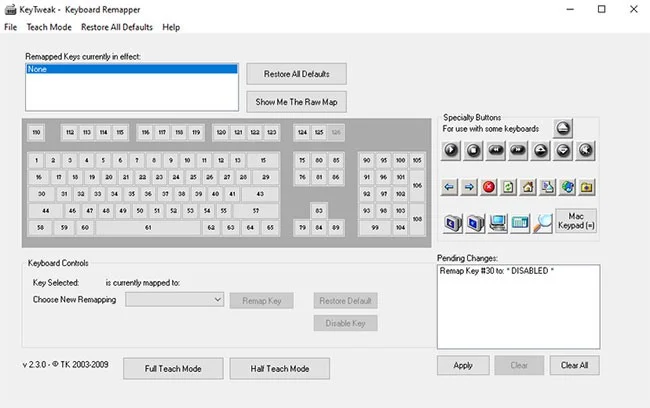
KeyTweak هي أداة مجانية تسمح لك بتعطيل أي مفتاح محدد على لوحة مفاتيح Windows الخاصة بك. كل ما عليك فعله هو تحديد مفتاح معين ثم المضي قدمًا وتعطيله. اتبع الخطوات التالية للبدء:
الخطوة 1 : تنزيل KeyTweak وتشغيله .
الخطوة 2 : حدد المفتاح الذي تريد تعطيله.
الخطوة 3 : في قسم عناصر التحكم بلوحة المفاتيح ، حدد تعطيل المفتاح.
الخطوة 4 : انقر فوق تطبيق.
سيُطلب منك بعد ذلك إعادة تشغيل جهاز الكمبيوتر الخاص بك حتى تسري التغييرات. وبالتالي سيتم تعطيل المفتاح الذي قمت بتحديده بعد إعادة التشغيل.
إعادة تمكين المفتاح المعطل
ومع ذلك، إذا قررت لاحقًا أنك تريد إعادة تمكين جميع المفاتيح المعطلة، فكل ما عليك فعله هو فتح التطبيق مرة أخرى والنقر فوق استعادة جميع الإعدادات الافتراضية . بعد إعادة التشغيل السريع، يجب أن تعمل مفاتيح لوحة المفاتيح مرة أخرى.
2. استخدام AutoHotkey
AutoHotkey هي لغة برمجة نصية مجانية تستخدم لأتمتة المهام المتكررة على نظام التشغيل Windows 10 . يمكنك أيضًا استخدامه لتعطيل مفتاح معين في Windows.
أولاً، دعنا نلقي نظرة على قائمة المفاتيح المدعومة من موقع AutoHotkey الرسمي:
https://www.autohotkey.com/docs/KeyList.htmإذا كان المفتاح الذي تريد تعطيله مدعومًا، فقم بتنزيل AutoHotkey واتبع الخطوات التالية:
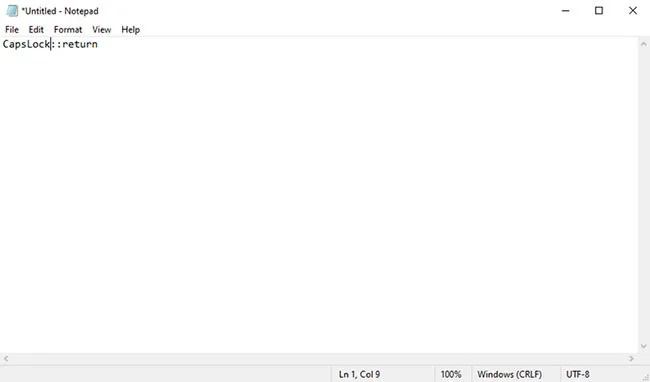
الخطوة 1 : افتح أي محرر نصوص واكتب اسم مرجع المفتاح، متبوعًا بـ ::return . ستجد اسم المرجع من الرابط أعلاه. هنا، من أجل التبسيط، ستقوم المقالة بتعطيل مفتاح Caps Lock.
الخطوة 2 : احفظ هذا البرنامج النصي (باستخدام امتداد .ahk) في مكان آمن حيث يمكنك العثور عليه بسهولة.
الخطوة 3 : انقر نقرًا مزدوجًا فوق البرنامج النصي الذي تم إنشاؤه حديثًا.
سيؤدي هذا إلى تشغيل البرنامج النصي AutoHotKey وسيتم تعطيل هذا المفتاح المعين.
إذا كنت بحاجة إلى استخدام هذا المفتاح مرة أخرى في المستقبل، فكل ما عليك فعله هو إيقاف البرنامج النصي AutoHotkey وستعود الإعدادات إلى وضعها الطبيعي. للقيام بذلك، انقر بزر الماوس الأيمن فوق الرمز H على شريط المهام وحدد تعليق مفاتيح التشغيل السريع.
حظ سعيد!
شاهد المزيد من المقالات أدناه:
اختبر برنامج Element Desktop من خلال Xwayland، واحتفظ ببياناتك المحلية، واعزل مشكلات الرسومات أو الحزم عندما يتسبب نظام Linux Wayland في تعطل التطبيق.
قم بإعداد Element Android باستخدام UnifiedPush و ntfy، ثم تحقق من بوابة Matrix المستضافة ذاتيًا وإعدادات خلفية Android عند فشل التنبيهات.
استعد خاصية اكتشاف الصور في الخلفية عن طريق التحقق من إعدادات تحميل Nextcloud، وأذونات iOS، ووضع البطارية، وحدود جدولة تشغيل الصور في خلفية iPhone.
قارن أوضاع تلميح الخطوط في ONLYOFFICE، وتحقق من التكبير وتوافر الخطوط في نظام Linux، وتحقق مما إذا كان التمويه يقتصر على المحرر أم أنه يؤثر على سطح المكتب بأكمله.
قم بتحويل ملف PDF محليًا في برنامج ONLYOFFICE Desktop Editors، ثم راجع ملف DOCX بحثًا عن تغييرات في التخطيط والصفحات الممسوحة ضوئيًا والنصوص التي تحتاج إلى تصحيح.
أضف حساب ownCloud الخاص بك إلى محرري سطح المكتب ONLYOFFICE، وافهم ما يتيحه الاتصال، واختر بين الوصول المباشر والمزامنة والتحرير عبر المتصفح.
استخدم البوابة الصحيحة أو عنوان WebDAV، واختبر إمكانية الوصول إلى HTTPS من هاتفك، وميز بين مشاكل الشبكة الخاصة وTLS وتسجيل الدخول.
قم بإنشاء واختبار إضافة مخصصة لبرنامج ONLYOFFICE Desktop Editors، وقم بتثبيت ملف .plugin الخاص بها، وقم بتفعيل أدوات المطورين لتصحيح الأخطاء.
قم بتوفير دالة بايثون في برنامج Calc، وقم بتشغيلها على جدول البيانات المفتوح، وقم باستكشاف أخطاء وحدات الماكرو المفقودة أو عمليات الاستيراد دون الخلط بين LibreOffice وبايثون النظام.
قم بتأمين مقطع معين ضد التعديلات الروتينية مع الحفاظ على إمكانية استخدام بقية مستند Writer، وتعرف على متى يكون تشفير الملفات هو الخيار الأفضل.






