أوقف تعطل برنامج Element Desktop على Wayland باستخدام Xwayland
اختبر برنامج Element Desktop من خلال Xwayland، واحتفظ ببياناتك المحلية، واعزل مشكلات الرسومات أو الحزم عندما يتسبب نظام Linux Wayland في تعطل التطبيق.
في وقت سابق من هذا الأسبوع، قامت مايكروسوفت بخطوة مفاجئة بالإعلان عن خطط لإضافة مساعد الذكاء الاصطناعي العام Copilot إلى منصة Windows 10 (الإصدار 22H2). سيتم تضمين Copilot في كل من إصداري Home وPro من نظام التشغيل Windows 10. ولم يتم الإعلان عن تاريخ إصدار هذا التحديث حتى الآن حيث لا يزال كل شيء في مرحلة الاختبار والإنهاء، ولكن من المتوقع أن يحدث ذلك في المستقبل القريب، على الأرجح هذا العام.
بينما ننتظر أن تقوم Microsoft بإحضار Copilot رسميًا إلى نظام التشغيل Windows 10، يمكنك تجربة خدمة الدردشة الآلية بالذكاء الاصطناعي هذه مبكرًا باستخدام أداة تابعة لجهة خارجية مثل ViveTool. لمعرفة المزيد أدناه.
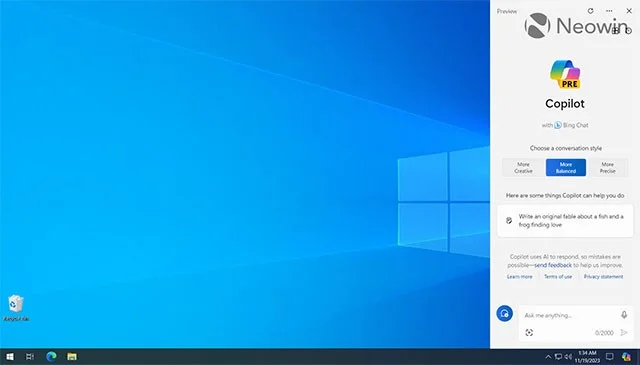
تمكين Copilot في Windows 10 باستخدام ViveTool
ViveTool هو برنامج تابع لجهة خارجية يمكنه المساعدة في تمكين الميزات المخفية أو المحدودة لبعض مستخدمي Windows، مثل Windows Copilot.
قبل المتابعة، لاحظ أن تمكين Copilot على Windows 10 يتطلب حاليًا التسجيل في برنامج Windows Insiders، وتعديل سجل النظام، وضبط نظام التشغيل باستخدام تطبيقات الطرف الثالث. قد تحتوي هذه العملية على بعض المخاطر غير المرغوب فيها للنظام. على الرغم من أن Windows 10 هو نظام تشغيل مستقر، ونادراً ما تتسبب التحديثات في حدوث أخطاء، فمن الأفضل أن تكون حذراً. بالإضافة إلى ذلك، قم دائمًا بعمل نسخة احتياطية للبيانات المهمة على نظامك قبل إجراء أي اختبار.
الخطوة 1: قم بتنزيل وتثبيت Windows 10 build 19045.3754 أو أحدث. في وقت كتابة هذا التقرير، كان الإصدار 19045.3754 متاحًا فقط في قناة معاينة الإصدار.
الخطوة 2: تحديث Microsoft Edge إلى الإصدار الأحدث. انتقل إلى edge://settings/help وقم بتثبيت أي تحديثات متوفرة.
الخطوة 3: قم بتنزيل ViVeTool من GitHub واستخرج الأرشيف إلى مجلد مناسب.
الخطوة 4: افتح موجه الأوامر كمسؤول وانتقل إلى المجلد الذي يحتوي على ملف ViVeTool باستخدام الأمر CD. على سبيل المثال: CD C:\Vive.
( ملاحظة: إذا كنت مرتبكًا بشأن المكان الذي يجب أن تضع فيه المحتوى المستخرج من ViveTool، فإن الطريقة الأكثر ملاءمة هي اختيار C:/ViveTool ).
الخطوة 5: اكتب vivetool /enable /id:46686174,47530616,4475501 9 واضغط على Enter.
الخطوة 6: أعد تشغيل الكمبيوتر.
الخطوة 7: اضغط على Win + R واكتب regedit لبدء تشغيل محرر التسجيل في Windows .
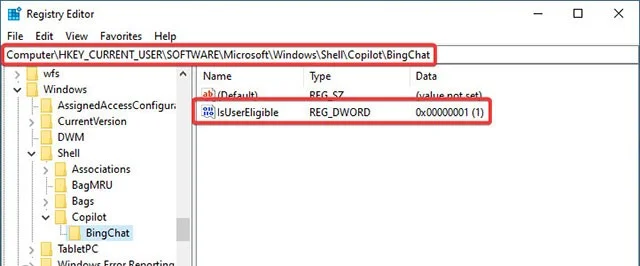
الخطوة 8: انتقل إلى Computer\HKEY_CURRENT_USER\SOFTWARE\Microsoft\Windows\Shell\Copilot\BingChat وانقر نقرًا مزدوجًا فوق القيمة IsUserEligible .
الخطوة 9: تغيير بيانات القيمة من 0 إلى 1 . ملاحظة: يجب عليك تسجيل الدخول إلى Windows باستخدام حساب Microsoft الخاص بك؛ وإلا، فسوف يتم إعادة تعيين القيمة تلقائيًا من 1 إلى 0 بعد كل إعادة تشغيل للنظام.
الخطوة 10: أعد تشغيل الكمبيوتر.
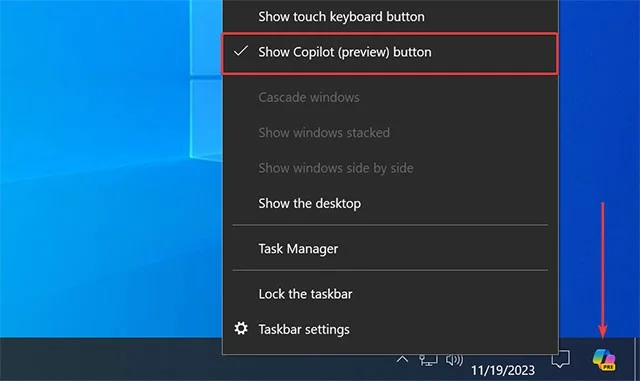
الخطوة 11: انقر بزر الماوس الأيمن على شريط المهام وحدد " زر إظهار Copilot (المعاينة) ". سيظهر بعد ذلك رمز Copilot عل�� يمين زر مركز الإشعارات. ملاحظة: لن ترى الرمز إذا تم وضع شريط المهام على الجانب الأيمن أو الأيسر من الشاشة.
حظ سعيد!
اختبر برنامج Element Desktop من خلال Xwayland، واحتفظ ببياناتك المحلية، واعزل مشكلات الرسومات أو الحزم عندما يتسبب نظام Linux Wayland في تعطل التطبيق.
قم بإعداد Element Android باستخدام UnifiedPush و ntfy، ثم تحقق من بوابة Matrix المستضافة ذاتيًا وإعدادات خلفية Android عند فشل التنبيهات.
استعد خاصية اكتشاف الصور في الخلفية عن طريق التحقق من إعدادات تحميل Nextcloud، وأذونات iOS، ووضع البطارية، وحدود جدولة تشغيل الصور في خلفية iPhone.
قارن أوضاع تلميح الخطوط في ONLYOFFICE، وتحقق من التكبير وتوافر الخطوط في نظام Linux، وتحقق مما إذا كان التمويه يقتصر على المحرر أم أنه يؤثر على سطح المكتب بأكمله.
قم بتحويل ملف PDF محليًا في برنامج ONLYOFFICE Desktop Editors، ثم راجع ملف DOCX بحثًا عن تغييرات في التخطيط والصفحات الممسوحة ضوئيًا والنصوص التي تحتاج إلى تصحيح.
أضف حساب ownCloud الخاص بك إلى محرري سطح المكتب ONLYOFFICE، وافهم ما يتيحه الاتصال، واختر بين الوصول المباشر والمزامنة والتحرير عبر المتصفح.
استخدم البوابة الصحيحة أو عنوان WebDAV، واختبر إمكانية الوصول إلى HTTPS من هاتفك، وميز بين مشاكل الشبكة الخاصة وTLS وتسجيل الدخول.
قم بإنشاء واختبار إضافة مخصصة لبرنامج ONLYOFFICE Desktop Editors، وقم بتثبيت ملف .plugin الخاص بها، وقم بتفعيل أدوات المطورين لتصحيح الأخطاء.
قم بتوفير دالة بايثون في برنامج Calc، وقم بتشغيلها على جدول البيانات المفتوح، وقم باستكشاف أخطاء وحدات الماكرو المفقودة أو عمليات الاستيراد دون الخلط بين LibreOffice وبايثون النظام.
قم بتأمين مقطع معين ضد التعديلات الروتينية مع الحفاظ على إمكانية استخدام بقية مستند Writer، وتعرف على متى يكون تشفير الملفات هو الخيار الأفضل.






