

أوقف تعطل برنامج Element Desktop على Wayland باستخدام Xwayland
اختبر برنامج Element Desktop من خلال Xwayland، واحتفظ ببياناتك المحلية، واعزل مشكلات الرسومات أو الحزم عندما يتسبب نظام Linux Wayland في تعطل التطبيق.
روابط الجهاز
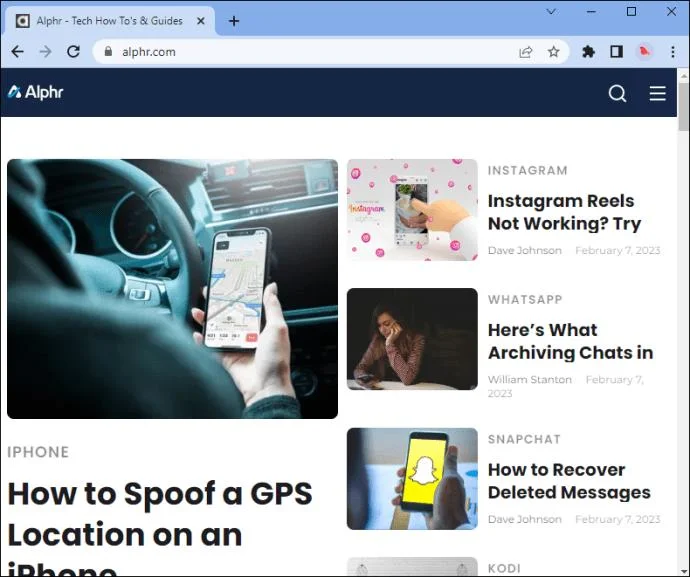
هل أنت متشوق لمعرفة ما الذي يتكون منه صفحة الويب؟ هل تريد معرفة كيفية تغيير حجم الخط أو لونه على موقع الويب الخاص بك؟ من خلال عرض كود HTML لصفحة ويب ، يمكنك القيام بكل هذه الأشياء والمزيد.

في هذا البرنامج التعليمي ، سنوضح لك كيفية عرض رمز HTML لصفحة ويب في Chrome.
عرض كود HTML في كروم
عند الكتابة بلغة HTML ، فإن الكود المصدري هو سلسلة من العلامات والسمات المستخدمة لتحديد هيكل ومحتوى صفحة الويب.
تتم قراءة التعليمات البرمجية المصدر بواسطة متصفحات الويب وترجمتها إلى صفحة الويب الرسومية التي تراها على الشاشة. بالإضافة إلى تحديد الشكل والمظهر لصفحة الويب ، يمكن أيضًا استخدام التعليمات البرمجية المصدر لإضافة التفاعل ، مثل النوافذ المنبثقة والنماذج والقوائم المنسدلة.
في حين أن مستخدم الإنترنت العادي قد لا يحتاج أبدًا إلى عرض شفرة مصدر HTML لصفحة الويب ، إلا أن هناك عدة أسباب قد يرغب البعض في القيام بذلك.
بالنسبة للمطورين ، يمكن أن يكون عرض التعليمات البرمجية المصدر طريقة مفيدة لفهم كيفية بناء الصفحة وتحديد عناصر التصميم والبرمجة المستخدمة. بالنسبة للمصممين ، قد يكون من المفيد معرفة كيفية استخدام المصممين الآخرين لـ HTML لإنشاء تخطيطات فعالة.
في بعض الحالات ، قد يرغب المستخدمون أيضًا في عرض التعليمات البرمجية المصدر لاستكشاف الأخطاء وإصلاحها أو معرفة المزيد حول كيفية عمل موقع ويب معين أو تطبيق ويب معين. مهما كان السبب ، فإن عرض شفرة مصدر HTML هي عملية بسيطة نسبيًا في Chrome.
كيفية عرض كود HTML لصفحة ويب في Chrome على جهاز كمبيوتر يعمل بنظام Windows
يعد نظام التشغيل Windows أحد أكثر أنظمة Chrome توافقًا. تم إنشاء Chrome على رأس مشروع Chromium مفتوح المصدر ، والذي تعد Microsoft مساهمًا رئيسيًا فيه. يمتد هذا التوافق إلى عالم HTML ، حيث يتيح المتصفح الشهير للمستخدمين عرض كود HTML لأي موقع ويب.
يمكنك عرض كود HTML بطريقتين.
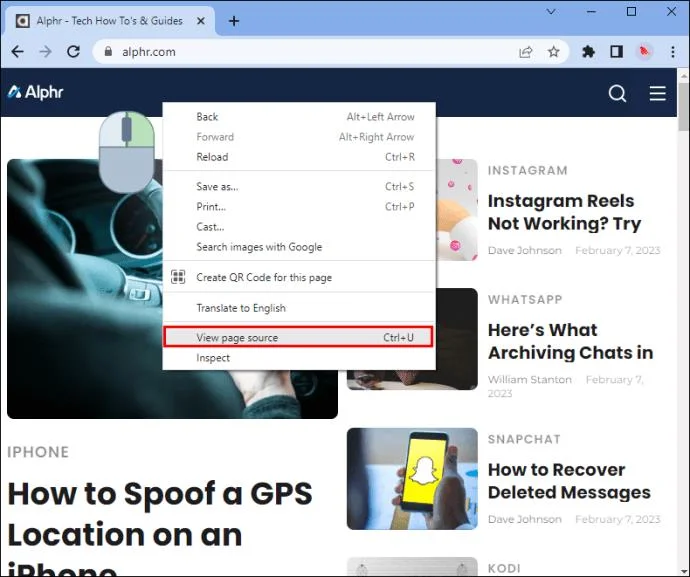
استخدام عرض مصدر الصفحة
هذه الطريقة مباشرة:
سيظهر رمز المصدر في علامة التبويب الجديدة ، ويمكنك التمرير خلالها لعرض ترميز HTML لتلك الصفحة.
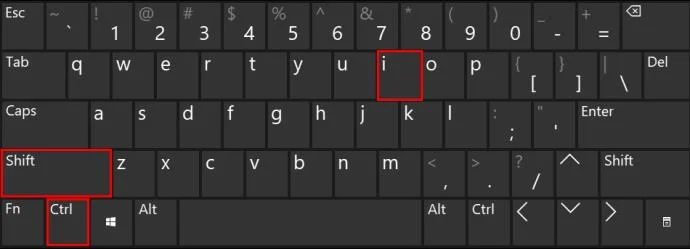
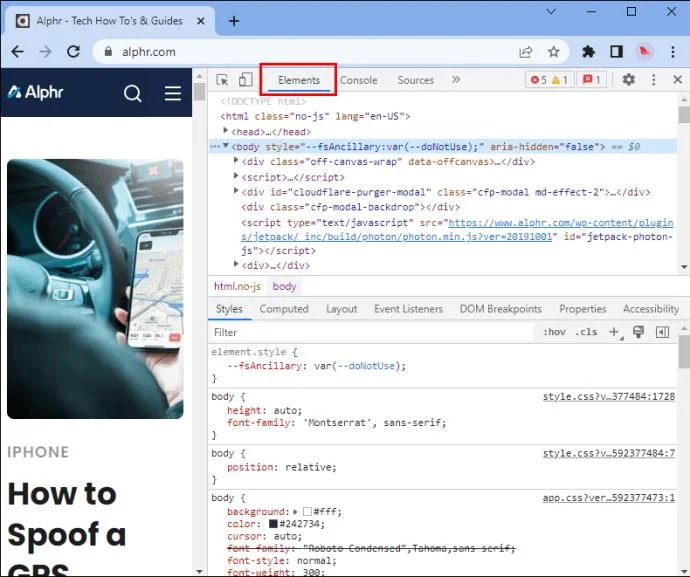
باستخدام أدوات المطور
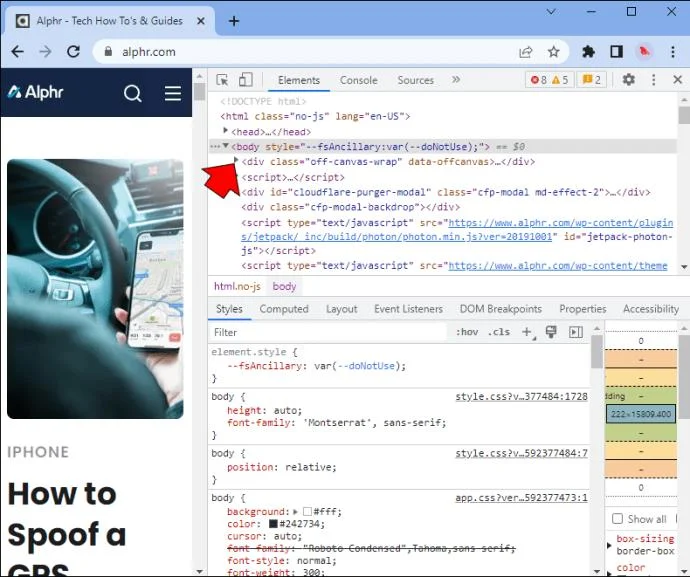
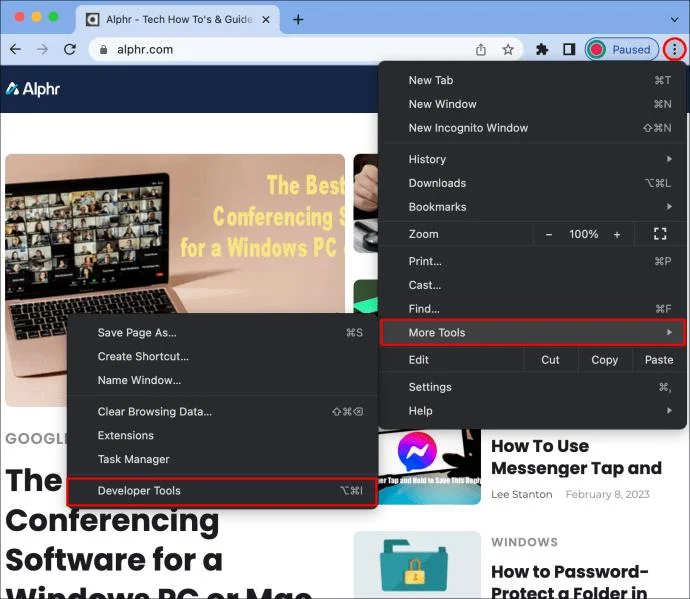
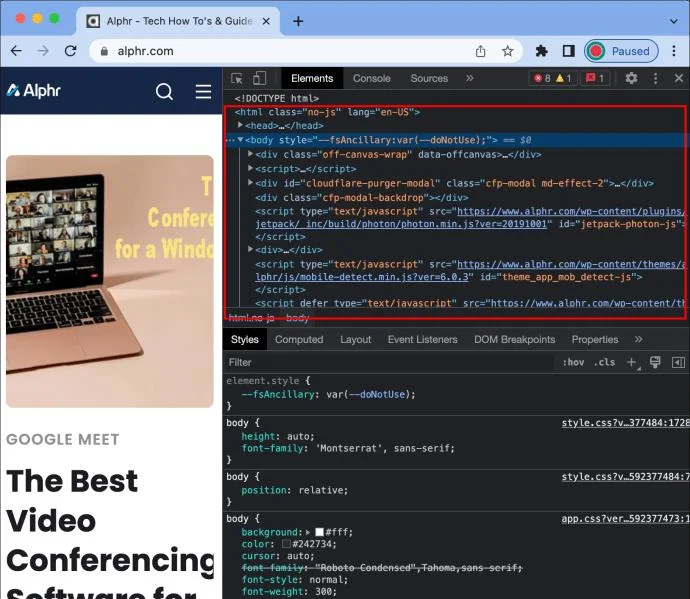
لفحص شفرة المصدر لصفحة الويب باستخدام أدوات المطور في Google Chrome ، اتبع الخطوات أدناه.
ضع في اعتبارك أن هذه الطريقة هي الأفضل لصفحات HTML ؛ من الممكن عرض التعليمات البرمجية المصدر لأنواع أخرى من صفحات الويب ، ولكن قد يكون التنسيق أكثر صعوبة في القراءة.
كيفية عرض كود HTML لصفحة ويب في Chrome على جهاز Mac
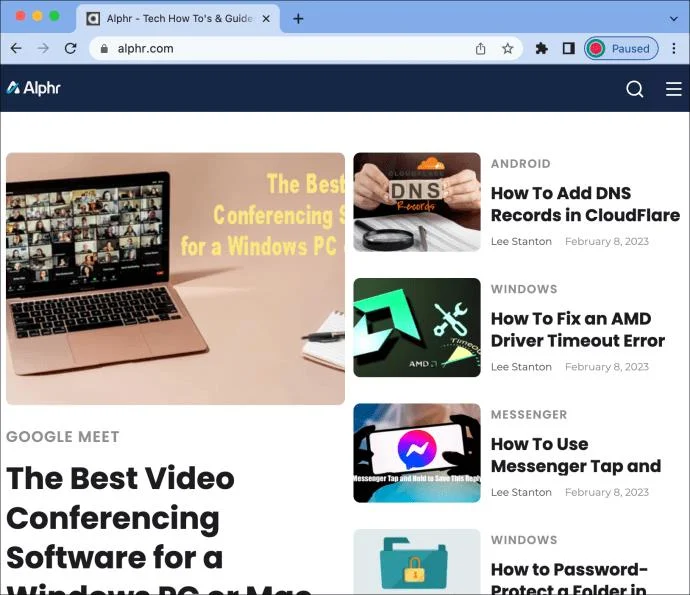
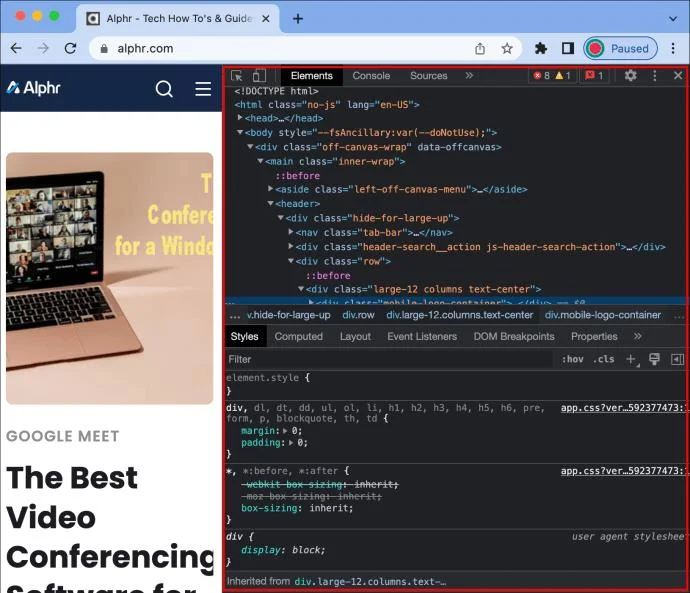
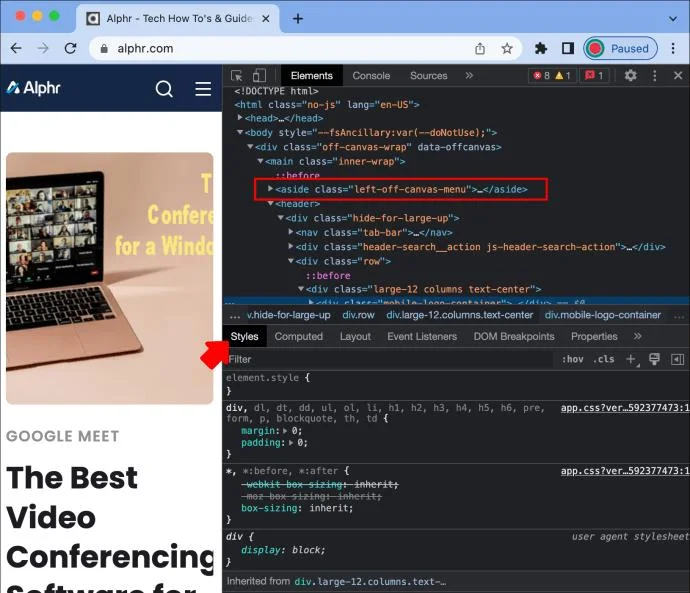
إذا كنت مطور ويب ، فمن المهم أن تكون قادرًا على عرض كود HTML لصفحة الويب. يتيح لك هذا الاطلاع على كيفية تنظيم الصفحة واستكشاف المشكلات التي قد تظهر وإصلاحها. لحسن الحظ ، من السهل القيام بذلك في Chrome على جهاز Mac. ما عليك سوى اتباع هذه الخطوات:
بدلاً من ذلك ، يمكنك استخدام Chrome Developer Tools لعرض شفرة المصدر.
بنقرات قليلة ، يمكنك بسهولة عرض رمز HTML لأي صفحة ويب في Chrome على جهاز Mac. يمكن أن يكون هذا مفيدًا عندما تحاول استكشاف مشكلات تطوير الويب وإصلاحها أو ترغب في إلقاء نظرة فاحصة على كيفية إنشاء موقع ويب معين.
كيفية عرض كود HTML لصفحة الويب في Chrome على تطبيق iPhone
إذا كنت تستخدم جهاز iPhone ، فيمكنك عرض كود HTML لأي صفحة في Chrome بطريقتين:
التغيير والتبديل في عنوان URL
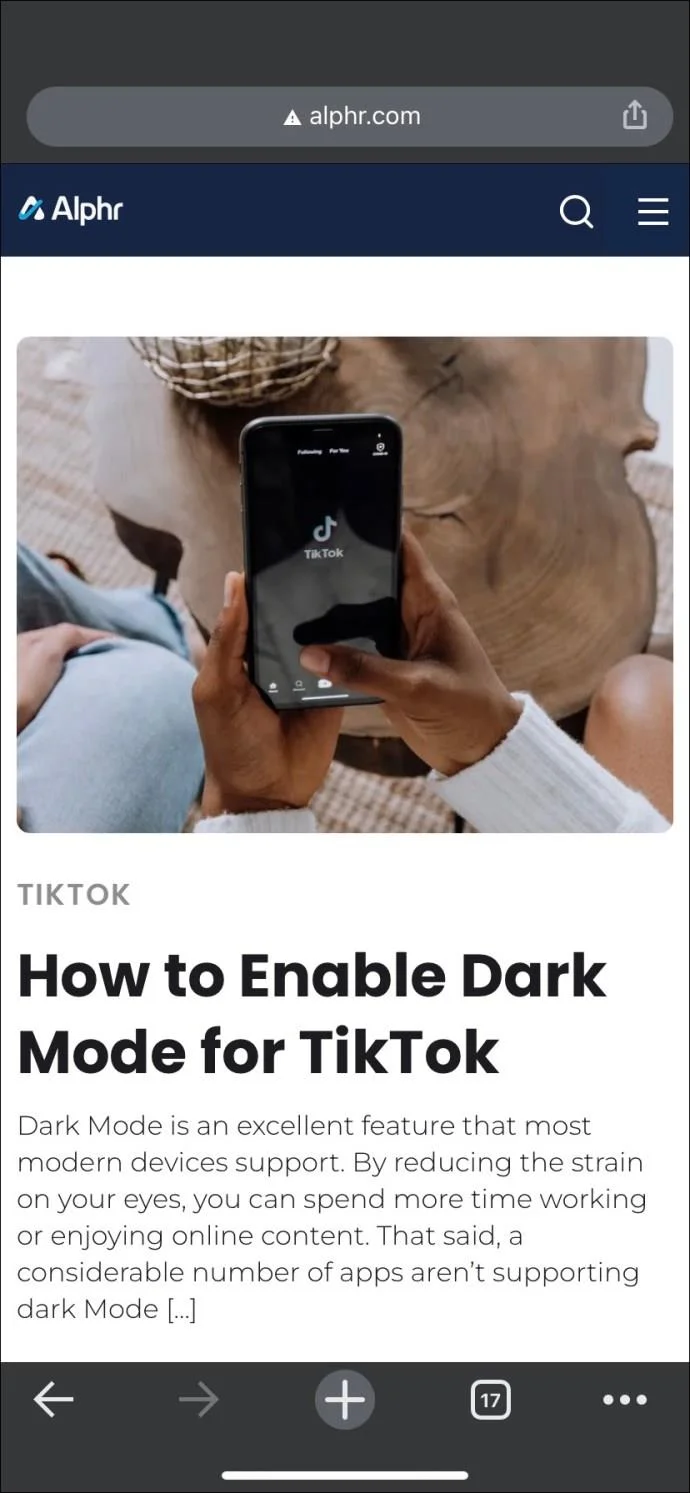
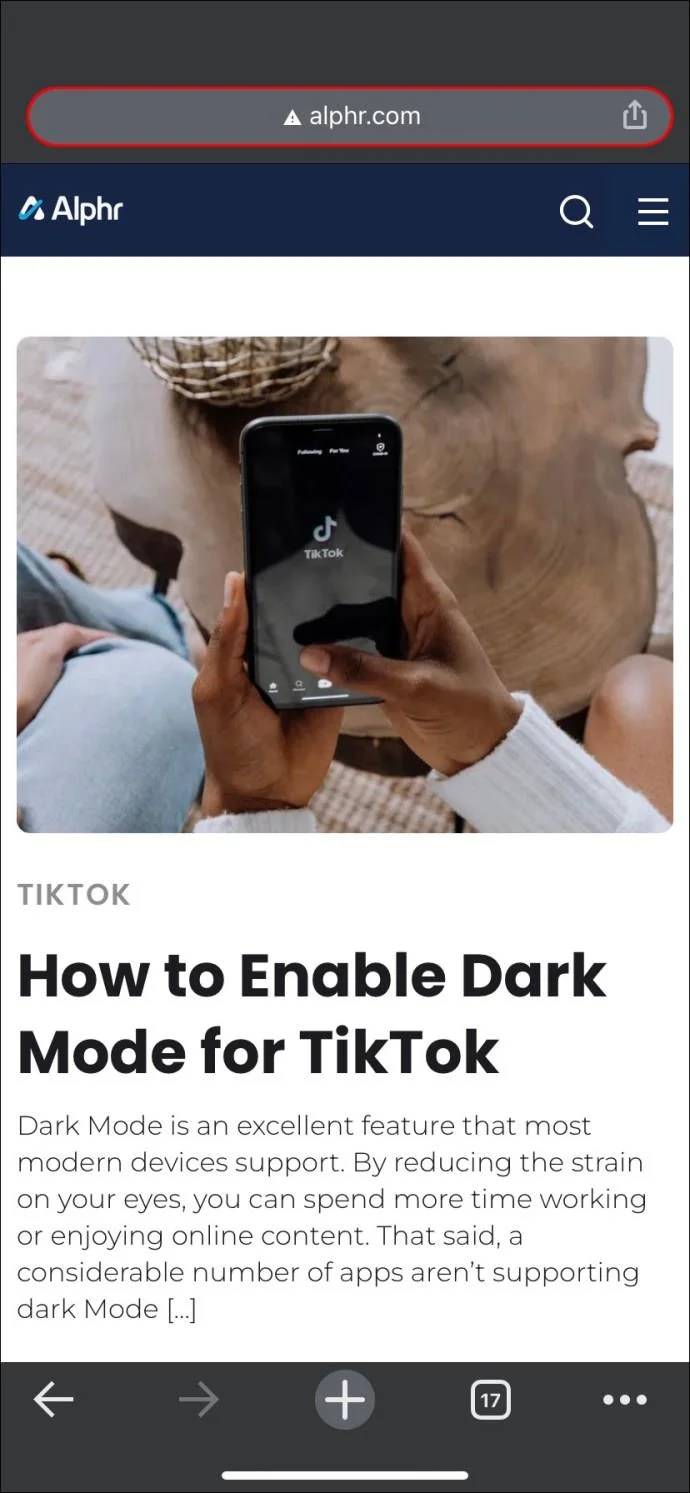
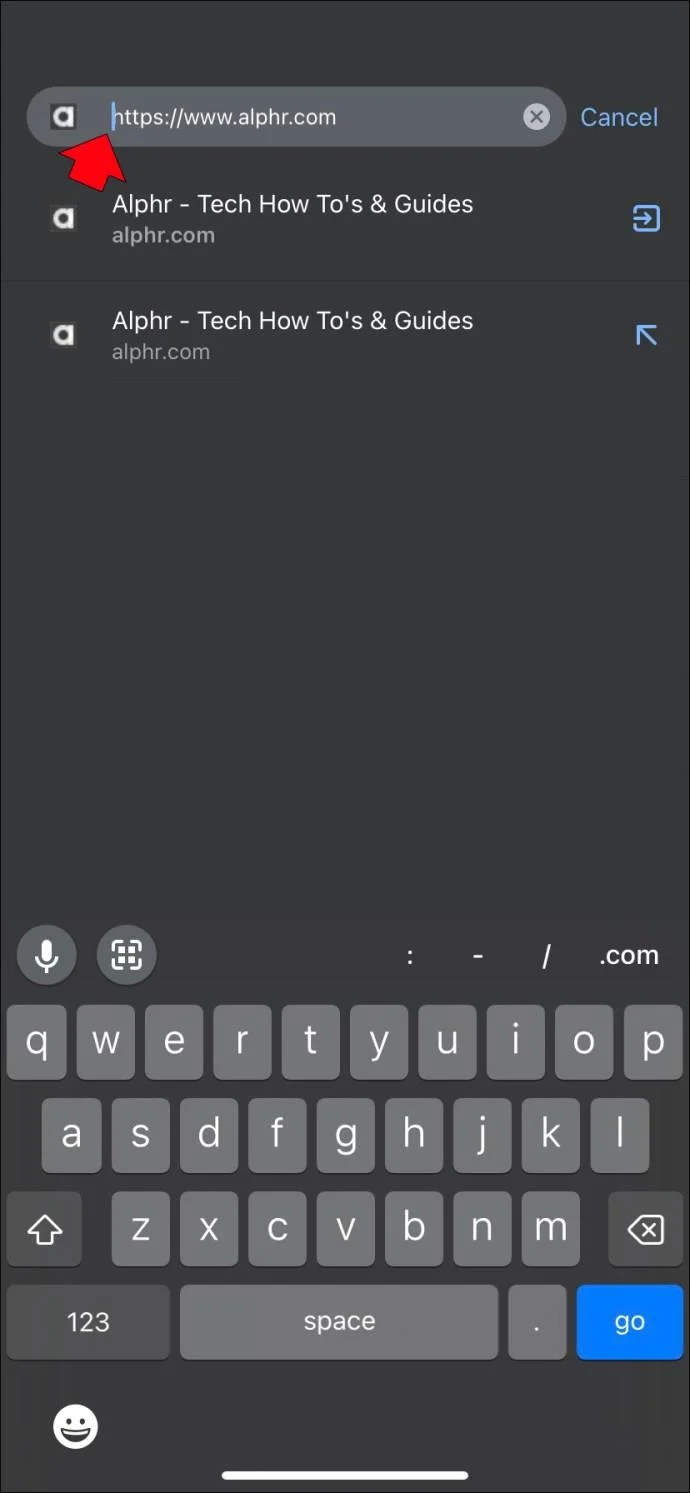
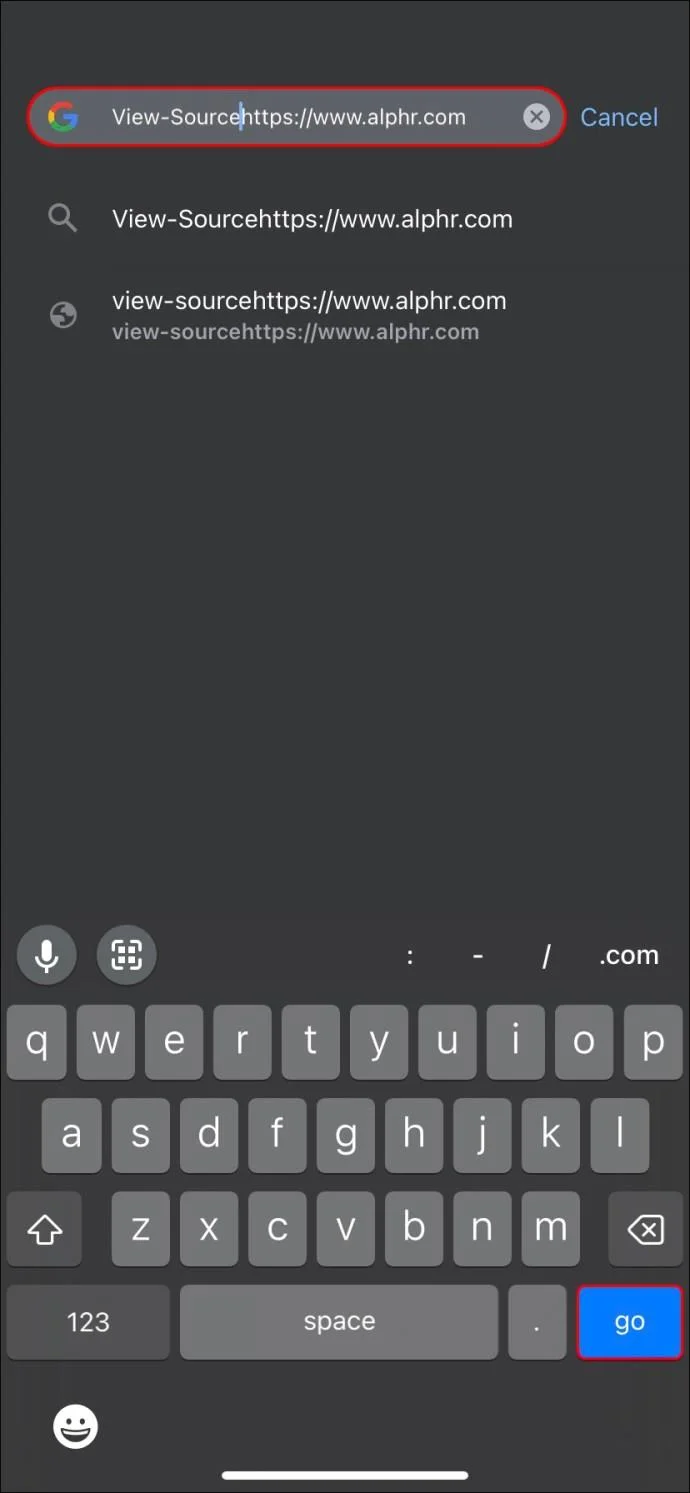
يمكنك بسهولة عرض كود HTML لأي صفحة عن طريق إجراء تعديل بسيط على عنوان URL:
باستخدام أدوات المطور
تتوفر أيضًا أدوات مطوري Chrome على نظام التشغيل iOS ، ولكن يلزم مجموعة مختلفة من الخطوات لتشغيلها مقارنة بأجهزة الكمبيوتر.
كيفية عرض كود HTML لصفحة ويب في Chrome على تطبيق Android
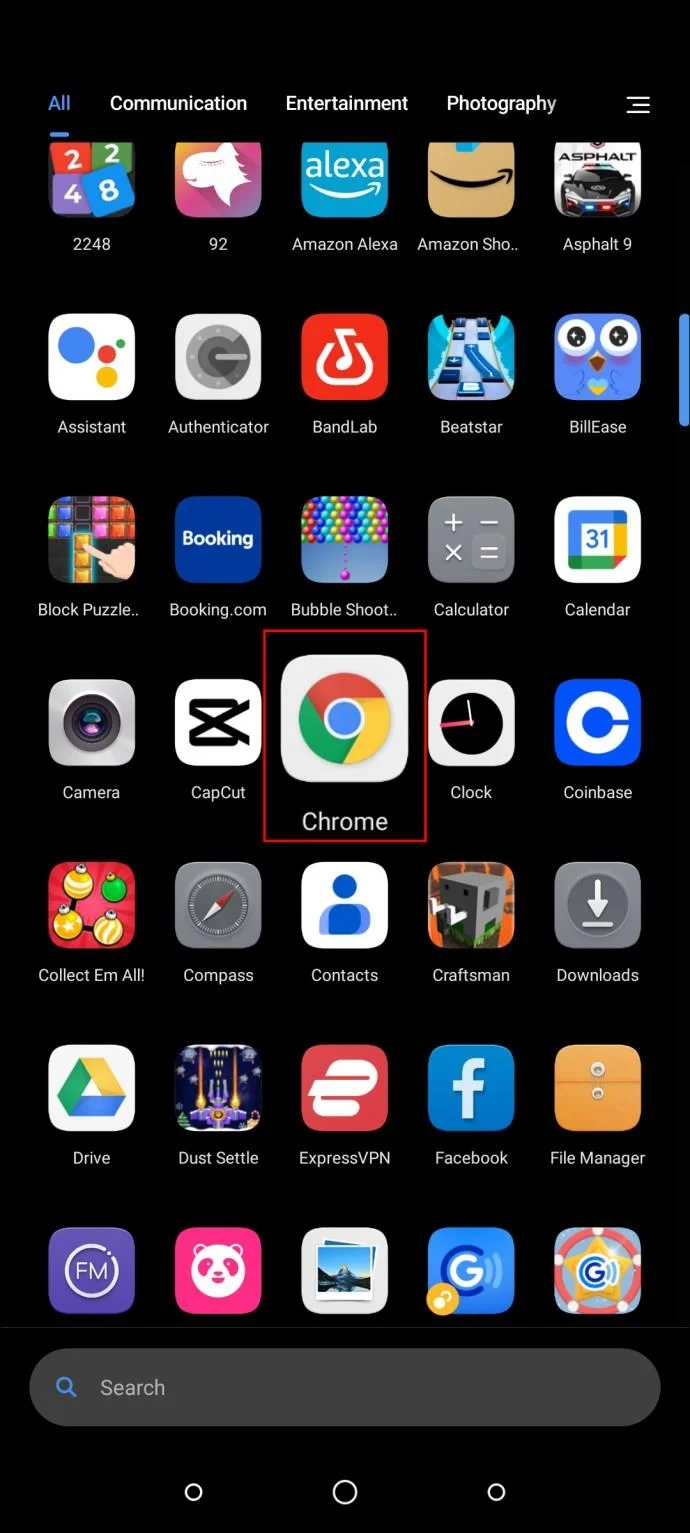
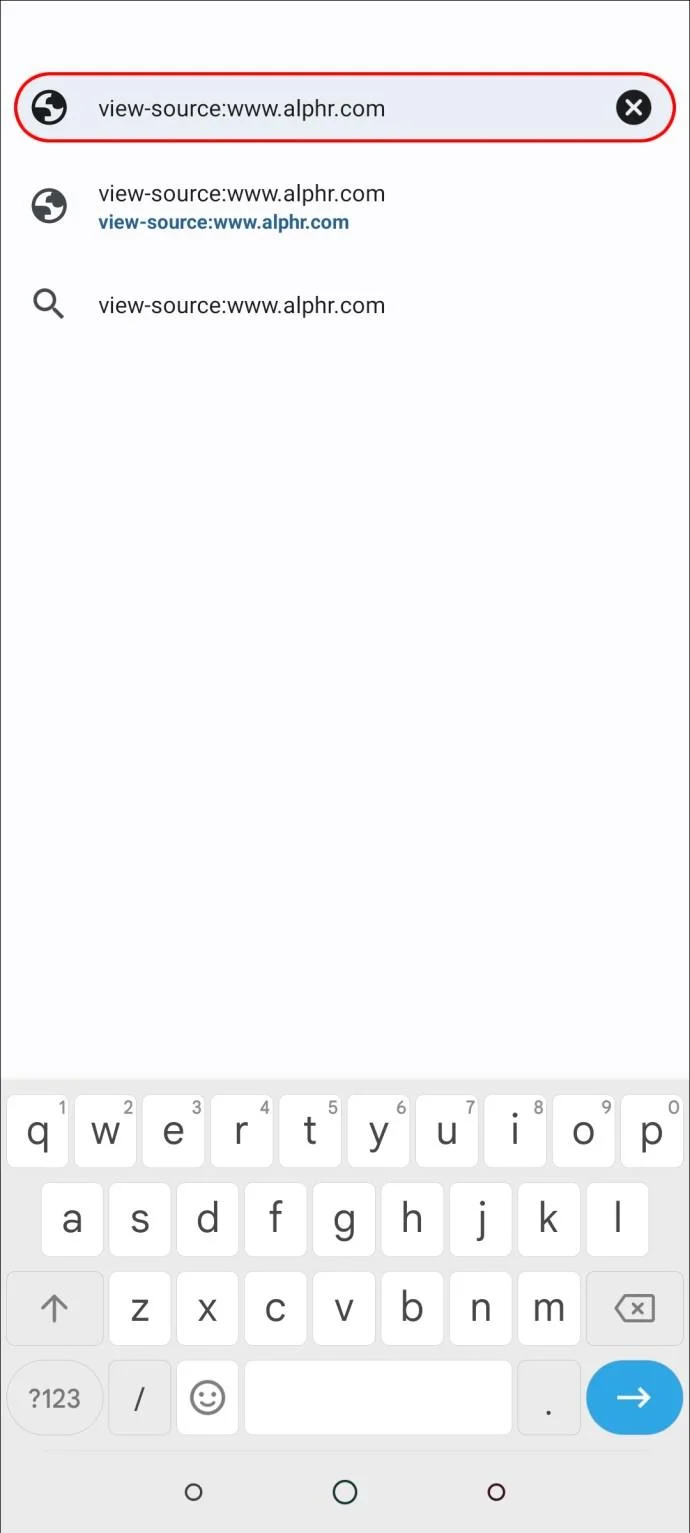
عند استخدام تطبيق Chrome على هاتف Android ، قد ترغب في عرض رمز HTML لصفحة ويب. يمكن أن يكون هذا مفيدًا إذا كنت تحاول استكشاف مشكلة في الصفحة وإصلاحها أو تريد معرفة كيفية تنظيم الصفحة. لعرض رمز HTML لصفحة ويب في Chrome على هاتف Android ، اتبع الخطوات التالية:
سيؤدي هذا إلى فتح رمز HTML لتلك الصفحة في واجهة أدوات المطور المضمنة في Chrome. من هناك ، يمكنك عرض وتحرير الكود حسب الرغبة. ضع في اعتبارك أن هذه الطريقة لن تعمل إلا إذا كان موقع الويب الذي تحاول عرضه يسمح بالوصول إلى كود المصدر الخاص به. إذا لم يحدث ذلك ، فلن تتمكن من رؤية أي شيء بخلاف رسالة الخطأ.
كيفية عرض كود HTML لصفحة ويب في Chrome على جهاز iPad
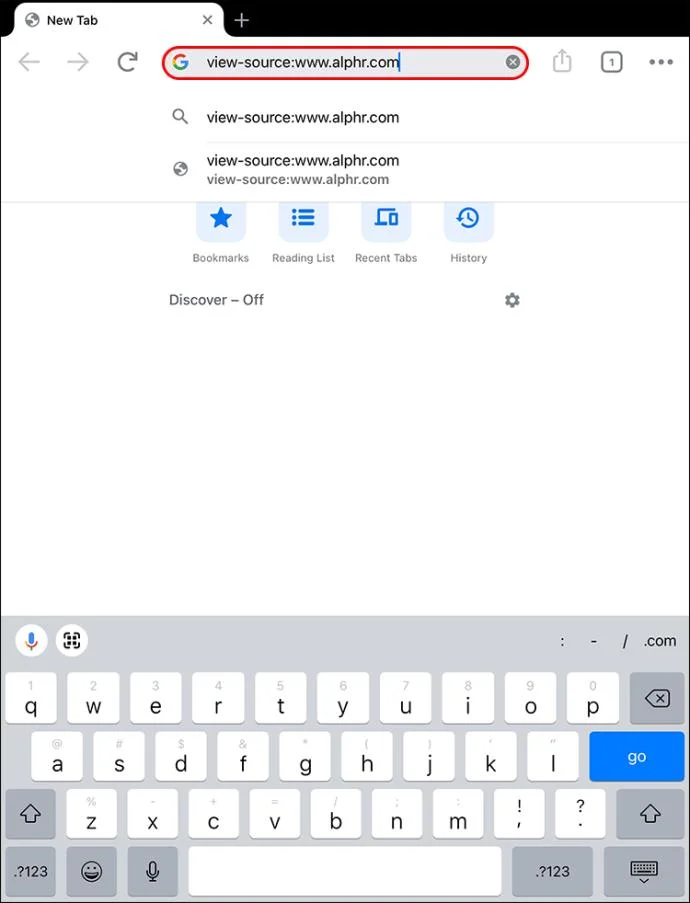
يُسهل Chrome على تطبيق iPad عرض كود HTML لأي صفحة ويب. ما عليك سوى اتباع هذه الخطوات:
يجب أن يؤدي هذا إلى تحميل شفرة مصدر الصفحة في علامة تبويب جديدة داخل Chrome. من هناك ، يمكنك حفظ الرمز أو مشاركته حسب الحاجة.
كود المصدر هو الغراء الذي يحمل الصفحات معًا
HTML هو أساس أي موقع. يوفر الهيكل والمحتوى الذي يراه الزوار عند تحميل صفحة في متصفحهم.
بينما يمكن تحديد المظهر النهائي للصفحة بواسطة CSS أو لغات التصميم الأخرى ، تحدد شفرة HTML البنية الأساسية للصفحة ومحتواها. من المحتمل أن تؤدي بعض التغييرات إلى كسر الصفحة. لهذا السبب ، من المهم أن يكون لديك فهم جيد لـ HTML عند عرض أو إجراء تغييرات على التعليمات البرمجية المصدر.
ضع في اعتبارك أيضًا أنه أثناء عرض كود HTML يمكن أن يكون مفيدًا في بعض الحالات ، لن تنعكس التغييرات التي تم إجراؤها على الكود على صفحة الويب الحية. ستكون التغييرات التي نشرها مسؤول الموقع فقط مرئية للزوار.
هل حاولت عرض كود HTML لأي صفحة ويب باستخدام أي من الطرق التي تمت مناقشتها في هذا البرنامج التعليمي؟ كيف سار الأمر؟
دعنا نعلم فى قسم التعليقات.
اختبر برنامج Element Desktop من خلال Xwayland، واحتفظ ببياناتك المحلية، واعزل مشكلات الرسومات أو الحزم عندما يتسبب نظام Linux Wayland في تعطل التطبيق.
قم بإعداد Element Android باستخدام UnifiedPush و ntfy، ثم تحقق من بوابة Matrix المستضافة ذاتيًا وإعدادات خلفية Android عند فشل التنبيهات.
استعد خاصية اكتشاف الصور في الخلفية عن طريق التحقق من إعدادات تحميل Nextcloud، وأذونات iOS، ووضع البطارية، وحدود جدولة تشغيل الصور في خلفية iPhone.
قارن أوضاع تلميح الخطوط في ONLYOFFICE، وتحقق من التكبير وتوافر الخطوط في نظام Linux، وتحقق مما إذا كان التمويه يقتصر على المحرر أم أنه يؤثر على سطح المكتب بأكمله.
قم بتحويل ملف PDF محليًا في برنامج ONLYOFFICE Desktop Editors، ثم راجع ملف DOCX بحثًا عن تغييرات في التخطيط والصفحات الممسوحة ضوئيًا والنصوص التي تحتاج إلى تصحيح.
أضف حساب ownCloud الخاص بك إلى محرري سطح المكتب ONLYOFFICE، وافهم ما يتيحه الاتصال، واختر بين الوصول المباشر والمزامنة والتحرير عبر المتصفح.
استخدم البوابة الصحيحة أو عنوان WebDAV، واختبر إمكانية الوصول إلى HTTPS من هاتفك، وميز بين مشاكل الشبكة الخاصة وTLS وتسجيل الدخول.
قم بإنشاء واختبار إضافة مخصصة لبرنامج ONLYOFFICE Desktop Editors، وقم بتثبيت ملف .plugin الخاص بها، وقم بتفعيل أدوات المطورين لتصحيح الأخطاء.
قم بتوفير دالة بايثون في برنامج Calc، وقم بتشغيلها على جدول البيانات المفتوح، وقم باستكشاف أخطاء وحدات الماكرو المفقودة أو عمليات الاستيراد دون الخلط بين LibreOffice وبايثون النظام.
قم بتأمين مقطع معين ضد التعديلات الروتينية مع الحفاظ على إمكانية استخدام بقية مستند Writer، وتعرف على متى يكون تشفير الملفات هو الخيار الأفضل.






