أوقف تعطل برنامج Element Desktop على Wayland باستخدام Xwayland
اختبر برنامج Element Desktop من خلال Xwayland، واحتفظ ببياناتك المحلية، واعزل مشكلات الرسومات أو الحزم عندما يتسبب نظام Linux Wayland في تعطل التطبيق.
روابط الجهاز
يعتمد نموذج عمل Snapchat بالكامل على فكرة أنه يمكنك إرسال الصور إلى الأصدقاء والتي ستختفي في غضون ثوانٍ. ما لم يأخذ الصديق المذكور على عاتقه التقاط لقطة للشاشة وحفظ صورة لقطة الشاشة ، فإن هذه اللقطة تضيع في الأثير ، وتختفي إلى الأبد. يهدف المبدأ إلى إلهام نزوة وسخافة وتهور من جانب مستخدمي Snapchat. إنه أيضًا الشيء الوحيد الذي يجعل Snapchat مختلفًا ، على سبيل المثال ، عن التقاط صورة وإرسالها إلى أصدقائك. لذلك لا عجب أن Snapchat لم يكن لديه أي تعليقات حول الادعاءات الأخيرة بأن اللقطات الخاصة بهم ليست عابرة كما هو معلن.

كيف يحذف Snapchat الـ Snaps؟
بادئ ذي بدء ، لفهم كيفية استرداد هذه اللقطات ، عليك أولاً معرفة ما يحدث بالفعل عندما يقوم Snapchat "بحذفها". يتم إعطاء كل لقطة امتداد ملف يسمى .NOMEDIA ، والذي يمنع حفظ الخاطف على هاتف المستخدم. ومع ذلك ، فإنه لا يأخذ في الحسبان شيئًا صغيرًا يسمى البيانات الوصفية.
البيانات الوصفية هي في الأساس بيانات حول البيانات. بمعنى آخر ، إذا كانت الصورة الفعلية هي البيانات ، فإن البيانات الوصفية تتضمن معلومات حول تلك الصورة ، مثل وقت إرسالها ، والشخص الذي تم إرسالها إليه ، واسم الملف. من خلال الوصول إلى هذه البيانات الوصفية ، قد تتمكن من إعادة إنشاء الصور التي كان من المفترض أن تختفي إلى الأبد.
أدخل الطب الشرعي فك
أجرى Decipher Forensics ، وهو مركز أبحاث مقره في ولاية يوتا ، دراسة باستخدام برنامج AccessData لمحاولة معرفة ما إذا كان بإمكانهم استعادة اللقطات. تنبيه المفسد: يمكنهم ذلك. سمح لهم البرنامج بالوصول إلى البيانات الوصفية حول اللقطات. ثم قاموا بتغيير أسماء الملفات التي تم الوصول إليها بهذه الطريقة عن طريق إزالة ملحق .NOMEDIA. وبذلك ، تمكنوا من الوصول إلى الصورة الأصلية.
يقول الباحث ريتشارد هيكمان: "يمكن إزالة امتداد الملف هذا بنفس سهولة إعادة تسمية الملف في Windows". ومع ذلك ، قد تكون معرفة كيفية العثور على البيانات الوصفية صعبة بعض الشيء.
استعادة بيانات Snapchats و Snapchat من iPhone
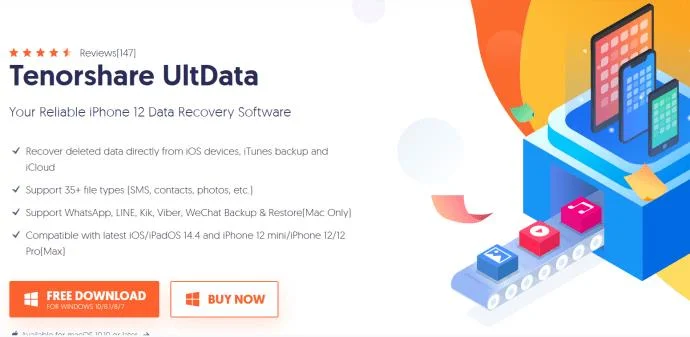
يوجد حاليًا عدد من البرامج ، المجانية (مثل UltData) والمدفوعة ، والتي تتيح لك استعادة البيانات المحذوفة مؤخرًا من جهاز iPhone الخاص بك. فيما يلي خطوات استعادة البيانات ، وبالتالي ، وسائط Snapchat المفقودة:
قم بتوصيل جهاز iPhone الخاص بك بالتطبيق المستخدم لاستعادة البيانات. يمكن القيام بذلك ماديًا عن طريق توصيل جهاز iPhone بجهاز الكمبيوتر المحمول أو الكمبيوتر المكتبي عبر سلك USB الخاص به. يمكن تحقيق ذلك أيضًا عن طريق الوصول إلى نسخة iCloud الاحتياطية الخاصة بك على برنامج استعادة البيانات (تنبيه: تجنب عمليات الخداع الاحتيالي من خلال التأكد من أنك تستخدم برنامجًا شرعيًا لاستعادة البيانات.)
بعد توصيل جهازك بالبرنامج ، يمكنك استعادة الوسائط المفقودة. إذا تم عرض البيانات ، ولكن لا توجد صور أو مقاطع فيديو مرئية ، فمن المحتمل أن الوسائط لا تزال محفوظة بنوع الملف .NOMEDIA. لإصلاح ذلك ، ما عليك سوى إعادة تسمية الملف وتغيير نوع الملف ، كما ذكرنا سابقًا.
استعادة بيانات Snapchat و Snapchat من Android
يختلف الوصول إلى Snapchats المحذوفة على جهاز Android قليلاً عنه على iPhone ؛ يتمتع مستخدمو Android بميزة بسيطة في الوصول إلى البيانات المتبقية بعد إرسال Snapchat وحذفه. الأمر بسيط مثل الانتقال إلى مجلد ذاكرة التخزين المؤقت بهاتفك والعثور على المجلد الخاص بـ Snapchat بداخله.
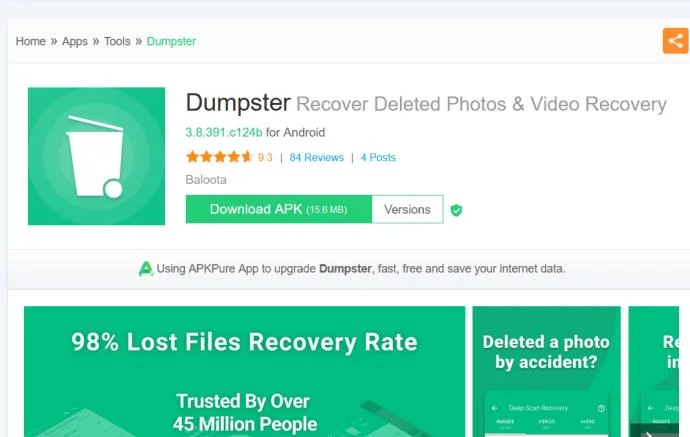
يمكنك القيام بذلك عن طريق تشغيل عدد من التطبيقات (مثل Dumpster ، وهو تطبيق مجاني لاستعادة البيانات على متجر Google Play) على جهاز Android الخاص بك. Dumpster سهل الاستخدام للغاية ؛ بعد التثبيت ، ما عليك سوى التحديث والسماح له بمسح هاتفك لاستعادة البيانات المفقودة أو "المحذوفة". قد تضطر إلى تصدير البيانات وتغيير نوع الملف من .NOMEDIA إلى ملف قابل للقراءة.
اختبر برنامج Element Desktop من خلال Xwayland، واحتفظ ببياناتك المحلية، واعزل مشكلات الرسومات أو الحزم عندما يتسبب نظام Linux Wayland في تعطل التطبيق.
قم بإعداد Element Android باستخدام UnifiedPush و ntfy، ثم تحقق من بوابة Matrix المستضافة ذاتيًا وإعدادات خلفية Android عند فشل التنبيهات.
استعد خاصية اكتشاف الصور في الخلفية عن طريق التحقق من إعدادات تحميل Nextcloud، وأذونات iOS، ووضع البطارية، وحدود جدولة تشغيل الصور في خلفية iPhone.
قارن أوضاع تلميح الخطوط في ONLYOFFICE، وتحقق من التكبير وتوافر الخطوط في نظام Linux، وتحقق مما إذا كان التمويه يقتصر على المحرر أم أنه يؤثر على سطح المكتب بأكمله.
قم بتحويل ملف PDF محليًا في برنامج ONLYOFFICE Desktop Editors، ثم راجع ملف DOCX بحثًا عن تغييرات في التخطيط والصفحات الممسوحة ضوئيًا والنصوص التي تحتاج إلى تصحيح.
أضف حساب ownCloud الخاص بك إلى محرري سطح المكتب ONLYOFFICE، وافهم ما يتيحه الاتصال، واختر بين الوصول المباشر والمزامنة والتحرير عبر المتصفح.
استخدم البوابة الصحيحة أو عنوان WebDAV، واختبر إمكانية الوصول إلى HTTPS من هاتفك، وميز بين مشاكل الشبكة الخاصة وTLS وتسجيل الدخول.
قم بإنشاء واختبار إضافة مخصصة لبرنامج ONLYOFFICE Desktop Editors، وقم بتثبيت ملف .plugin الخاص بها، وقم بتفعيل أدوات المطورين لتصحيح الأخطاء.
قم بتوفير دالة بايثون في برنامج Calc، وقم بتشغيلها على جدول البيانات المفتوح، وقم باستكشاف أخطاء وحدات الماكرو المفقودة أو عمليات الاستيراد دون الخلط بين LibreOffice وبايثون النظام.
قم بتأمين مقطع معين ضد التعديلات الروتينية مع الحفاظ على إمكانية استخدام بقية مستند Writer، وتعرف على متى يكون تشفير الملفات هو الخيار الأفضل.






