استعادة ميزة مشاركة الشاشة Jitsi على نظام macOS Sonoma

قم بتمكين خاصية التقاط الشاشة لمتصفحك، واختر مصدر المشاركة المناسب، وقم بعزل حالات فشل مشاركة الشاشة في Jitsi على نظام macOS Sonoma.
عند النقر على زر مشاركة الشاشة في Jitsi Meet على نظام macOS Sonoma، واختيار نافذة، قد لا تبدأ المشاركة أبدًا أو تظهر فارغةً للآخرين. ابدأ بالسماح للمتصفح بالتقاط الشاشة في macOS، ثم أغلقه وأعد فتحه وحاول مشاركة نافذة واحدة أو الشاشة كاملةً. إذا كان الإذن مُفعّلاً بالفعل، جرّب ذلك في متصفح سطح مكتب آخر يدعمه Jitsi؛ فهذا يُساعد في التمييز بين مشكلة أذونات macOS ومشكلة المتصفح أو خادم الاجتماعات.
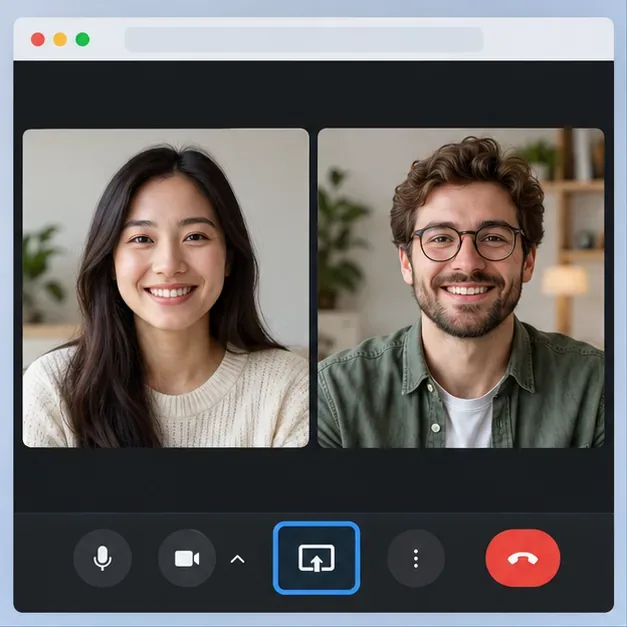
يحمي تطبيق Sonoma محتوى الشاشة من خلال إعدادات الخصوصية الخاصة بتسجيل الشاشة والصوت. في إعدادات النظام، افتح "الخصوصية والأمان"، ثم انتقل إلى "تسجيل الشاشة والصوت"، وامنح المتصفح الذي تستخدمه إذن الوصول إلى Jitsi. تشير وثائق Apple إلى إمكانية ظهور التطبيقات والمواقع الإلكترونية في هذه القائمة، وأن بإمكان المستخدمين تفعيل أو تعطيل هذا الإذن.
ابحث عن المتصفح الذي قمت بتشغيله، مثل سفاري أو كروم أو فايرفوكس أو إيدج، وليس تطبيقًا يحمل اسمًا مشابهًا ولا تستخدمه. إذا لم تجد المتصفح، فارجع إلى الاجتماع، وانقر على زر المشاركة مرة واحدة، ثم أجب عن أي مطالبة من نظام macOS. بعد ذلك، راجع إعدادات الخصوصية والأمان. في أجهزة Mac المُدارة، قد يتحكم ملف تعريف التكوين في الأذونات؛ اسأل مسؤول النظام إذا كان هذا الإعداد غير متاح أو مُقفلًا.
بعد تغيير الإعدادات، أغلق المتصفح تمامًا بالضغط على Command-Q ثم أعد فتحه، ثم انضم إلى الاجتماع مجددًا. سيؤدي هذا إلى تحديث جلسة المتصفح مع نظام macOS. تجنب منح صلاحيات واسعة لالتقاط الشاشة لبرامج لا تعرفها؛ فقد يؤدي ذلك إلى كشف معلومات حساسة تظهر على شاشتك.
بمجرد إعادة فتح اجتماع Jitsi، حدد عنصر تحكم مشاركة الشاشة. قد تظهر لك نافذة حوار المتصفح أو أداة اختيار المشاركة في macOS، وذلك حسب المتصفح وإصدار macOS وبيئة Jitsi المستخدمة. اختر الهدف - شاشة كاملة، أو نافذة محددة، أو علامة تبويب في المتصفح عند توفرها - ثم أكد المشاركة بالضغط على زر "مشاركة" أو الزر المكافئ. لا يكفي فتح أداة الاختيار لبدء المشاركة.
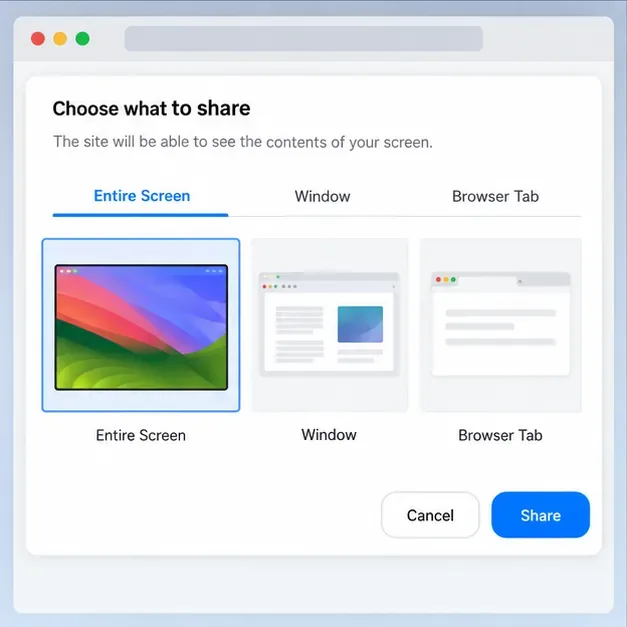
لتشخيص سريع، اختر "ملء الشاشة" أولاً. إذا نجح ذلك ولكن نافذة معينة لا تعمل، فالمشكلة محصورة في اختيار المصدر أو نافذة ذلك التطبيق. إذا فشل ملء الشاشة أيضاً، فتابع إلى فحوصات المتصفح أدناه. أغلق منتقي المصادر بالضغط على "إلغاء" فقط إذا كنت تنوي التوقف؛ فاختيار المصدر والتأكيد عمليتان منفصلتان.
يُعدّ غياب إذن macOS سببًا مباشرًا للتحقق من إعدادات الخصوصية في Sonoma، لكنّ عدم وجود مشاركة لا يُثبت بالضرورة أن الإذن هو السبب الوحيد. قد يكون السبب هو المصدر المُختار، أو دعم المتصفح، أو إعدادات الخادم. وبالمثل، تُعتبر أذونات الميكروفون أو الكاميرا عناصر تحكم منفصلة؛ فتغييرها لا يُصلح مشكلة مشاركة الشاشة إلا إذا كانت هذه الأجهزة تُعاني من نفس المشكلة.
يدعم توثيق متصفح Jitsi الحالي متصفح Safari ومتصفحات سطح المكتب الرئيسية، ولكنه لا يضمن تطابق سلوك أداة اختيار العناصر مع جميع إصدارات المتصفحات أو الإعدادات المُستضافة ذاتيًا. يُنصح باستخدام مقارنة المتصفح الثاني واختبار نافذة بسيط قبل إجراء أي تغييرات جوهرية على إعدادات النظام.
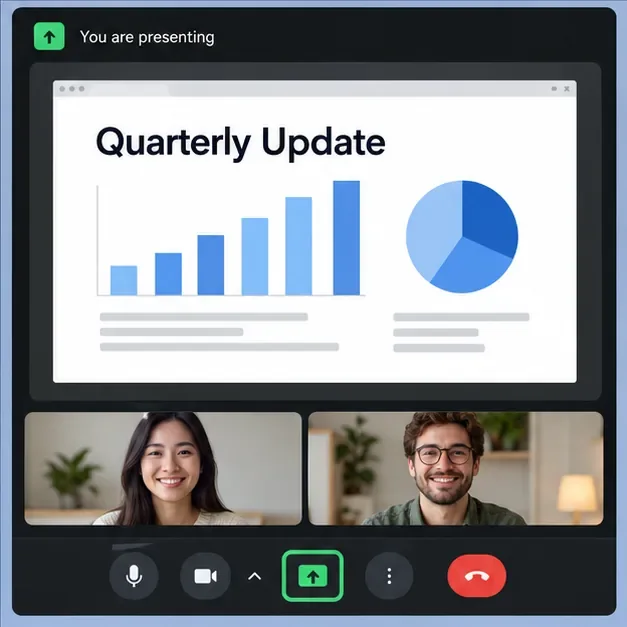
ابدأ اجتماعًا تجريبيًا قصيرًا مع مشارك آخر. شارك نافذة عادية، وتأكد من أن المشارك يرى تحديثها، ثم أوقف المشاركة من شريط أدوات الاجتماع. كرر العملية مع عرض الشاشة بالكامل فقط إذا لزم الأمر. إذا استمر أحد المتصفحات في التعطل بينما يعمل متصفح آخر، فأبلغ فريق الدعم الفني باسم المتصفح وإصداره. أما إذا تعطل جميع المشاركين والمتصفحات على نفس الخادم المُستضاف، فأرسل إلى المُضيف وقت الاجتماع المتأثر واطلب منه مراجعة إعدادات مشاركة الشاشة.
تمت مراجعة الوثائق في 10 أكتوبر 2026. قد يختلف منتقي الالتقاط الدقيق باختلاف المتصفح والإصدار.
قم بتمكين خاصية التقاط الشاشة لمتصفحك، واختر مصدر المشاركة المناسب، وقم بعزل حالات فشل مشاركة الشاشة في Jitsi على نظام macOS Sonoma.
اختبر برنامج Element Desktop من خلال Xwayland، واحتفظ ببياناتك المحلية، واعزل مشكلات الرسومات أو الحزم عندما يتسبب نظام Linux Wayland في تعطل التطبيق.
قم بإعداد Element Android باستخدام UnifiedPush و ntfy، ثم تحقق من بوابة Matrix المستضافة ذاتيًا وإعدادات خلفية Android عند فشل التنبيهات.
استعد خاصية اكتشاف الصور في الخلفية عن طريق التحقق من إعدادات تحميل Nextcloud، وأذونات iOS، ووضع البطارية، وحدود جدولة تشغيل الصور في خلفية iPhone.
قارن أوضاع تلميح الخطوط في ONLYOFFICE، وتحقق من التكبير وتوافر الخطوط في نظام Linux، وتحقق مما إذا كان التمويه يقتصر على المحرر أم أنه يؤثر على سطح المكتب بأكمله.
قم بتحويل ملف PDF محليًا في برنامج ONLYOFFICE Desktop Editors، ثم راجع ملف DOCX بحثًا عن تغييرات في التخطيط والصفحات الممسوحة ضوئيًا والنصوص التي تحتاج إلى تصحيح.
أضف حساب ownCloud الخاص بك إلى محرري سطح المكتب ONLYOFFICE، وافهم ما يتيحه الاتصال، واختر بين الوصول المباشر والمزامنة والتحرير عبر المتصفح.
استخدم البوابة الصحيحة أو عنوان WebDAV، واختبر إمكانية الوصول إلى HTTPS من هاتفك، وميز بين مشاكل الشبكة الخاصة وTLS وتسجيل الدخول.
قم بإنشاء واختبار إضافة مخصصة لبرنامج ONLYOFFICE Desktop Editors، وقم بتثبيت ملف .plugin الخاص بها، وقم بتفعيل أدوات المطورين لتصحيح الأخطاء.
قم بتوفير دالة بايثون في برنامج Calc، وقم بتشغيلها على جدول البيانات المفتوح، وقم باستكشاف أخطاء وحدات الماكرو المفقودة أو عمليات الاستيراد دون الخلط بين LibreOffice وبايثون النظام.





