الرئيسية
» كيف
»
امنح خادم Jitsi Docker الخاص بك نطاقًا مخصصًا آمنًا
امنح خادم Jitsi Docker الخاص بك نطاقًا مخصصًا آمنًا
عندما يعمل خادم Jitsi Meet Docker على عنوان IP الخاص به، ولكنه لا يعمل على اسم المضيف الذي ترغب بمشاركته، فغالبًا ما يكون هناك عدم تزامن بين النطاق والتطبيق. وجّه نظام أسماء النطاقات (DNS) إلى مضيف Docker، وحدد اسم المضيف في ملف الإعدادات PUBLIC_URL، وتأكد من أن بروتوكول HTTPS يستخدم نفس الاسم. وللنشر العام المباشر، اسمح أيضًا لمنافذ الويب والوسائط بالمرور عبر جدران الحماية الخاصة بخادمك وسحابتك.
يُشير دليل الاستضافة الذاتية الحالي لـ Jitsi Docker إلى ضرورة ضبط النشر الفعلي على نطاقه الحقيقي. يُوضح ملف بيئة المثالPUBLIC_URL الخاص بـ projecv''y''y أن منفذ HTTPS غير قياسي يجب أن يكون ضمن عنوان URL هذا. في الأمثلة، استبدل عنوان IP المذكور في المثال بقيمك الخاصة.meet.example.com
1. أنشئ سجل DNS لاسم مضيف الاجتماع
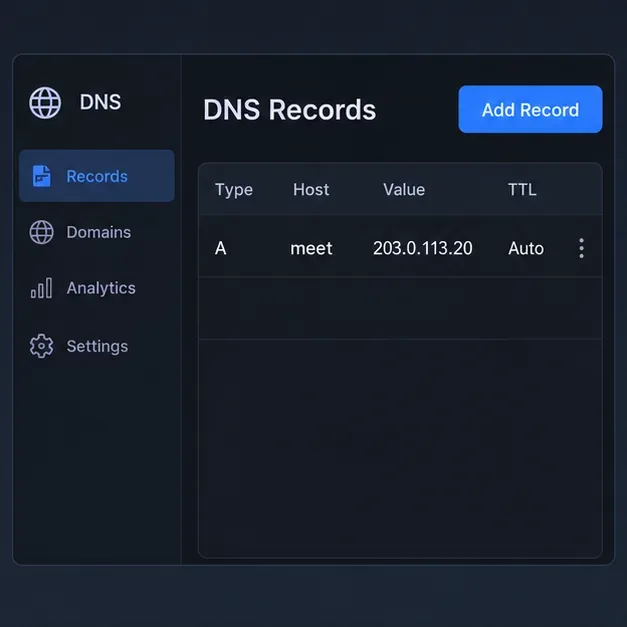
اختر اسم المضيف الذي سيستخدمه الضيوف بالضبط، مثل meet.example.com. في موفر خدمة DNS الخاص بك، أنشئ سجل A لـ host/name meetواضبط قيمته على عنوان IPv4 العام لجهاز Docker. لا تُدخل عنوان الشبكة المحلية الخاصة بـ serve، مثل 192.168.1.20؛ لا يمكن للعملاء العامين الوصول إليه. استخدم CNAME فقط إذا كنت تريد أن يكون اسم الاجتماع اسمًا بديلًا لاسم مضيف عام آخر.
قد يستغرق ظهور تحديثات نظام أسماء النطاقات (DNS) بعض الوقت، وذلك بحسب قيمة TTL للسجل وذاكرة التخزين المؤقت للمُحلِّل. تحقق من النتيجة من سطر الأوامر باستخدام الأمر `ls` dig +short meet.example.comأو ` ls`. يجب أن يُظهر عنوان الخادم الذي يقبل اتصال الويب. إذا كانت النتيجة خاطئة أو فارغة، فصحِّح نظام أسماء النطاقات قبل تعديل Jitsi. لا يؤدي nslookup meet.example.comتصحيح نظام أسماء النطاقات إلى إنشاء سجل DNS.PUBLIC_URL
الخطوة 1: أضف سجل A لنطاق الاجتماع الفرعي وقم بتوجيهه إلى عنوان IPv4 العام الخاص بـ Docker hos{'u''''Ys.
2. قم بتكوين PUBLIC_URL و HTTPS في ملف .env
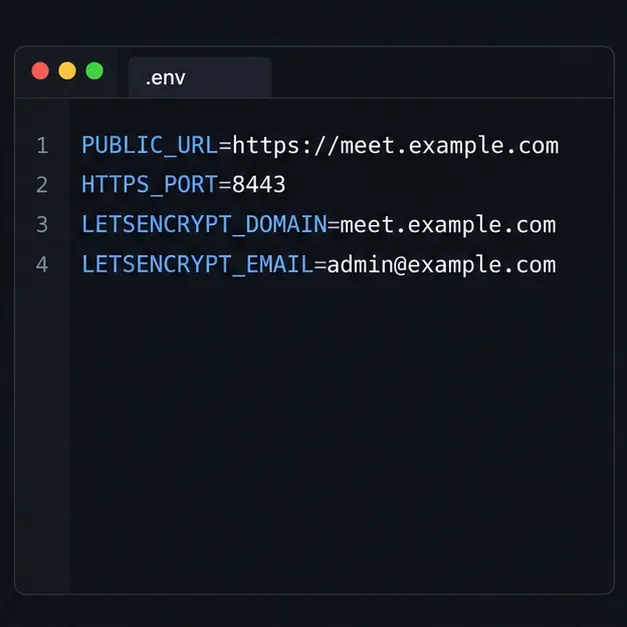
افتح الملف .envفي نفس المجلد الذي يوجد به ملف Jitsi Compose. ابحث عن السطر PUBLIC_URL، وقم بإلغاء التعليق عليه، ثم أدخل عنوان URL العام. يقوم المثال الأصلي بربط HTTPS الخاص بالحاوية بمنفذ 8443 الخاص بالمضيف، لذا يمكن استخدام الإعداد المباشر التالي:
هذا المثال خاص بمنفذ مضيف غير قياسي. إذا كان إعداد Compose الخاص بك ينشر منفذ المضيف 443 لبروتوكول HTTPS، فسيكون العنوان العام عادةً https://meet.example.comبدون تحديد منفذ صريح. حافظ على PUBLIC_URLتطابق العنوان مع العنوان الذي يُدخله المستخدمون فعليًا. لا تُضِف اسم غرفة أو مسار URL إلى هذا المتغير؛ إذ يُضيف Jitsi اسم الغرفة بعد عنوان URL الأساسي.
تستخدم خيارات الشهادات المذكورة أعلاه آلية التشفير المدمجة ACME/Let'w^~)'us في إعداد Docker القياسي. يجب أن يكون اسم المضيف متاحًا للعامة، ويجب أن يكون طلب الشهادة قادرًا على الوصول إلى الخادم. استخدم بريدًا إلكترونيًا تراقبه. إذا كان خادم وكيل عكسي يُنهي بروتوكول TLS أو كنت تُوفّر الشهادات بطريقة أخرى، فاتبع تعليمات Jitsi proxy/certificate بدلًا من ترك مُكوّنين يتنافسان على نفس الشهادة أو المنافذ.
الخطوة 2: قم بتعيين PUBLIC_URL إلى اسم مضيف HTTPS المحدد واختر طريقة واحدة لإدارة الشهادات.
3. السماح بحركة مرور الويب ووسائط Jitsi
يُشير دليل Jitsi Docker إلى استخدام المنفذ TCP 443 لبروتوكول HTTPS، والمنفذ UDP 10000 لوسائط RTP، والمنفذ TCP 80 لإعادة توجيه HTTP عند تفعيلها. في حالة النشر المباشر، اسمح بالمنفذين 443 443/tcpو 80 10000/udp؛ واسمح 80/tcpبإعادة توجيه HTTP. أنشئ القواعد المناسبة في جدار حماية المضيف وأي مجموعة أمان سحابية أو جدار حماية مزود الخدمة. إذا كان منفذ HTTPS على جانب المضيف هو 8443، فاسمح بهذا المنفذ الفعلي بدلاً من افتراض أنه 443.
يتحكم النطاق في كيفية عثور المتصفحات على خدمة الويب. ولا ينقل جميع الصوت والفيديو الخاص بالاجتماع عبر بروتوكول HTTPS. إذا تم تحميل صفحة البداية ولكن تعذر الاتصال، فتحقق من منفذ UDP 10000 وعنوان IP العام المُعلن عنه من قِبل Videobridge، خاصةً عند تشغيل Docker خلف موجه NAT. إذا كان الوصول إلى الاجتماع متاحًا فقط من الشبكة المحلية، فقد يكون السبب هو نتيجة DNS خاصة أو جدار حماية الموجه.
4. قم بتطبيق الإعدادات وفحص بدء التشغيل
احفظ الملف .env، ثم شغّل برنامج Compose من مجلد المشروع:
docker compose up -d
تحقق من حالة الخدمة وسجل خدمة الويب:
docker compose ps
docker compose logs --tail=100 web
قد يلزم إعادة إنشاء الحاويات لتطبيق قيم البيئة المُعدّلة؛ docker compose up -dويتم تطبيق إعدادات Compose المُحدّثة. إذا لم تبدأ خدمة الويب أو كان بروتوكول HTTPS غير مُتاح، فابحث في سجلاتها عن أخطاء في الشهادة أو الربط. تشمل الأسباب الشائعة توجيه نظام أسماء النطاقات (DNS) إلى مكان آخر، أو عدم تطابق نطاق الشهادة مع اسم المضيف، أو حظر التحقق الوارد، أو استخدام عملية أخرى للمنفذ المنشور. حلّ المشكلة المحددة قبل إعادة النشر. الشهادة الموقعة ذاتيًا غير مناسبة للعديد من العملاء العامين، وقد تُؤدي إلى ظهور تحذيرات بشأن الشهادة في المتصفح أو على الأجهزة المحمولة.
الخطوة 3: قم بتطبيق تغيير البيئة، ثم استخدم حالة Compose وسجلات الويب لتشخيص مشاكل بدء التشغيل أو الشهادات.
استخدام خادم وكيل عكسي بدلاً من HTTPS المباشر
إذا كان Nginx أو Traefik أو Caddy أو أي خادم وكيل عكسي آخر يستمع بالفعل على المنفذين 80 و443، فيمكن لهذا الخادم تقديم الشهادة العامة وإعادة توجيه طلبات الويب إلى Jitsi. احتفظ PUBLIC_URLبعنوان HTTPS العام، ولكن قم بتهيئة حاوية ويب Jitsi وفقًا لقسم الوكيل العكسي الرسمي. وينص هذا القسم تحديدًا على /xmpp-websocketضرورة احتفاظ الخادم الوكيل بترقية WebSocket. قد يؤدي إعادة توجيه طلبات الصفحات العادية فقط إلى ظهور ردهة الانتظار في حال فشل إشارات الغرفة.
بالنسبة للوكيل على نفس الجهاز، اربط منافذ ويب Jitsi بالمضيف المحلي أو شبكة خاصة حتى يتمكن العملاء من الوصول إلى الوكيل مباشرةً بدلاً من تجاوزه. أما الوكيل على مضيف آخر فيحتاج إلى مسار مقيد لخدمة ويب Jitsi. يشير الدليل الحالي لـ Jitsi إلى أن نشر الدليل الفرعي لعنوان URL غير مدعوم بشكل جيد، لذا يُفضل استخدام نطاق فرعي مثل meet.example.comبدلاً من وضع الخدمة في example.com/jitsi. تعتمد إعدادات الوكيل العكسي على نوع الوكيل والمنافذ المستخدمة؛ لذا لا تقم بلصق إعدادات لتصميم مختلف دون التحقق من مسار المصدر ومعالجة WebSocket.
5. تحقق من عنوان غرفة حقيقية
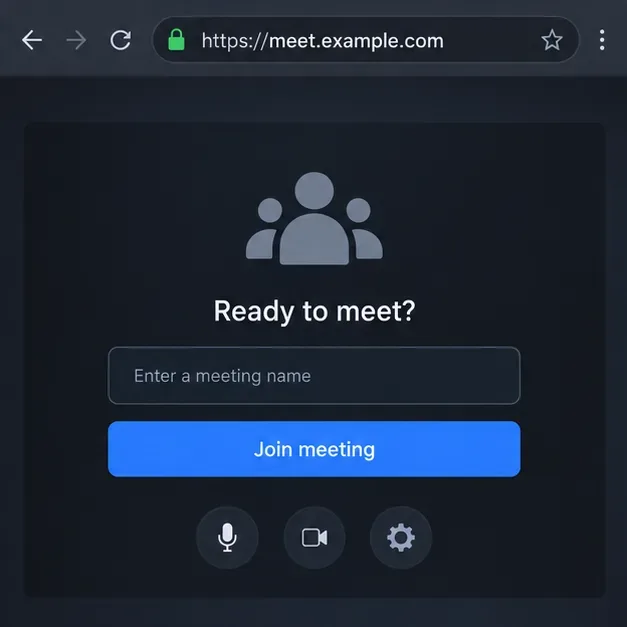
افتح العنوان العام الكامل في نافذة متصفح خاصة، https://meet.example.comأو أضف المنفذ المخصص إذا كنت تستخدم المنفذ 8443. تأكد من صلاحية الشهادة لاسم المضيف وأن صفحة الاجتماع تُحمّل بدون أي تحذير. أنشئ غرفة مؤقتة، وانضم إليها من جهاز آخر على شبكة منفصلة، وامنح الميكروفون والكاميرا إمكانية الوصول، وتحقق من اتصال الصوت والفيديو. لا يُعدّ ظهور الصفحة الرئيسية بنجاح دليلاً على نجاح الاتصال أو مسار وسائط UDP.
الخطوة 4: قم بتحميل اسم مضيف HTTPS العام وانضم من شبكة أخرى للتحقق من كل من الوصول إلى الويب والوسائط.
استخدم الأعراض لتحديد العطل. إذا لم يتم حل اسم المضيف، فأعد فحص سجل A. إذا تم حله ولكن المتصفح لا يستطيع الاتصال، فتحقق من تعيين المنافذ وجدار الحماية على جانب المضيف. إذا ظهر تحذير بشأن الشهادة، فقارن عنوان URL، PUBLIC_URLثم LETSENCRYPT_DOMAINافحص سجلات الشهادة. إذا كانت ردهة الانتظار تعمل ولكن الوسائط لا تعمل، فتحقق من منفذ UDP 10000 وعنوان Videobridgk'u''''Ys المُعلن عنه. قد تختلف تعيينات Docker وسلوك الشهادة باختلاف الإصدار وتصميم الوكيل، لذا استخدم الدليل الرسمي المتوافق مع بيئة النشر الخاصة بك قبل تغيير أي إعدادات أخرى. لا يؤدي اسم المضيف المخصص إلى تفعيل مصادقة المستخدم أو تقييد من يمكنه إنشاء غرف.