أوقف حلقة إعادة تشغيل Docker في Jitsi Meet عن طريق تحديد سببها

تتبع خدمة Jitsi المعطلة من حالة Compose إلى سجلاتها، ثم قم بإصلاح الأسرار المفقودة أو نقاط التحميل غير القابلة للكتابة أو حالات فشل الموارد بأمان.
مثال توضيحي فقط: يلاحظ مسؤول في مؤسسة صغيرة إعادة تشغيل متكررة لحزمة Jitsi Meet بعد التحديث. لا يُشير مصطلح "Jitsi" إلى السبب، إذ تعمل حاويات الويب، وProsody، وJicofo، وVideobridge كخدمات منفصلة، وقد تتعطل لأسباب مختلفة. ابدأ docker compose ps -aبفحص الخدمة التي تُعاد تشغيلها فعليًا، واقرأ سجلاتها الأخيرة قبل تغيير سياسة إعادة التشغيل أو إعادة بناء الحزمة.
تُحدد سياسة إعادة التشغيل لـ Docker الإجراءات التي يجب اتخاذها بعد خروج الحاوية، دون توضيح سبب الخروج. تُشير وثائق Docker unless-stoppedإلى أن هذه السياسة تُعيد تشغيل الحاوية بغض النظر عن رمز الخروج إلى حين إيقافها أو إزالتها. لذا، اعتبر إعادة التشغيل المتكررة عرضًا من أعراض المشكلة. تنطبق الفحوصات المذكورة أدناه على نشر Jitsi Docker Compose الرسمي؛ وقد تستخدم ملفات Compose المُخصصة أسماء خدمات أو مسارات تحميل أو علامات صور أو متطلبات بدء تشغيل مختلفة.
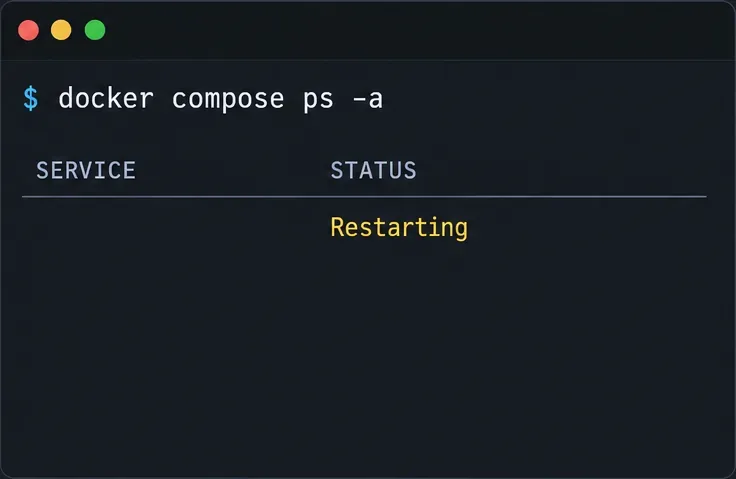
من المجلد الذي يحتوي على ملف Jitsi Compose النشط، قم بتشغيل الأمر التالي:
docker compose ps -aابحث عن STATUSالعمود ولاحظ اسم الخدمة المقابل، مثل prosody، jicofoأو jvb، أو web. يمكن لـ Compose عرض الحاويات المتوقفة باستخدام -a؛ وهذا يساعد في التمييز بين الخدمة التي توقفت مرة واحدة والخدمة التي تُعاد تشغيلها بشكل متكرر.
تم التحقق: يفصل نشر Jitsi باستخدام Docker واجهة الويب، وخادم XMPP (Prosody)، ووحدة تركيز المؤتمرات (Jicofo)، وجسر الفيديو (JVB) إلى مكونات منفصلة. الإجراء: ابدأ باستكشاف أخطاء الخدمة المذكورة في مخرجات الحالة وإصلاحها. إذا كانت جميع الخدمات معطلة، فتحقق من الإعدادات المشتركة وتوفر برنامج Docker daemon قبل التعامل مع كل حاوية على حدة كعطل منفصل.
يعتمد ذلك على الإعدادات: قد تظهر خدمات اختيارية مثل Jigasi أو Jibri أو Coturn أو خادم وكيل عكسي في مشروعك. الإجراء: استخدم اسم الخدمة المحدد كما هو موضح docker compose ps -a، وليس اسم حاوية مُخمن.
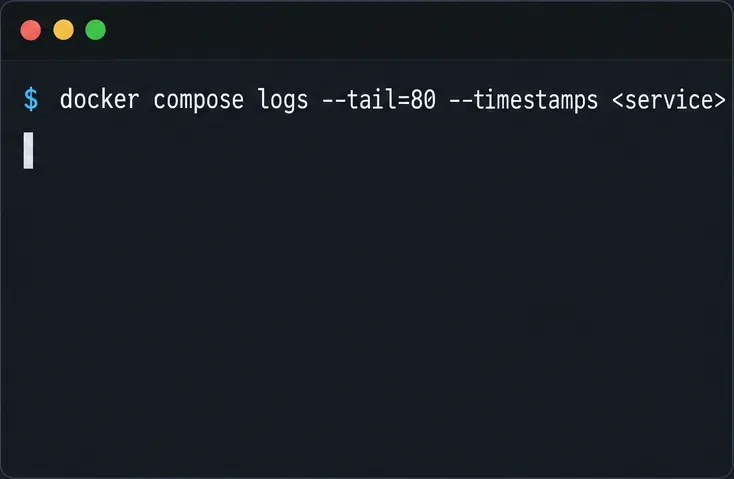
استبدل <service>باسم الخدمة من الأمر السابق:
docker compose logs --tail=100 --timestamps <service>بالنسبة للخدمة التي تُعاد تشغيلها بسرعة، تُظهر سطور السجل الأخيرة من كل محاولة غالبًا مكان توقف التهيئة. توثق Jitsi سجلات Compose كوسيلة لاسترداد مخرجات المكونات؛ --tailبينما --timestampsتُقيّد خيارات Docker عدد الأسطر المعروضة وتُحدد تاريخها.
تم التحقق: تسجل صور Jitsi Docker في المخرجات القياسية افتراضيًا، لذا يمكن لـ Compose استرداد المخرجات. الإجراء: احفظ أول خطأ ذي دلالة والأسطر التي تسبقه مباشرةً. لا تشارك السجلات الكاملة علنًا دون مراجعتها؛ فقد تحتوي على تفاصيل التكوين أو أسماء المضيفين الداخلية.
لا يمكن معرفة السبب من العرض وحده: "إعادة التشغيل" لا تثبت وجود كلمة مرور خاطئة، أو عطل في الشبكة، أو تلف في الصورة. الإجراء: إذا كانت الرسالة غير واضحة، فافحص حالة الحاوية لمعرفة معرّف الحاوية الدقيق الذي أبلغ عنه Compose.
docker inspect <container_id> --format '{{.State.Status}} exit={{.State.ExitCode}} oom={{.State.OOMKilled}} error={{.State.Error}} restarts={{.RestartCount}}'تُساعد القيمة oom=trueفي تشخيص ضغط الذاكرة؛ أما رمز الخروج غير الصفري فيؤكد فقط فشل العملية. لذا، يُنصح بالاعتماد على سجلات النظام بدلاً من افتراض أن كل خروج ناتج عن نفاد الذاكرة.
إذا أشارت سجلات التثبيت الجديد إلى فقدان كلمة مرور أحد المكونات المطلوبة، فتحقق من ملف المشروع النشط .envوقارنه بالملف env.exampleالمرفق مع نفس إصدار Jitsi Docker. ينص دليل Jitsi على أن الحاويات الحالية لن تبدأ بدون كلمات مرور الحسابات الداخلية المطلوبة. في الإعداد الجديد، يقوم مساعد المشروع ./gen-passwords.shبإنشاء قيم قوية وتحديثها .env؛ كما يحتفظ بنسخة احتياطية باسم .env.bak.
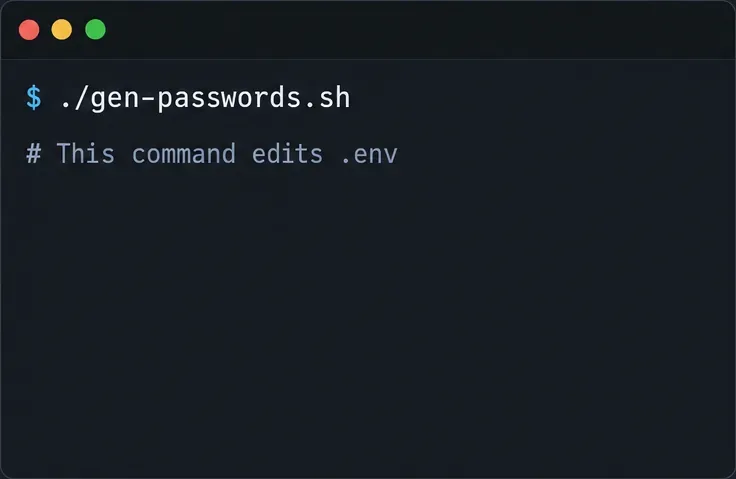
تمييز هام: إعادة إنشاء كلمات المرور على تثبيت موجود تُغيّر بيانات الاعتماد التي تستخدمها المكونات قيد التشغيل للتواصل. الإجراء: لا تُشغّل الأداة المساعدة كإصلاح عام. استعد نسخة احتياطية من بيئة سليمة أو اضبط القيم المطلوبة لإصدارك المحدد، ثم أعد إنشاء الخدمات المتأثرة. احتفظ .envبنسخة احتياطية من هذه البيانات بشكل خاص لأنها تحتوي على معلومات سرية؛ لا تُضمّنها أبدًا في لقطات الشاشة أو منشورات الدعم.
تأكد أيضًا من وجودك في مجلد مشروع Compose المقصود. قد يحتوي مجلدان من Jitsi على .envملفات ووحدات تخزين إعدادات مختلفة. الإجراء: تحقق من مجلد العمل والطوابع الزمنية للملفات محليًا، وتجنب طباعة إعدادات Compose الكاملة التي قد تكشف معلومات حساسة.
إذا أشارت السجلات إلى دليل مفقود، أو مسار للقراءة فقط، أو رفض الوصول، فافحص CONFIGالمسار في النظام النشط .envوتأكد من وجود أدلة المضيف المتوقعة وإمكانية الكتابة عليها. بالنسبة لتصميم Jitsi الحالي بدون صلاحيات الجذر - الموثق للإصدارات stable-11146الأحدث - يجب أن تكون storageالأدلة tmpقابلة للكتابة بواسطة المستخدم/المجموعة غير المميزين للحاوية (UID/GID 1000). يختلف التصميم الأقدم، لذا لا تنسخ أوامر المجلدات الأحدث إلى إصدار أقدم دون مراجعة الدليل الخاص به.
الإجراء: أنشئ أو صحح المسارات المذكورة في السجل فقط، وامنح مستخدم الحاوية الموثق صلاحيات الكتابة اللازمة. تجنب إجراء تغييرات شاملة ومتكررة على الأذونات في الدليل الرئيسي أو شجرة التكوين بأكملها.
إذا بدأت هذه المشكلة بعد تحديث صورة أو إنشاء نسخة مخصصة، قارن علامات الصور عبر الخدمات وتأكد من أنها تنتمي إلى إصدار متوافق. تشير Jitsi إلى أن masterفرع مستودعها مصمم للصور غير المستقرة، وليس للصور النهائية. الإجراء: في بيئة الإنتاج، استخدم مجموعة إصدارات مستقرة متسقة؛ أما في حالة استخدام نسخة تطوير، فقم بمواءمتها مع الصور غير المستقرة المطابقة بدلاً من دمج المسارات.
بعد تصحيح السبب المحدد، قم بتشغيل الأمر من نفس دليل مشروع Compose:
docker compose up -dيطبق Compose تغييرات إعدادات الخدمة عن طريق إيقاف الحاويات المتأثرة وإعادة إنشائها مع الحفاظ على وحدات التخزين المُثبّتة. لذا، يُعدّ هذا الإجراء up -dمناسبًا بعد تغيير قيمة في بيئة التشغيل؛ إذ قد تؤدي إعادة التشغيل العادية إلى بدء تعريف الحاوية القديم مجددًا. يُنصح docker compose down -vبتجنبه كحل روتيني لأن إزالة وحدات التخزين قد تؤدي إلى حذف بيانات Jitsi الدائمة.
تأكد من استمرار الخدمة المتأثرة Upوعدم ازدياد عدد مرات إعادة تشغيلها. راجع السجلات الحديثة باستخدام الأمر المناسب docker compose logs --tail=50 --timestamps <service>. ثم اختبر واجهة الويب، وإذا كانت الخدمة التي تم إصلاحها هي JVB، فانضم إلى اجتماع مع مشارك ثانٍ للتحقق من اتصال الوسائط. لا يُعدّ ظهور حالة الحاوية باللون الأخضر دليلاً كافياً على أن جميع وظائف الاجتماع تعمل.
المصادر: دليل الاستضافة الذاتية لـ Jitsi Meet Docker ؛ مشروع Jitsi Docker Compose ؛ أمر Docker Compose up ؛ أمر Docker Compose logs ؛ مرجع سياسة إعادة تشغيل Docker Compose .
تتبع خدمة Jitsi المعطلة من حالة Compose إلى سجلاتها، ثم قم بإصلاح الأسرار المفقودة أو نقاط التحميل غير القابلة للكتابة أو حالات فشل الموارد بأمان.
حل مشكلة تحميل العروض التقديمية غير المدعومة في BigBlueButton عن طريق اختيار التنسيق الصحيح، والتحقق من نوع الملف الحقيقي، وتحديد حالات الفشل من جانب الخادم.
تتبع أعطال KMS بسبب ضغط الموارد، تحقق من مسار وسائط BigBlueButton الخاص بك، وقم بتطبيق الإصلاحات المدعومة دون تخمين السعة.
قم بإعداد حسابات مضيف محلي على خادم Jitsi Docker ذاتي الاستضافة، ثم أضف كلمة مرور منفصلة للاجتماعات التي تحتاج إلى وصول أكثر تقييدًا للضيوف.
قم بتعطيل تحليلات Jitsi الاختيارية و rtcstats، ثم قم بتعيين سياسة احتفاظ منفصلة لسجلات Docker حتى لا تؤدي ضوابط الخصوصية إلى مسح أدلة استكشاف الأخطاء وإصلاحها.
قم باستكشاف أخطاء انقطاع اتصال Jitsi Meet وإصلاحها، وعزل مشكلات المتصفح والشبكة، والتحقق من إعدادات UDP وNAT التي تؤثر عادةً على المكالمات المستضافة ذاتيًا.
قم بتهيئة Jibri، واعرض عناصر التحكم في البث المباشر لـ Jitsi، واختبر بث YouTube باستخدام مفتاح بث محمي.
افصل مشكلة جهاز المشارك عن مشكلة WebRTC أو جسر الصوت، ثم استخدم الفحوصات الصحيحة لاستعادة صوت غرفة الاجتماعات الفرعية.
تتبع خطأ BigBlueButton Greenlight 500 من خلال سجلات التطبيق، وPostgreSQL، وRedis، وإعدادات البيئة، وNginx دون المخاطرة ببيانات الغرفة.
قم بمعاينة التسجيلات المنشورة التي تتجاوز فترة الاحتفاظ المحددة، ثم قم بجدولة عملية تنظيف BigBlueButton باستخدام برنامج نصي يومي مسجل وإجراءات وقائية تجريبية.








