لإضافة اسم مؤسستك وشعارها إلى اجتماعات BigBlueButton، حدد أولاً ما إذا كان الشعار سيظهر في جميع الاجتماعات أم في غرف محددة فقط. على خادم مُدار ذاتيًا، اضبط عنوان عميل HTML5 في ملف التجاوز المدعوم، وفعّل منطقة العلامة التجارية، ثم حدد شعارًا افتراضيًا على مستوى الخادم أو مرر رابط URL للشعار عند إنشاء اجتماع فردي. تُضفي هذه الخطوات طابعًا تجاريًا على عميل الاجتماع، ولا تُغير مظهر البوابة المحيطة به بالكامل.
1. اعرف أي جزء من BigBlueButton تقوم بتخصيصه للعلامة التجارية
يُعدّ BigBlueButton (BBB) خادم المؤتمرات وعميل اجتماعات الويب. "منطقة العلامة التجارية" هي المساحة المخصصة للشعار في واجهة الاجتماع. أما "Greenlight" فهو تطبيق ويب منفصل يُستخدم عادةً كبوابة لإنشاء الاجتماعات والانضمام إليها. تغيير شعار عميل الاجتماع لا يُغيّر بالضرورة Greenlight أو موقعك الإلكتروني أو جميع الصفحات التي يراها الزائر.
على سبيل المثال، قد ترغب شركة تدريب تُدعى "إكزامبل ليرنينج" في عرض اسمها وشعارها في جميع الاجتماعات، مع وضع شعارات شركائها في قاعات محددة. يُعدّ الشعار العام هو الأبسط؛ أما تخصيص العلامة التجارية لكل اجتماع على حدة فيتطلب تكاملاً يرسل مُعامل واجهة برمجة التطبيقات (API) المناسب.
تصف وثائق تخصيص خادم BigBlueButton الرسمية مجموعة الوثائق الحالية 4.0، والتي لا تزال قيد التطوير. قد تختلف مسارات الملفات وتفاصيلها في الإصدارات الأقدم، أو الاستضافة المُدارة، أو النشر المُخصص. قبل التعديل، حدد إصدار BigBlueButton الخاص بك، وتأكد من امتلاكك صلاحية الوصول إلى سطر الأوامر (Shell) وإمكانية تغيير إعدادات الخادم. إذا كانت شركة استضافة تُدير الخادم، فاسأل عن خيارات العلامة التجارية التي تدعمها.
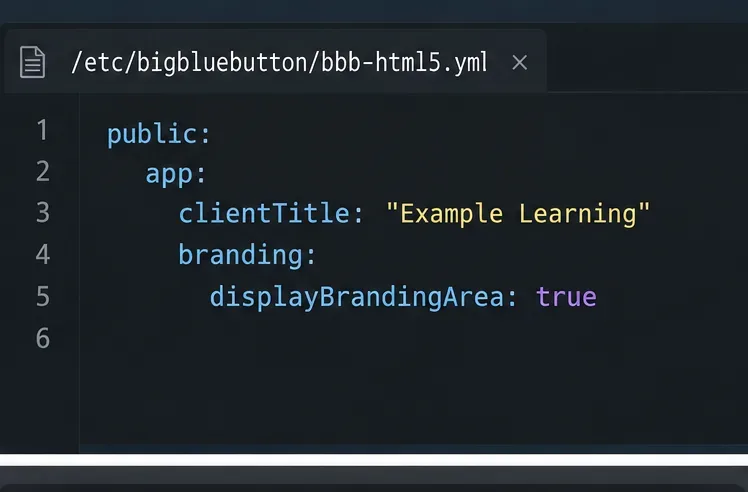
يمكن لملف تجاوز عميل HTML5 أن يحتوي على عنوان الاجتماع والإعداد الذي يعرض منطقة العلامة التجارية الخاصة به.
2. جهّز الشعار واختر مكان ظهوره
اختر شعارًا واضحًا بتباين جيد. بالنسبة لشعار مخصص لكل اجتماع، استضفه على رابط يمكن الوصول إليه عبر المتصفح، ويفضل أن يكون HTTPS. /home/admin/logo.pngلن يعمل مسار الخادم المحلي كرابط متصفح. اختبر الرابط من جهاز آخر؛ فقد يؤدي وجود جدار تسجيل دخول أو رابط منتهي الصلاحية إلى ترك مساحة العلامة التجارية فارغة.
اختر أحد الأساليب:
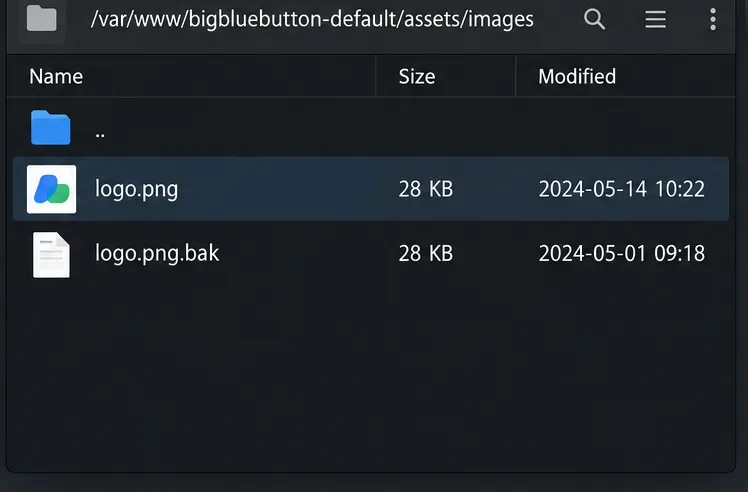
أحد الخيارات الافتراضية لجميع الاجتماعات: استبدال ملف الشعار الافتراضي المرفق بالحزمة في المسار المحدد /var/www/bigbluebutton-default/assets/images/logo.png. هذا تغيير في ملف الخادم، وقد تؤدي تحديثات الحزمة إلى استبداله، لذا احتفظ بالملف الأصلي وسجّل التغيير.
لعرض شعار مختلف لاجتماعات محددة، يُرجى إدخال logoرابط URL في طلب واجهة برمجة التطبيقات (API) الخاص بالاجتماع /create. وثّقت BBB هذا كمعامل للاجتماع. يجب تفعيل منطقة العلامة التجارية ليظهر الشعار. يتطلب ذلك تكاملاً أو أداة لإنشاء الاجتماعات عبر واجهة برمجة التطبيقات؛ كتابة رابط URL في اسم الاجتماع لا يُفعّل الشعار.
يوثّق دليل التخصيص الرسمي كلاً من موقع الشعار الافتراضي ومعامل الشعار الخاص بكل اجتماع. استبدل عنوان URL المذكور في المثال بعنوان URL تتحكم به. حافظ على سرية بيانات اعتماد واجهة برمجة التطبيقات (API) واحفظها بعيدًا عن سجل الأوامر المشترك.
يمكن لطلب إنشاء اجتماع أن يوفر عنوان URL لصورة شعار ذلك الاجتماع يمكن الوصول إليها.
3. حدد اسم العميل وقم بتفعيل منطقة الشعار
في خادم مُدار ذاتيًا ومُعبأ، استخدم خيار التجاوز الموجود في قسم الإعدادات /etc/bigbluebuttonبدلاً من تعديل إعدادات العميل المُعبأة في قسم الإعدادات /usr/share/bigbluebutton/html5-client/private/config/. قد تؤدي تحديثات الحزمة إلى استبدال التعديلات المباشرة.
احتفظ بنسخة احتياطية من إعداداتك الحالية. إذا /etc/bigbluebutton/bbb-html5.ymlكانت موجودة بالفعل، فانسخها إلى نسخة احتياطية مؤرخة قبل التعديل. احتفظ بالإعدادات الموجودة بدلاً من استبدال الملف بأكمله.
أضف مفاتيح YAML ذات الصلة. في ملف /etc/bigbluebutton/bbb-html5.ymlYAML، اضبط عنوان العميل العام وإعداد منطقة العلامة التجارية باستخدام التداخل الموضح أدناه. يُرجى مراعاة مسافة بادئة YAML؛ استخدم المسافات، وليس علامات الجدولة.
استخدم العنوان المفضل لمؤسستك. تأكد من صحة الترتيب في الوثائق الرسمية لإصدارك قبل استخدام المثال. يوضح الدليل كيفية public.app.clientTitleالتجاوز bbb-html5.ymlوالإعداد displayBrandingArea.
أعد تشغيل خدمات BBB. شغّلها sudo bbb-conf --restartمن الخادم بعد الحفظ. أعد التشغيل أثناء فترة الصيانة لأن الاجتماعات النشطة قد تنقطع.
لا تُغيّر ملف HTML5 المُضمّن settings.ymlلمجرد سهولة العثور عليه، فقد يستبدله تحديث الحزمة. يُعدّ التعديل المدعوم أسهل في الصيانة. يشرح دليل تخصيص الخادم الرسمي طريقة التعديل وأمر إعادة التشغيل.
قبل استبدال الشعار الافتراضي على مستوى الخادم، احتفظ بنسخة احتياطية لأن تحديثات الحزمة قد تستبدل الأصل المعبأ.
4. تطبيق شعار على مستوى الخادم أو شعار خاص بالاجتماع
قم بتعيين شعار افتراضي واحد
على خادم مُدار ذاتيًا، انسخ ملف PNG المُجهز إلى المسار الافتراضي الموثق، مع الاحتفاظ باسم الملف المتوقع logo.png. أولًا، احفظ نسخة من الملف الموجود خارج دليل أصول الحزمة أو في مجلد نسخ احتياطي واضح الاسم، مثل logo.png.bak. ثم ثبّت الملف البديل مع منحه صلاحيات القراءة المناسبة ليتمكن خادم الويب من عرضه. على سبيل المثال، إذا كانت الصورة الجديدة موجودة بالفعل على الخادم في /tmp/example-logo.png، فيمكن للمسؤول استخدام:
تستبدل هذه الأوامر ملف الشعار فقط. تحقق من المسار واستبدله بالموقع الفعلي للصورة التي قمت بتحميلها.
قم بتعيين شعار على اجتماع فردي
إذا أنشأ تطبيقٌ الاجتماع، فأضف logoرابطًا (URL) إلى طلب إنشاء الاجتماع في واجهة برمجة التطبيقات (API). احتفظ بالرابط متاحًا طوال فترة الاجتماع. يُفيد هذا عندما يحتاج مقررٌ دراسيٌّ واحدٌ إلى علامةٍ مميزة؛ إذ لا يُغيّر هذا الإجراء جميع الاجتماعات. توضح وثائق إنشاء الاجتماع في واجهة برمجة التطبيقات (API) معايير الاجتماع؛ ويشرح دليل التخصيص متطلبات منطقة العلامة التجارية.
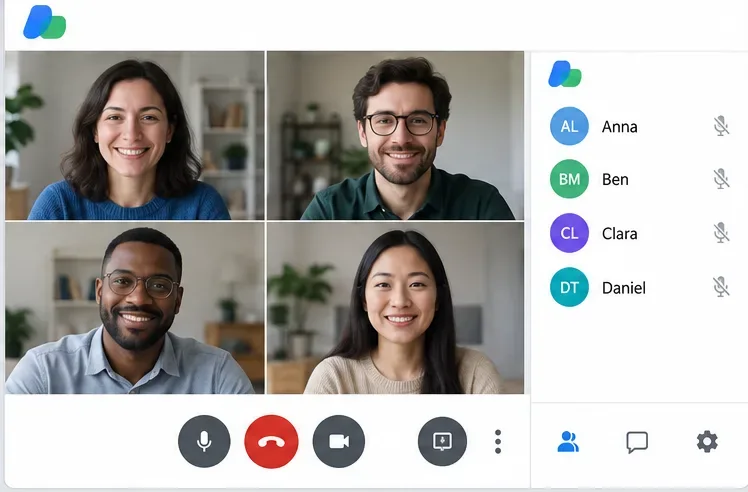
عند تفعيل خاصية العلامة التجارية، يظهر شعار الاجتماع في منطقة العلامة التجارية أعلى قائمة المشاركين.
للتحقق من التغييرات، أنشئ اجتماعًا تجريبيًا جديدًا بنفس الطريقة التي سيستخدمها المستخدمون. تأكد من عنوان العميل الجديد، وتحقق من ظهور منطقة الشعار، وتأكد من ظهور الشعار الصحيح أعلى قائمة المشاركين. بالنسبة لشعار خاص بكل اجتماع، أنشئ غرفة اختبار ثانية بدون المعلمة للتأكد من أن الشعار الخاص يقتصر على الغرفة المقصودة. إذا كان العنوان أو الشعار مفقودًا، فتحقق من مسافة YAML البادئة وتداخل المفاتيح، وتأكد من إعادة تشغيل BBB، وافتح رابط الصورة مباشرةً من متصفح أحد المشاركين، وافحص سجلات الخادم بحثًا عن أخطاء في التكوين. إذا اختفى الشعار الافتراضي بعد الترقية، فاستعد أو أعد تطبيق تغيير الأصل الموثق من النسخة الاحتياطية.