استعادة ميزة مشاركة الشاشة Jitsi على نظام macOS Sonoma

قم بتمكين خاصية التقاط الشاشة لمتصفحك، واختر مصدر المشاركة المناسب، وقم بعزل حالات فشل مشاركة الشاشة في Jitsi على نظام macOS Sonoma.
في عالم التكنولوجيا سريع التطور، تبرز ميزات تسهيل الاستخدام في نظام التشغيل Windows 11 كمنارةٍ للشمولية. سواءً كنتَ تُنجز مهامك اليومية بسبب ضعف البصر أو السمع أو صعوبات الحركة، فإن هذه الأدوات تُمكّنك من استخدام الحاسوب بالطريقة التي تُناسبك. ومع إطلاق التحديثات الأخيرة في عام 2026، يُواصل Windows 11 تحسين مجموعة خيارات تسهيل الاستخدام، مما يجعل الحياة الرقمية أكثر سلاسةً ومتعة. يُقدّم هذا الدليل شرحًا مُباشرًا لكيفية استخدام هذه الميزات، ليضمن لك الشعور بالثقة والقدرة من أول استخدام. هيا بنا نستكشفها معًا ونُحوّل أي عوائق مُحتملة إلى تجارب سلسة.
تخيل عالماً يتكيف فيه جهازك معك، لا العكس. هذا ما تعد به ميزات تسهيل الاستخدام في نظام التشغيل ويندوز 11 لعام 2026. بفضل التحسينات المدعومة بالذكاء الاصطناعي والواجهات المُحسّنة، تتجاوز هذه الأدوات مجرد التعديلات الأساسية، فهي تستبق الاحتياجات وتعزز الاستقلالية. بالنسبة للمستخدمين ذوي الإعاقة، تعني هذه الميزات حرية أكبر؛ أما بالنسبة للجميع، فهي تُحسّن الإنتاجية والراحة. ووفقاً لالتزام مايكروسوفت المستمر بالتصميم الشامل، أصبحت هذه الميزات الآن أكثر سهولة في الاستخدام من أي وقت مضى، حيث تم دمجها بسلاسة في نظام التشغيل لتفعيلها بسهولة تامة.
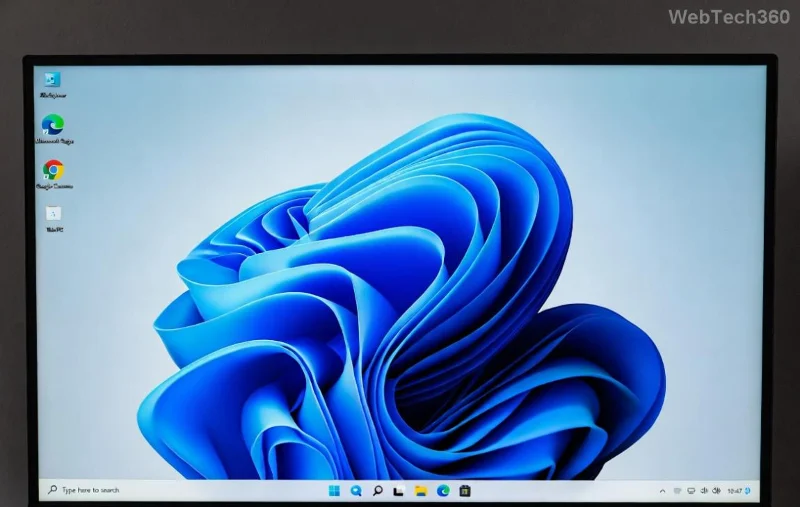
🖱️ ابدأ بفتح تطبيق الإعدادات - اضغط على مفتاح Windows + I أو انقر على قائمة ابدأ واختر رمز الترس. انتقل إلى تسهيلات الاستخدام في الشريط الجانبي الأيسر. ستجد هنا خيارات مصنفة مثل الرؤية والسمع والحركة وغيرها. بهذه البساطة يمكنك البدء بتخصيص إعداداتك. نصيحة احترافية: ثبّت الإعدادات التي تستخدمها بكثرة على شريط المهام للوصول إليها بسرعة، مما يوفر عليك الوقت والجهد.
صُممت هذه القوائم مع مراعاة الوضوح، حيث تتميز بمعاينات نصية أكبر حجماً وميزة التنقل الصوتي في أحدث الإصدارات. سواء كنت مبتدئاً في عالم التقنية أو مستخدماً متمرساً، ستشعر بالراحة عند استخدام الواجهة، مما يشجعك على التجربة دون أي إرهاق.
بالنسبة للأشخاص الذين يعانون من ضعف البصر أو عمى الألوان، تُعدّ أدوات الرؤية في نظام التشغيل ويندوز 11 نقلة نوعية. دعونا نستعرضها خطوة بخطوة.
لا تقتصر فوائد هذه الميزات على المساعدة فحسب، بل إنها تعزز الثقة أيضاً. ويشير المستخدمون إلى شعورهم بمزيد من التواصل مع عالمهم الرقمي، مما يحول ما قد يكون عزلة إلى رحلة ممتعة.
تضمن ميزة تسهيل الوصول السمعي في نظام التشغيل ويندوز 11 عدم إغفال أي صوت مهم. تعرّف على هذه الأساسيات:
إن تفعيل هذه الميزات يمنحك شعوراً بالتمكين، كأن لديك مترجماً شخصياً في متناول يدك. ومع مرور الوقت، ستلاحظ كيف تندمج هذه الميزات بسلاسة في روتينك اليومي، فتعززه بدلاً من أن تتداخل معه.
هل تواجه صعوبات في الحركة؟ ميزات التنقل في نظام التشغيل Windows 11 تجعل التفاعل سهلاً وبديهياً وخالياً من الإجهاد.
| ميزة | كيفية الاستخدام | الفوائد في عام 2026 |
|---|---|---|
| التحكم بالعين | قم بتفعيل هذه الميزة في قسم إمكانية الوصول > التحكم بالعين . قم بالمعايرة باستخدام كاميرا الويب أو جهاز تتبع العين. | تتيح التحسينات التي أُدخلت على تقنية الذكاء الاصطناعي تحكمًا دقيقًا في المؤشر عبر النظر، مع إمكانية النقر مع الاستمرار لتشغيل الجهاز دون استخدام اليدين. مثالي للاستخدام المطوّل دون الشعور بالتعب. |
| التعرف على الكلام | قم بالإعداد في قسم إمكانية الوصول > الكلام . درّب صوتك على الدقة. | تعمل تحديثات عام 2026 على تحسين سرعة التعرف والوعي بالسياق، مما يتيح لك إملاء رسائل البريد الإلكتروني أو الأوامر بشكل طبيعي - مثل الدردشة مع جهاز الكمبيوتر الخاص بك. |
| مفاتيح الماوس ومفاتيح التثبيت | قم بتفعيل هذا الخيار في قسم إمكانية الوصول > لوحة المفاتيح . استخدم لوحة الأرقام كفأرة أو اضغط على المفاتيح بالتسلسل. | تساهم السرعات والفلاتر القابلة للتخصيص في تقليل الأخطاء، مما يعزز سهولة التنقل حتى مع محدودية القدرة على الحركة. |
هذه الأدوات ليست مجرد وسائل مساعدة، بل هي أدوات تحرير. تخيل كتابة تقرير دون استخدام اليدين أو استكشاف التطبيقات بعينيك فقط - إنه أمر مُحرر ويفتح آفاقًا جديدة للإبداع.
لتحقيق أقصى استفادة، استخدم هذه الميزات مع تطبيقاتك اليومية. على سبيل المثال، ادمج ميزة "الراوي" مع برنامج Microsoft Word لتحرير المستندات صوتيًا، أو استخدم ميزة "الترجمة الفورية" في تطبيق Teams لإجراء مكالمات شاملة. في عام 2026، تم تعزيز التوافق بين التطبيقات بشكل كبير، مع مزامنة تلقائية عبر الأجهزة باستخدام حساب Microsoft الخاص بك. جرّب هذه الميزات في الوضع الآمن أولًا - انتقل إلى الإعدادات > النظام > الاسترداد إذا لزم الأمر - لتعتاد عليها بسهولة.
لا تنسَ ميزة "مساعدة التركيز" ضمن قسم "إمكانية الوصول"، والتي تُقلل من عوامل التشتيت من خلال أوضاع "عدم الإزعاج" القابلة للتخصيص. إنها أداة رائعة للحفاظ على التركيز، خاصةً عند استخدام عدة ميزات في آنٍ واحد.
يُعدّ التخصيص جوهر إمكانية الوصول في نظام التشغيل Windows 11. أنشئ ملفات تعريف لسيناريوهات مختلفة، مثل العمل مقابل أوقات الفراغ، عبر الحسابات > الوصول إلى العمل أو المدرسة ، ثم طبّق الإعدادات المُخصصة. تُضفي هذه المرونة شعورًا بالتحكم والمتعة، وتُذكّرك بأن التكنولوجيا يجب أن تُحسّن حياتك، لا أن تُعيقها.
للحصول على معلومات أكثر تفصيلاً، راجع الدليل الرسمي من مايكروسوفت: نظرة عامة على إمكانية الوصول في ويندوز . إنه كنز من التحديثات مباشرة من المصدر.
بإتقان ميزات تسهيل الاستخدام في نظام التشغيل Windows 11 بحلول عام 2026، لن تقتصر فوائدك على تكييف جهاز الكمبيوتر فحسب، بل ستفتح أمامك آفاقًا لحياة أكثر حيوية وتواصلًا. ابدأ بخطوات صغيرة، وعدّل تدريجيًا، وشاهد كيف تحوّل هذه الأدوات التحديات إلى نقاط قوة. ما هي أول ميزة ترغب بتجربتها؟ انطلق، ودع Windows 11 يجعل كل تفاعل تجربة إيجابية. مغامرتك الحاسوبية الشاملة بانتظارك! 🌟
قم بتمكين خاصية التقاط الشاشة لمتصفحك، واختر مصدر المشاركة المناسب، وقم بعزل حالات فشل مشاركة الشاشة في Jitsi على نظام macOS Sonoma.
اختبر برنامج Element Desktop من خلال Xwayland، واحتفظ ببياناتك المحلية، واعزل مشكلات الرسومات أو الحزم عندما يتسبب نظام Linux Wayland في تعطل التطبيق.
قم بإعداد Element Android باستخدام UnifiedPush و ntfy، ثم تحقق من بوابة Matrix المستضافة ذاتيًا وإعدادات خلفية Android عند فشل التنبيهات.
استعد خاصية اكتشاف الصور في الخلفية عن طريق التحقق من إعدادات تحميل Nextcloud، وأذونات iOS، ووضع البطارية، وحدود جدولة تشغيل الصور في خلفية iPhone.
قارن أوضاع تلميح الخطوط في ONLYOFFICE، وتحقق من التكبير وتوافر الخطوط في نظام Linux، وتحقق مما إذا كان التمويه يقتصر على المحرر أم أنه يؤثر على سطح المكتب بأكمله.
قم بتحويل ملف PDF محليًا في برنامج ONLYOFFICE Desktop Editors، ثم راجع ملف DOCX بحثًا عن تغييرات في التخطيط والصفحات الممسوحة ضوئيًا والنصوص التي تحتاج إلى تصحيح.
أضف حساب ownCloud الخاص بك إلى محرري سطح المكتب ONLYOFFICE، وافهم ما يتيحه الاتصال، واختر بين الوصول المباشر والمزامنة والتحرير عبر المتصفح.
استخدم البوابة الصحيحة أو عنوان WebDAV، واختبر إمكانية الوصول إلى HTTPS من هاتفك، وميز بين مشاكل الشبكة الخاصة وTLS وتسجيل الدخول.
قم بإنشاء واختبار إضافة مخصصة لبرنامج ONLYOFFICE Desktop Editors، وقم بتثبيت ملف .plugin الخاص بها، وقم بتفعيل أدوات المطورين لتصحيح الأخطاء.
قم بتوفير دالة بايثون في برنامج Calc، وقم بتشغيلها على جدول البيانات المفتوح، وقم باستكشاف أخطاء وحدات الماكرو المفقودة أو عمليات الاستيراد دون الخلط بين LibreOffice وبايثون النظام.





