استعادة ميزة مشاركة الشاشة Jitsi على نظام macOS Sonoma

قم بتمكين خاصية التقاط الشاشة لمتصفحك، واختر مصدر المشاركة المناسب، وقم بعزل حالات فشل مشاركة الشاشة في Jitsi على نظام macOS Sonoma.
ما الذي يُعتبر حلاً؟ بعد إعادة تشغيل حاسوب محمول يعمل بنظام أوبونتو 24.04، يجب أن يُعاد الاتصال بشبكة الواي فاي تلقائيًا دون الحاجة إلى إعادة ضبط الإعدادات بشكل متكرر، وأن يحصل الحاسوب على عنوان IP، وأن يعمل كل من الوصول إلى الشبكة المحلية والوصول إلى الإنترنت عبر نظام أسماء النطاقات (DNS). تأكد من هذا السلوك خلال عدة دورات من وضع السكون والاستئناف. يُعدّ نجاح إعادة الاتصال لمرة واحدة دليلاً مفيدًا، ولكنه لا يُثبت حل المشكلة.
تُشير أوبونتو إلى أن بعض الأجهزة اللاسلكية لا تستأنف عملها بشكل صحيح بعد وضع السكون. قد يكون السبب حظرًا مؤقتًا للراديو، أو ملف تعريف اتصال NetworkManager، أو مشكلة في نواة النظام أو البرامج الثابتة، أو تداخلًا مع نقطة الوصول. ابدأ بفحص الأجهزة الأقل خطورة، وغيّر متغيرًا واحدًا في كل مرة، وتوقف عند استقرار النتيجة. تنطبق الخطوات التالية على أوبونتو 24.04 LTS باستخدام إعداد NetworkManager القياسي لسطح المكتب؛ قد تُغيّر تفاصيل الأجهزة وبرامج التشغيل الحل المناسب.
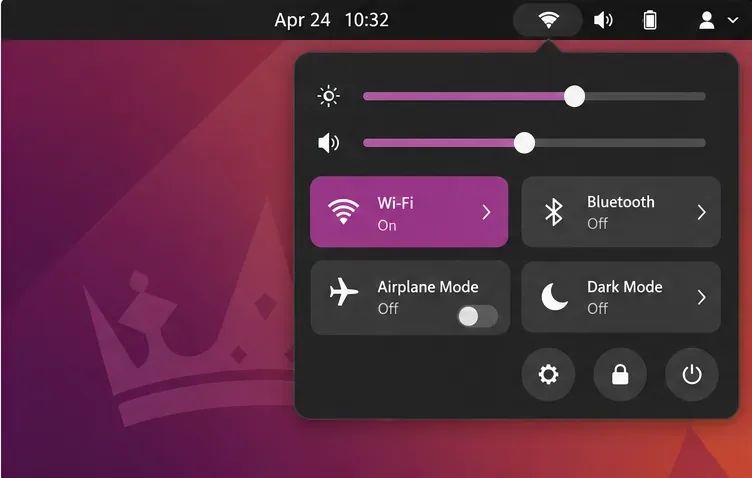
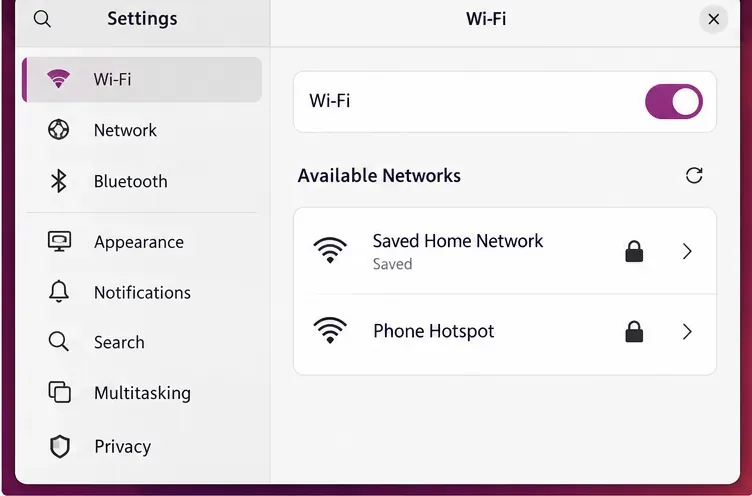
ابدأ بالخطوة القابلة للعكس في تعليمات سطح مكتب أوبونتو. افتح الإعدادات السريعة من قائمة النظام أعلى اليمين، ثم أوقف تشغيل الواي فاي، وانتظر بضع ثوانٍ، ثم أعد تشغيله. إذا لم ينجح ذلك، فعّل وضع الطيران لفترة وجيزة ثم أوقفه، أو افتح الإعدادات > الواي فاي وقم بتفعيل/إلغاء تفعيل الواي فاي. هذه الإجراءات تُعيد الجهاز اللاسلكي إلى الاتصال دون تغيير ملف التعريف المحفوظ.
تحقق من النتيجة بدلاً من الاعتماد على الأيقونة فقط. هل تظهر الشبكة المحفوظة متصلة؟ هل يمكنك فتح موقع أو الوصول إلى خدمة أخرى معروفة؟ إذا أعيد الاتصال بالشبكة ولكن لم يتم تحميل المواقع، فقد تكون المشكلة في نظام أسماء النطاقات (DNS) أو جهاز التوجيه (الراوتر) أو اتصال الإنترنت، وليس في اتصال الشبكة اللاسلكية. توصي إرشادات أوبونتو الرسمية حول "عدم وجود شبكة لاسلكية بعد الاستيقاظ" بتعطيل الواي فاي، وتفعيل وضع الطيران إذا لزم الأمر.
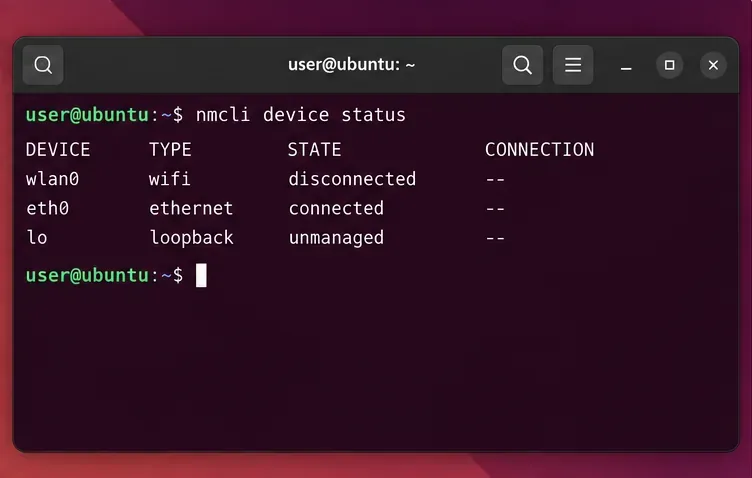
إذا فشل التبديل السريع، فافحص حالة الجهاز. افتح تطبيق Terminal وقم بتشغيل الأمر التالي:
nmcli device status
nmcli radio all
rfkill list
ابحث عن جهاز واي فاي ولاحظ حالته: متصل، غير متصل، غير متاح، أو مفقود. في rfkillالمخرجات، يمكن عادةً مسح الحظر البرمجي (Soft Block) برمجيًا؛ أما الحظر الدائم (Hard Block) فقد يتطلب مفتاحًا لاسلكيًا فعليًا، أو مفتاح وظيفة في لوحة المفاتيح، أو إعدادًا في البرامج الثابتة. يمكنك تجربة ذلك nmcli radio wifi onإذا كان الواي فاي معطلاً. استخدم الأمر nmcli device wifi listلمعرفة ما إذا كانت الشبكات القريبة مرئية.
تختلف أسماء واجهات الشبكة. لا تفترض أن اسم محول الشبكة لديك هو wlan0أو wlp2s0؛ استخدم الاسم الذي يظهر في أوامرك. إذا كان جهاز Wi-Fi غير موجود تمامًا، فمن غير المرجح أن يُجدي تعديل الشبكات المحفوظة بشكل متكرر. انتقل إلى فحوصات برنامج التشغيل والبرامج الثابتة أدناه.
جرّب شبكة موثوقة أخرى، مثل نقطة اتصال الهاتف، إن توفرت. جرّب أيضًا جهازًا آخر على جهاز التوجيه الأصلي. تساعد هذه المقارنات في التمييز بين مشكلة استئناف الاتصال من جانب الكمبيوتر المحمول ومشكلة نقطة الوصول.
لا تنسَ البوابات المقيدة أو مصادقة شبكة Wi-Fi الخاصة بالمؤسسة. قد يتصل الجهاز بنقطة وصول ولكنه يظل غير قادر على الوصول إلى الإنترنت حتى يتم تسجيل الدخول إلى البوابة أو إتمام عملية تبادل بيانات اعتماد المؤسسة الصحيحة.
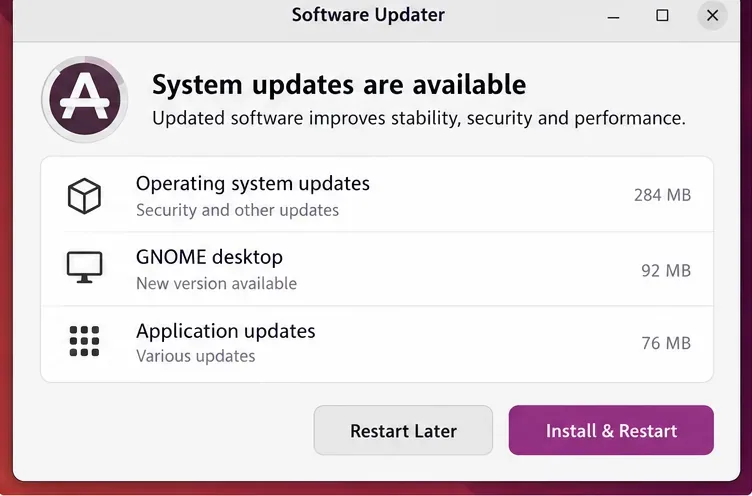
قم بتثبيت تحديثات أوبونتو المتاحة قبل تجربة الحلول غير الرسمية. افتح برنامج تحديث البرامج أو استخدم أدوات الحزم المدعومة، ثم أعد تشغيل الجهاز إذا استبدلت التحديثات نواة النظام أو مكونات الشبكة اللاسلكية.
sudo apt update
sudo apt full-upgrade
راجع تغييرات الحزم قبل تأكيدها، خاصةً على جهاز كمبيوتر مُدار من قِبل جهة العمل. يتلقى نظام Ubuntu 24.04 LTS تحديثات خلال فترة دعمه؛ ومع ذلك، فإن السلوك الدقيق يعتمد على المستودعات المُفعّلة، والعتاد، ونواة النظام المُثبّتة. إذا بدأت المشكلة بعد تحديث النواة، فدوّن إصدار النواة واختبر النواة المُثبّتة سابقًا مرة واحدة من خيارات GRUB المتقدمة إن وُجدت. لا تُزِل النواة حتى تتأكد من وجود خيار استعادة يعمل.
بالنسبة للأجهزة التي تتطلب تعريفًا خاصًا، راجع أداة "التعريفات الإضافية" على سطح المكتب، ووثائق أوبونتو الرسمية للجهاز أو الشركة المصنعة. تجنب تنزيل التعريفات العشوائية، ونسخ تعليمات DKMS، وقوائم حظر الوحدات النمطية العامة: فقد تتسبب في اختفاء شبكة Wi-Fi تمامًا أو تعقيد تحديثات النواة. أعد تشغيل الجهاز واختبره قبل إجراء أي تغيير آخر.
عند تكرار العطل، اجمع سجلات النظام ذات الصلة قبل إعادة التشغيل إن أمكن. يمكن لسجل النظام أن يُظهر ما إذا كانت النواة قد اكتشفت المحول وما إذا كان مدير الشبكة قد حاول إعادة الاتصال.
journalctl -b -k --since "10 minutes ago"
journalctl -b -u NetworkManager --since "10 minutes ago"
قم بتشغيل هذه الأوامر فور ظهور المشكلة؛ واضبط النطاق الزمني إذا لزم الأمر. ابحث عن مصطلحات مثل اسم برنامج تشغيل المحول، firmwareو timeout، و rfkill، deauthو، و resume. يُعدّ فشل تحميل البرامج الثابتة أو حلقة إعادة ضبط الجهاز سببًا أقوى للتحقق من دعم برنامج التشغيل من رسالة عامة تفيد بانقطاع الاتصال.
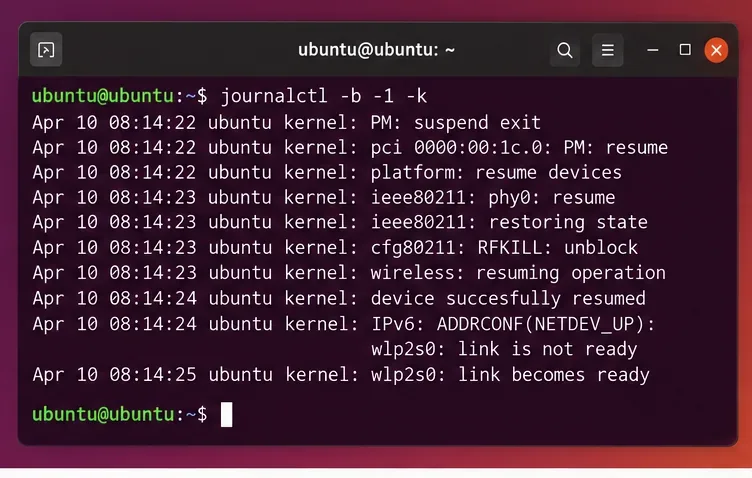
عادةً ما تتم عملية تعليق النظام واستئنافه خلال نفس عملية الإقلاع، لذا فإن سجل الإقلاع الحالي ذو صلة أثناء التشخيص. إذا كنت قد أعدت تشغيل النظام بالفعل، فاستخدم journalctl -b -1 -kأداة فحص رسائل النواة من عملية الإقلاع السابقة، حيث يُحتمل أن يكون سبب فشل الاستئناف قد حدث. قد تتضمن السجلات مُعرّفات الأجهزة وتفاصيل الشبكة؛ لذا احذف المعلومات الحساسة قبل مشاركتها علنًا.
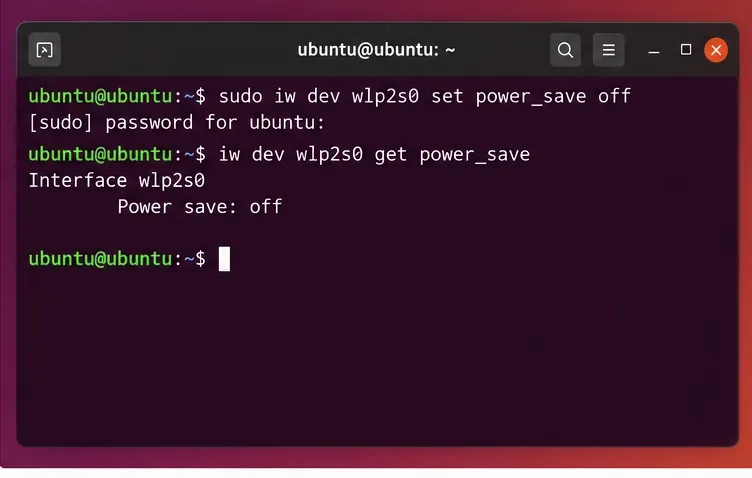
يُتيح NetworkManager خيارًا لتوفير طاقة Wi-Fi، لكن تغييره يُعدّ اختبارًا تشخيصيًا وليس حلًا شاملًا. إذا iwلم يكن مثبتًا، فقم بتثبيته باستخدام الأمر `networkManager` sudo apt install iwأثناء وجود اتصال فعال. ابحث عن واجهة الشبكة اللاسلكية باستخدام الأمر `networkManager` iw dev، ثم استبدل اسمها الحقيقي أدناه:
sudo iw dev INTERFACE set power_save off
iw dev INTERFACE get power_save
على سبيل المثال، إذا كان اسم واجهتك هو wlp2s0، فاستخدم هذا الاسم في كلا الأمرين. بعد أن يُشير الأمر إلى إيقاف وضع توفير الطاقة، قم بتعليق الاتصال ثم استئنافه مرة أو مرتين. إذا تحسّن سلوك إعادة الاتصال باستمرار، فقد يكون ضبط إدارة الطاقة ضروريًا. إذا لم يطرأ أي تغيير، فاستعد إعداداتك السابقة أو أعد تشغيل الجهاز وتابع فحص السجلات وبرامج التشغيل. قد يؤدي تعطيل وضع توفير الطاقة في Wi-Fi إلى زيادة استهلاك البطارية، وقد يقوم برنامج التشغيل بتجاوز هذا الإعداد أو إعادة ضبطه.
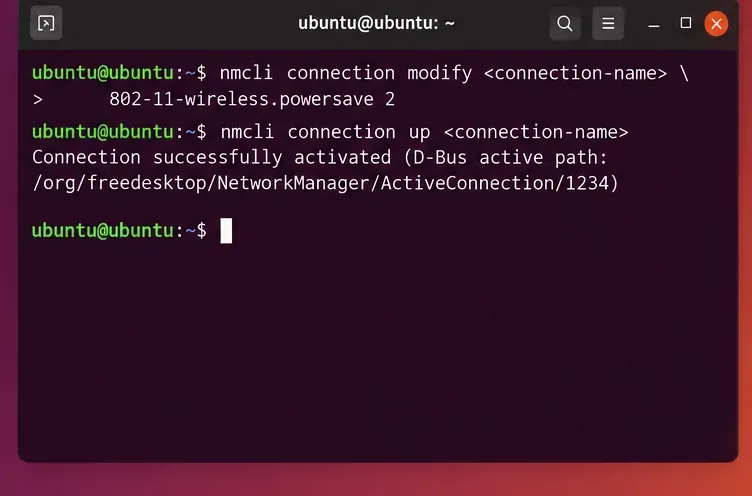
لا تُجرِ تغييرًا دائمًا إلا إذا حسّن الاختبار المؤقت نتيجة تعليق/استئناف الاتصال المتكرر. ابحث عن اسم ملف تعريف الاتصال باستخدام الأمر المناسب . ثم اضبط خاصية nmcli connection showNetworkManager لكل ملف تعريف على القيمة الموثقة لتعطيل توفير طاقة Wi-Fi.802-11-wireless.powersave2
nmcli connection modify "YOUR_PROFILE_NAME" 802-11-wireless.powersave 2
nmcli connection up "YOUR_PROFILE_NAME"
استبدل YOUR_PROFILE_NAMEاسم الملف الشخصي كما هو مُدرج تمامًا؛ لا تكتب الاسم البديل حرفيًا. ينطبق هذا الإعداد على الاتصال المحفوظ. لإعادته إلى السلوك الافتراضي، عيّن القيمة 0وأعد تنشيط الملف الشخصي.
nmcli connection modify "YOUR_PROFILE_NAME" 802-11-wireless.powersave 0يوضح دليل إعدادات مدير الشبكة في أوبونتو 24.04 القيم التالية: 0الافتراضي، 1والتجاهل، 2والتعطيل، 3والتمكين. إذا لم يكن ملف تعريف الاتصال ملف تعريف Wi-Fi أو كانت الخاصية غير متاحة، فلا تقم بفرضه؛ تحقق أولاً من إصدار مدير الشبكة ونوع الاتصال. إذا أدى التعطيل المستمر إلى استهلاك ملحوظ للبطارية أو لم يُحسّن من استعادة الطاقة، فقم بإعادته إلى وضعه السابق.
إذا اختفى المحول، أو أظهرت السجلات أخطاءً متكررة في البرامج الثابتة أو برامج التشغيل، أو استمرت المشكلة عبر شبكات متعددة وتحديثات حالية، فحدد الجهاز وبرنامج التشغيل بدقة. قد تساعدك هذه الأوامر:
lspci -nnk | grep -A3 -i network
lsusb
uname -r
بعض محولات الواي فاي متصلة عبر منفذ USB ولن تظهر في قائمة الإعدادات lspci؛ بينما قد تظهر بعض المحولات الداخلية. ابحث عن رسالة "Kernel driver in use" وأي رسائل متعلقة بالبرامج الثابتة. استخدم طراز المحول المحدد للرجوع إلى موارد أوبونتو الرسمية للأجهزة، وعند الاقتضاء، معلومات الدعم من الشركة المصنعة للكمبيوتر أو المحول. قد تتطلب مشكلة تعليق خاصة بمورد معين حلاً خاصاً بالطراز؛ ولا يوجد خيار وحدة نمطية عامة آمن للتوصية به دون هذه التفاصيل.
قم بتصعيد المشكلة مع ذكر إصدار أوبونتو، وإصدار النواة، ونوع محول الشبكة، واسم برنامج التشغيل، وما إذا كانت شبكة أخرى تعمل، ومقتطف السجل ذي الصلة بعد تنقيحه. إذا ظهرت نفس مشكلة الجهاز على أنظمة تشغيل أو نواة متعددة، فقد يلزم صيانة البرامج الثابتة أو الجهاز. احتفظ بمحول شبكة سلكي أو USB متاحًا إذا كانت الاتصالات ضرورية أثناء التشخيص.
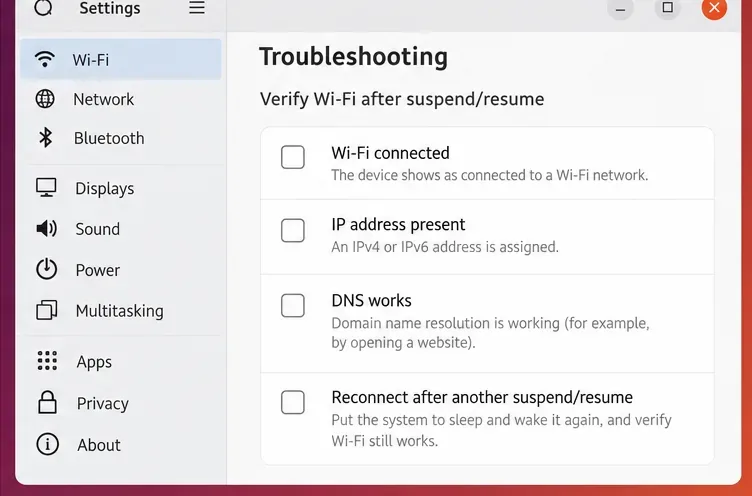
بعد إجراء التغيير الأخير، اختبر استئناف الاتصال أكثر من مرة. قبل وبعد كل عملية تعليق، تحقق من حالة شبكة Wi-Fi، وعنوان IP المُخصص، وإمكانية الوصول إلى جهاز التوجيه، وحلّ أسماء النطاقات (DNS). يشير الاتصال الناجح بعنوان IP مع فشل البحث عن النطاق إلى وجود مشكلة في نظام أسماء النطاقات (DNS)؛ بينما يشير ظهور رمز اتصال Wi-Fi دون إمكانية الوصول إلى جهاز التوجيه إلى وجود مشكلة في طبقة أخرى غير مُحول الشبكة. إذا أمكن، كرر العملية على شبكة أخرى وبعد إعادة تشغيل الجهاز بشكل طبيعي.
استخدم قائمة التحقق كسجل للنتائج المُلاحظة، وليس كضمانة بأن جميع الأجهزة ستتصرف بنفس الطريقة. إذا عادت المشكلة، فقم بإلغاء آخر تغيير وقارن السجلات الجديدة. الهدف هو إعادة اتصال قابلة للتكرار دون أي فقدان غير ضروري لعمر البطارية أو الاتصال، وليس تطبيق أمر معين بغض النظر عن نوع الجهاز.
قم بتمكين خاصية التقاط الشاشة لمتصفحك، واختر مصدر المشاركة المناسب، وقم بعزل حالات فشل مشاركة الشاشة في Jitsi على نظام macOS Sonoma.
اختبر برنامج Element Desktop من خلال Xwayland، واحتفظ ببياناتك المحلية، واعزل مشكلات الرسومات أو الحزم عندما يتسبب نظام Linux Wayland في تعطل التطبيق.
قم بإعداد Element Android باستخدام UnifiedPush و ntfy، ثم تحقق من بوابة Matrix المستضافة ذاتيًا وإعدادات خلفية Android عند فشل التنبيهات.
استعد خاصية اكتشاف الصور في الخلفية عن طريق التحقق من إعدادات تحميل Nextcloud، وأذونات iOS، ووضع البطارية، وحدود جدولة تشغيل الصور في خلفية iPhone.
قارن أوضاع تلميح الخطوط في ONLYOFFICE، وتحقق من التكبير وتوافر الخطوط في نظام Linux، وتحقق مما إذا كان التمويه يقتصر على المحرر أم أنه يؤثر على سطح المكتب بأكمله.
قم بتحويل ملف PDF محليًا في برنامج ONLYOFFICE Desktop Editors، ثم راجع ملف DOCX بحثًا عن تغييرات في التخطيط والصفحات الممسوحة ضوئيًا والنصوص التي تحتاج إلى تصحيح.
أضف حساب ownCloud الخاص بك إلى محرري سطح المكتب ONLYOFFICE، وافهم ما يتيحه الاتصال، واختر بين الوصول المباشر والمزامنة والتحرير عبر المتصفح.
استخدم البوابة الصحيحة أو عنوان WebDAV، واختبر إمكانية الوصول إلى HTTPS من هاتفك، وميز بين مشاكل الشبكة الخاصة وTLS وتسجيل الدخول.
قم بإنشاء واختبار إضافة مخصصة لبرنامج ONLYOFFICE Desktop Editors، وقم بتثبيت ملف .plugin الخاص بها، وقم بتفعيل أدوات المطورين لتصحيح الأخطاء.
قم بتوفير دالة بايثون في برنامج Calc، وقم بتشغيلها على جدول البيانات المفتوح، وقم باستكشاف أخطاء وحدات الماكرو المفقودة أو عمليات الاستيراد دون الخلط بين LibreOffice وبايثون النظام.





