استعادة ميزة مشاركة الشاشة Jitsi على نظام macOS Sonoma

قم بتمكين خاصية التقاط الشاشة لمتصفحك، واختر مصدر المشاركة المناسب، وقم بعزل حالات فشل مشاركة الشاشة في Jitsi على نظام macOS Sonoma.
سيتوقف دعم Windows 10 رسميًا في أقل من 6 أشهر، ليغلق بذلك رحلة استمرت عقدًا من الزمان ويفسح المجال لنظام التشغيل Windows 11 مع ميزات الذكاء الاصطناعي المتقدمة وواجهة مستخدم حديثة والعديد من التحسينات الأخرى. لا يؤثر هذا الحدث على نظام التشغيل فحسب، بل يؤثر أيضًا على العديد من منتجات Microsoft الأخرى.
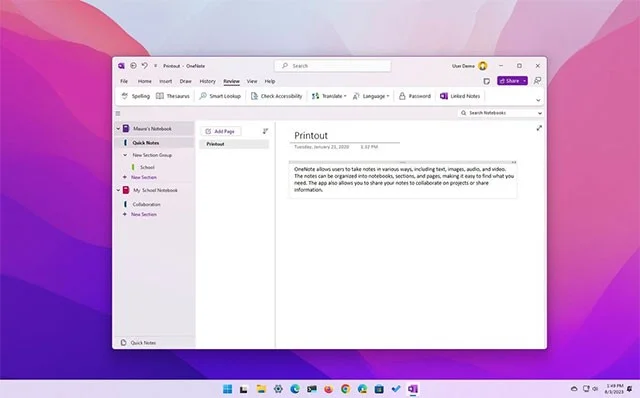
وفي إعلان صدر مؤخرًا على مركز رسائل Microsoft 365، أكدت شركة ريدموند أن تطبيق OneNote لنظام التشغيل Windows 10 سيتوقف أيضًا. في 14 أكتوبر 2025، ستنهي Microsoft دعم OneNote، ولن يتلقى التطبيق بعد الآن ميزات جديدة أو تحديثات أمنية. لذلك، يُنصح المستخدمون بالتبديل إلى OneNote لنظام التشغيل Windows (إصدار سطح المكتب، جزء من مجموعة Microsoft 365).
وقالت مايكروسوفت:
سنستمر في تحسين OneNote من خلال تجربة موحدة وحديثة. سيصل OneNote لنظام التشغيل Windows 10 إلى نهاية الدعم في 14 أكتوبر 2025. لتجنب الانقطاع، نوصي المستخدمين بالانتقال بالكامل إلى OneNote على Windows (OneNote M365) وإلغاء تثبيت التطبيق القديم في أقرب وقت ممكن. يضمن لك الترحيل الاستمرار في الوصول إلى أحدث الميزات وتحديثات الأمان وتجربة حديثة.
رغم أن تطبيق OneNote لنظام التشغيل Windows 10 لا يزال يتمتع بدعم لمدة نصف عام تقريبًا، إلا أن Microsoft ستبدأ في تذكير المستخدمين بضرورة التحديث في وقت أقرب. خاصة:
يوفر OneNote على Windows العديد من المزايا مقارنة بالإصدار الأقدم، بما في ذلك:
لمساعدة المستخدمين ومسؤولي تكنولوجيا المعلومات على الانتقال من OneNote لنظام التشغيل Windows 10 إلى OneNote على Windows، أصدرت Microsoft مؤخرًا تعليمات مفصلة، يمكنك الرجوع إليها هنا.
قم بتمكين خاصية التقاط الشاشة لمتصفحك، واختر مصدر المشاركة المناسب، وقم بعزل حالات فشل مشاركة الشاشة في Jitsi على نظام macOS Sonoma.
اختبر برنامج Element Desktop من خلال Xwayland، واحتفظ ببياناتك المحلية، واعزل مشكلات الرسومات أو الحزم عندما يتسبب نظام Linux Wayland في تعطل التطبيق.
قم بإعداد Element Android باستخدام UnifiedPush و ntfy، ثم تحقق من بوابة Matrix المستضافة ذاتيًا وإعدادات خلفية Android عند فشل التنبيهات.
استعد خاصية اكتشاف الصور في الخلفية عن طريق التحقق من إعدادات تحميل Nextcloud، وأذونات iOS، ووضع البطارية، وحدود جدولة تشغيل الصور في خلفية iPhone.
قارن أوضاع تلميح الخطوط في ONLYOFFICE، وتحقق من التكبير وتوافر الخطوط في نظام Linux، وتحقق مما إذا كان التمويه يقتصر على المحرر أم أنه يؤثر على سطح المكتب بأكمله.
قم بتحويل ملف PDF محليًا في برنامج ONLYOFFICE Desktop Editors، ثم راجع ملف DOCX بحثًا عن تغييرات في التخطيط والصفحات الممسوحة ضوئيًا والنصوص التي تحتاج إلى تصحيح.
أضف حساب ownCloud الخاص بك إلى محرري سطح المكتب ONLYOFFICE، وافهم ما يتيحه الاتصال، واختر بين الوصول المباشر والمزامنة والتحرير عبر المتصفح.
استخدم البوابة الصحيحة أو عنوان WebDAV، واختبر إمكانية الوصول إلى HTTPS من هاتفك، وميز بين مشاكل الشبكة الخاصة وTLS وتسجيل الدخول.
قم بإنشاء واختبار إضافة مخصصة لبرنامج ONLYOFFICE Desktop Editors، وقم بتثبيت ملف .plugin الخاص بها، وقم بتفعيل أدوات المطورين لتصحيح الأخطاء.
قم بتوفير دالة بايثون في برنامج Calc، وقم بتشغيلها على جدول البيانات المفتوح، وقم باستكشاف أخطاء وحدات الماكرو المفقودة أو عمليات الاستيراد دون الخلط بين LibreOffice وبايثون النظام.





