
استعادة ميزة مشاركة الشاشة Jitsi على نظام macOS Sonoma

قم بتمكين خاصية التقاط الشاشة لمتصفحك، واختر مصدر المشاركة المناسب، وقم بعزل حالات فشل مشاركة الشاشة في Jitsi على نظام macOS Sonoma.
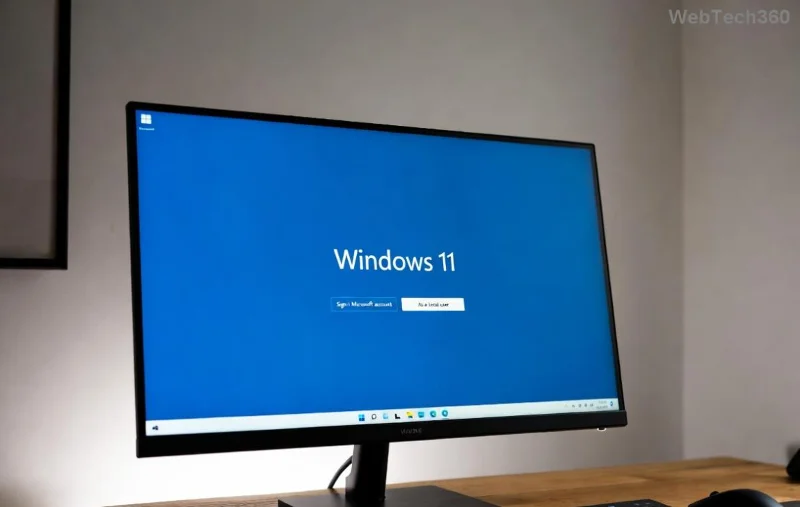
هل سئمت من التقطيع المزعج وانخفاض معدل الإطارات في ألعابك المفضلة على نظام ويندوز 11 ؟ إذا لاحظت تحول جلسات اللعب السلسة إلى كابوس من التقطيع، فقد يكون السبب هو VBS (الأمان القائم على المحاكاة الافتراضية) و HVCI (سلامة التعليمات البرمجية المفروضة بواسطة المشرف). صُممت ميزات الأمان المدمجة هذه لحماية نظامك، ولكنها قد تؤثر سلبًا على الأداء، خاصةً في الألعاب التي تتطلب موارد كثيرة. لا تقلق، سيرشدك هذا الدليل إلى فهم وحل مشكلة التقطيع في ألعاب ويندوز 11 الناتجة عن VBS و HVCI ، مما يساعدك على استعادة تجربة اللعب السلسة. هيا بنا نبدأ ونجعل جهازك يعمل بأقصى كفاءة! 🚀
VBS ، أو الأمان القائم على المحاكاة الافتراضية، ميزة أساسية في نظام التشغيل ويندوز 11، تستخدم المحاكاة الافتراضية للأجهزة لإنشاء بيئات معزولة للعمليات الحساسة. تحمي هذه الميزة من البرامج الضارة عن طريق تشغيل مكونات النظام الحيوية في بيئة افتراضية معزولة، مما يُصعّب على الهجمات اختراق النظام. في المقابل، يفرض HVCI (سلامة التعليمات البرمجية المُطبقة بواسطة المشرف) قواعد صارمة على التعليمات البرمجية المسموح بتشغيلها في نواة النظام، مما يضمن تشغيل برامج التشغيل والبرامج الموثوقة فقط. يشكل هذان العنصران معًا ثنائيًا أمنيًا قويًا، ولكن تكمن المشكلة في أنهما يُضيفان عبئًا على وحدة المعالجة المركزية والذاكرة.
في عالم الألعاب، يُترجم هذا إلى تأخير ملحوظ في الأداء . تُظهر الاختبارات المعيارية أن تفعيل VBS و HVCI قد يُقلل معدل الإطارات بنسبة تصل إلى 25% في الألعاب ذات المتطلبات العالية مثل Cyberpunk 2077 أو Call of Duty. لماذا؟ لأن طبقات المحاكاة الافتراضية تُضيف زمن استجابة، كما أن عمليات التحقق التي يقوم بها HVCI تُبطئ تفاعلات برامج التشغيل، وهو أمر بالغ الأهمية لبطاقات الرسومات وأجهزة الإدخال. إذا كنت تستخدم جهاز كمبيوتر مكتبيًا أو محمولًا متوسط المواصفات، فسيكون التأثير أكثر وضوحًا. لكن لا تقلق، يمكنك التخفيف من هذا التأثير دون تعريض نظامك للخطر. تابع معنا لنشرح خطوات استكشاف الأخطاء وإصلاحها.

قبل الخوض في الحلول، دعونا نتأكد مما إذا كانت VBS و HVCI هما المشكلة. تشمل الأعراض الشائعة ما يلي:
للتحقق، افتح مدير المهام (Ctrl + Shift + Esc)، وانتقل إلى علامة التبويب "الأداء"، وابحث عن مؤشرات المحاكاة الافتراضية. لإجراء فحص أدق، شغّل هذا الأمر في موجه الأوامر (كمسؤول): msinfo32. في ملخص النظام، ابحث عن "خدمات الأمان المستندة إلى المحاكاة الافتراضية قيد التشغيل" و"حماية الجهاز". إذا كانت الإجابة "نعم"، فهذا يعني أن VBS و HVCI نشطتان، ومن المحتمل أنهما تساهمان في بطء ألعاب Windows 11 لديك . 😩
لا يعني تعطيل هذه الميزات إيقاف الأمان تمامًا، بل يتعلق الأمر بتحقيق التوازن بين الحماية والأداء. سنبدأ بأكثر الطرق أمانًا. أنشئ دائمًا نقطة استعادة للنظام أولًا (ابحث عن "إنشاء نقطة استعادة" في قائمة ابدأ) للعودة إلى الوضع السابق عند الحاجة. إليك كيفية التعامل مع استكشاف أخطاء VBS وإصلاح HVCI .
أسهل طريقة لإيقاف تشغيل VBS هي من خلال إعدادات أمان ويندوز. هذا يقلل من الحمل الزائد دون الحاجة إلى تعديلات عميقة في سجل النظام.
نصيحة احترافية: إذا كان زر التبديل غير مُفعّل، فقم بتحديث BIOS/UEFI لضمان التوافق. أفاد العديد من المستخدمين بزيادة فورية في معدل الإطارات تتراوح بين 10 و15%! 🎮
لمزيد من التحكم في VBS ، عدّل سجل النظام. كن حذرًا - قم بعمل نسخة احتياطية من سجل النظام أولًا (ملف > تصدير في محرر السجل).
regedit، ثم اضغط على مفتاح الإدخال Enter.HKEY_LOCAL_MACHINE\SYSTEM\CurrentControlSet\Control\DeviceGuard.msinfo32.تُعدّ هذه الطريقة مثالية في حال تجاوزت سياسة المجموعة الإعدادات. توقع أداءً أكثر سلاسة في الألعاب التي تعتمد بشكل كبير على المعالج، مثل لعبة فالورانت.
إذا كنت تستخدم نظام التشغيل Windows 11 Pro أو Enterprise، فإن سياسة المجموعة توفر تحكمًا دقيقًا.
gpedit.msc(وين + R).gpupdate /forceفي موجه الأوامر وأعد تشغيل الجهاز.هذا حلٌّ ممتازٌ لأنظمة المؤسسات، ولكنه يُحقق نتائج رائعة للاعبين أيضاً. بعد ذلك، ستختفي مشاكل أداء نظام HVCI لديك.
في بعض الأحيان، يعتمد نظام VBS على إعدادات البرامج الثابتة. ادخل إلى BIOS (عادةً باستخدام مفتاح Del أو F2 عند بدء التشغيل) وقم بما يلي:
أعد تفعيل هذه الميزة بعد انتهاء جلسات اللعب للحفاظ على الأمان. هذا النهج المختلط يحافظ على التوازن. 👍
لتوضيح التأثير، إليكم جدولًا سريعًا يستند إلى معايير أداء حديثة من مصادر موثوقة. هذه متوسطات من أجهزة كمبيوتر ألعاب متوسطة المدى (مثل RTX 3060 و i5-12400).
| لعبة | معدل الإطارات في الثانية مع تشغيل VBS/HVCI | معدل الإطارات في الثانية بعد التعطيل | تحسين |
|---|---|---|---|
| فورتنايت | 120 | 145 | +21% |
| سايبربانك 2077 | 55 | 68 | +24% |
| دوري الأساطير | 200 | 240 | +20% |
المصدر: مقتبس من وثائق مايكروسوفت الرسمية واختبارات مستقلة. تختلف النتائج باختلاف الأجهزة، لكن المكاسب ثابتة.
تعطيل VBS و HVCI يُحسّن تجربة الألعاب ولكنه يزيد من احتمالية التعرض للاختراق بشكل طفيف. للحفاظ على سلامتك:
يُعطّل العديد من اللاعبين هذه الميزات مؤقتًا أثناء جلسات اللعب فقط، للحفاظ على مستوى أمان أساسي. إذا كنت في بيئة عالية المخاطر، ففكّر في بدائل مثل وضع الألعاب في نظام ويندوز 11 ، الذي يُحسّن استخدام الموارد دون تعطيلها بالكامل.
بالإضافة إلى استكشاف أخطاء VBS وإصلاحها ، قم بضبط نظامك بدقة:
تُضاعف هذه الخطوات الفوائد، وتحوّل جهاز الكمبيوتر الخاص بك إلى وحشٍ للألعاب. تخيّل أن تُصيب أهدافك بدقةٍ متناهية! 🎯
الآن، لديك الأدوات اللازمة للتغلب على مشكلة تأخر الألعاب في ويندوز 11 الناتجة عن VBS و HVCI . ابدأ بتفعيل خيار عزل النواة - فهو سريع وفعال - ثم جرب المزيد إذا لزم الأمر. تستحق ألعابك أن تعمل بسلاسة تامة، ومع هذه التعديلات، ستفعل ذلك. إذا استمرت المشاكل، تحقق من وجود أي اختناقات في جهازك أو استشر منتديات مثل r/Windows11 على ريديت. استمتع باللعب، ونتمنى لك معدلات إطارات عالية! 🏆
تذكر أن تعديلات الأداء شخصية - اختبرها واضبطها وفقًا لإعداداتك للحصول على أفضل النتائج.
قم بتمكين خاصية التقاط الشاشة لمتصفحك، واختر مصدر المشاركة المناسب، وقم بعزل حالات فشل مشاركة الشاشة في Jitsi على نظام macOS Sonoma.
اختبر برنامج Element Desktop من خلال Xwayland، واحتفظ ببياناتك المحلية، واعزل مشكلات الرسومات أو الحزم عندما يتسبب نظام Linux Wayland في تعطل التطبيق.
قم بإعداد Element Android باستخدام UnifiedPush و ntfy، ثم تحقق من بوابة Matrix المستضافة ذاتيًا وإعدادات خلفية Android عند فشل التنبيهات.
استعد خاصية اكتشاف الصور في الخلفية عن طريق التحقق من إعدادات تحميل Nextcloud، وأذونات iOS، ووضع البطارية، وحدود جدولة تشغيل الصور في خلفية iPhone.
قارن أوضاع تلميح الخطوط في ONLYOFFICE، وتحقق من التكبير وتوافر الخطوط في نظام Linux، وتحقق مما إذا كان التمويه يقتصر على المحرر أم أنه يؤثر على سطح المكتب بأكمله.
قم بتحويل ملف PDF محليًا في برنامج ONLYOFFICE Desktop Editors، ثم راجع ملف DOCX بحثًا عن تغييرات في التخطيط والصفحات الممسوحة ضوئيًا والنصوص التي تحتاج إلى تصحيح.
أضف حساب ownCloud الخاص بك إلى محرري سطح المكتب ONLYOFFICE، وافهم ما يتيحه الاتصال، واختر بين الوصول المباشر والمزامنة والتحرير عبر المتصفح.
استخدم البوابة الصحيحة أو عنوان WebDAV، واختبر إمكانية الوصول إلى HTTPS من هاتفك، وميز بين مشاكل الشبكة الخاصة وTLS وتسجيل الدخول.
قم بإنشاء واختبار إضافة مخصصة لبرنامج ONLYOFFICE Desktop Editors، وقم بتثبيت ملف .plugin الخاص بها، وقم بتفعيل أدوات المطورين لتصحيح الأخطاء.
قم بتوفير دالة بايثون في برنامج Calc، وقم بتشغيلها على جدول البيانات المفتوح، وقم باستكشاف أخطاء وحدات الماكرو المفقودة أو عمليات الاستيراد دون الخلط بين LibreOffice وبايثون النظام.





