استعادة ميزة مشاركة الشاشة Jitsi على نظام macOS Sonoma

قم بتمكين خاصية التقاط الشاشة لمتصفحك، واختر مصدر المشاركة المناسب، وقم بعزل حالات فشل مشاركة الشاشة في Jitsi على نظام macOS Sonoma.
يحدث خطأ " لا يمكن تسجيل الدخول " في محاكي Nox App Player بشكل أساسي مع حسابات Nox App Player التي تم إنشاؤها حديثًا والتي لم تقم بتنشيط الحساب (يتم تنشيطها عبر البريد الإلكتروني أو على المحاكي نفسه). ولأنك لا تستطيع تسجيل الدخول ، فلن تتمكن من تنزيل وتثبيت تطبيقات Nox App Player كما هو الحال في محاكيات Android الأخرى.
سيساعد تسجيل حساب Nox App Player الجديد المستخدمين على فصل البيانات ومزامنة البيانات على Nox في حساب آخر. هذا يساعد عملية استخدام NAP ، والنسخ الاحتياطي وكذلك إدارة البيانات الشخصية ، والعمل بشكل أسهل وأكثر علمية.
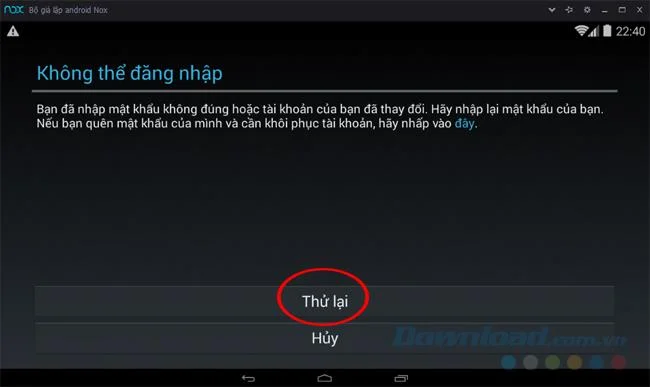
الخطوة 1: بالنسبة للمستخدمين الذين يقومون بإنشاء حساب Nox App Player جديد ، غالبًا ما ينسون إلغاء تنشيط هذا الحساب. لذلك عند إنشاء وبدء الاستخدام في CH Play ، ستظهر رسالة خطأ على النحو التالي. بغض النظر عن عدد المرات التي تحاول فيها ، لن تتمكن من تسجيل الدخول.
سيكون الحل ، انقر بزر الماوس الأيسر على اللون الأخضر " هنا " في أسفل الرسالة.
الخطوة 2 : A يظهر صغيرة منبثقة، يمكنك اختيار المتصفح ، و دائما اختيار أو مرة واحدة فقط للمتابعة.
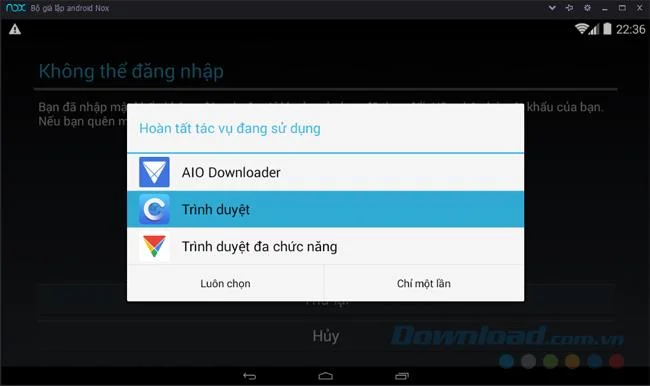
حدد المتصفح لإدخال تنشيط الحساب
الخطوة 3 : تظهر واجهة مثل الواجهة أدناه ، تقوم بإدخال عنوان البريد الإلكتروني الذي أنشأته للتو أو يحتوي البريد الإلكتروني لتسجيل الدخول على رسالة خطأ في المربع الفارغ وانقر فوق التالي .
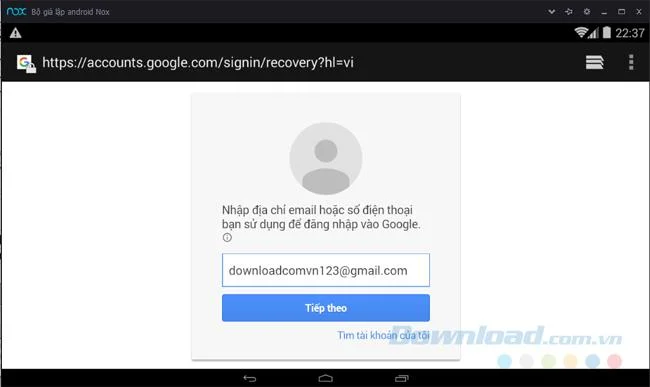
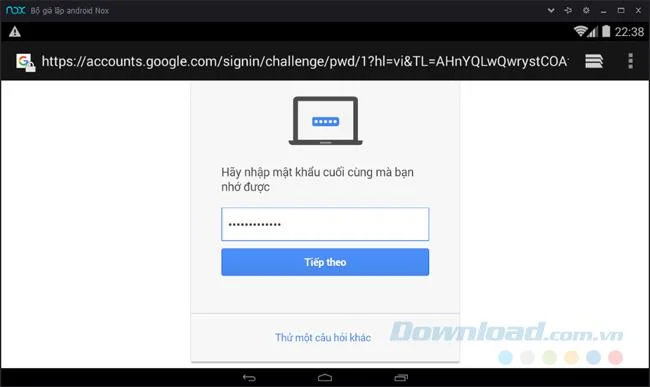
الخطوة 4: ما هي آخر كلمة مرور تتذكرها أو كلمة المرور التي أنشأتها عند تسجيل هذا الحساب؟ ملء واختيار التالي اتباع مرة أخرى.
الخطوة 5 : سيُطلب منك الآن إدخال رقم هاتف لـ Nox App Player لإرسال رمز التحقق (يمكنك القيام بذلك في خطوة إعداد استرداد كلمة مرور Google أثناء عملية إنشاء الحساب).
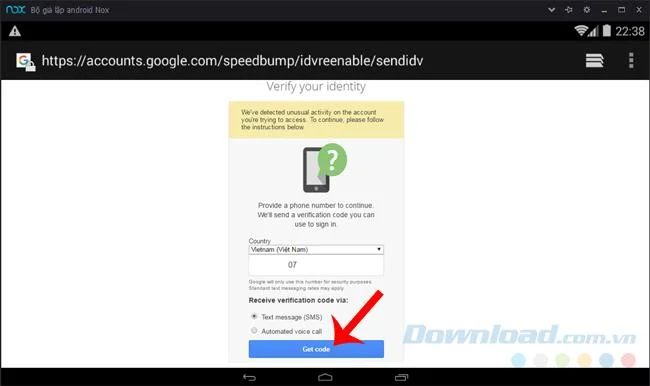
أدخل رقم الهاتف الذي تستخدمه لتلقي رمز التفعيل
الخطوة 6 : أدخل الرمز الذي تتلقاه في المربع أدناه ثم حدد تحقق .
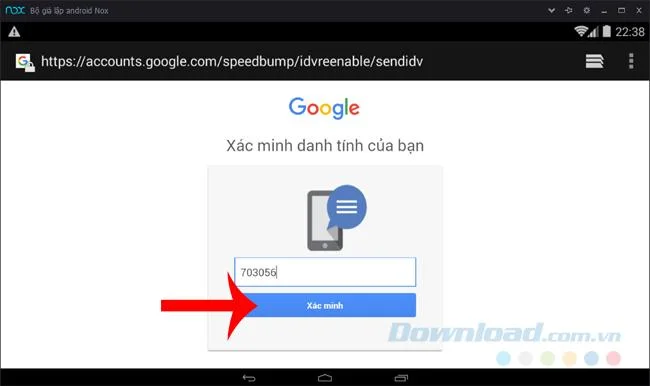
في حالة نجاح ذلك ، سوف يخطر المحاكي ويمكنك العودة إلى استخدام هذا الحساب لتسجيل الدخول في CH Play كالمعتاد.
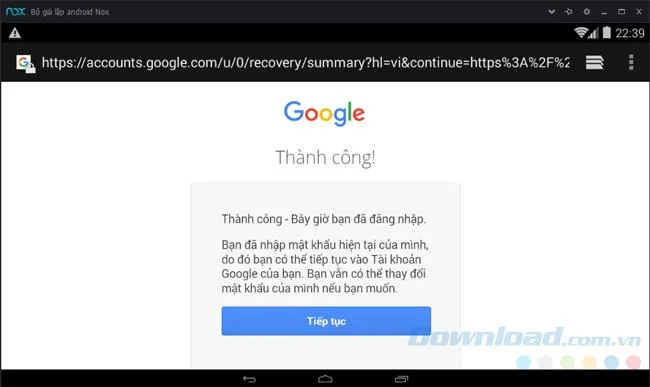
تم تفعيل حساب Nox App Player بنجاح
بالإضافة إلى ذلك ، يمكن القيام بذلك مباشرة على متصفح الويب ، لأن الأداء في بعض الأحيان على المحاكي لا يعمل. يمكنك أيضًا الوصول إلى صفحة Gmail الرئيسية وحساب تسجيل الدخول وكلمة المرور معيبة.
ثم ستظهر واجهة مماثلة (الصورة أدناه) لإدخال رقم الهاتف.
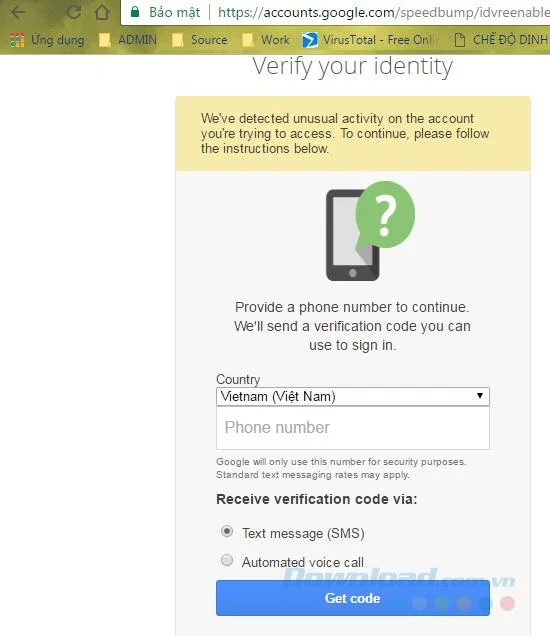
حدد الحصول على رمز لتلقي الرمز.
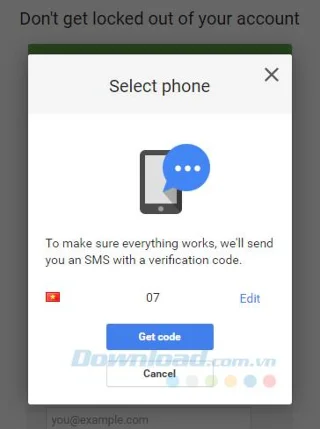
ومع ذلك ، بعد إدخال الرمز ، فإن الخطوة التالية هي إضافة رقم الهاتف إلى معلومات الأمان ( هاتف الاسترداد ).
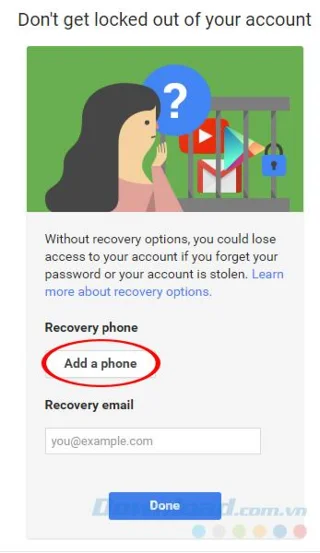
أخيرًا ، بمجرد تسجيل الدخول إلى هذا البريد الإلكتروني في متصفحك ، فهذا يعني أنك قد قمت بتنشيط حسابك بنجاح ويمكنك استخدامه على جهاز المحاكاة دون أخطاء.
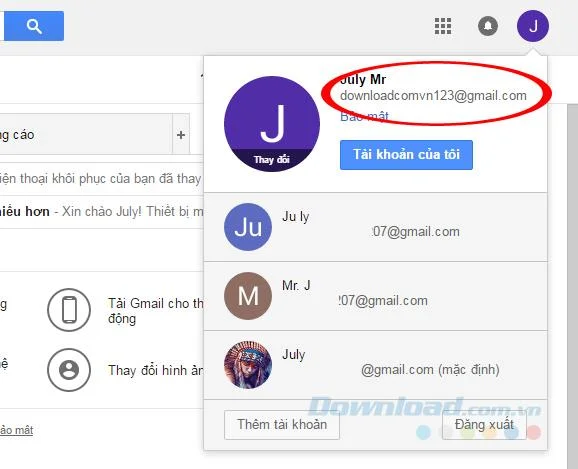
تنشيط بنجاح عبر متصفح الويب
الخطوة 7: ارجع إلى Nox App Player ، وحاولت تسجيل الدخول مرة أخرى ، هذه المرة ستظهر نافذة اختيار الحساب على النحو التالي. ضع علامة على الحساب لاستخدامه ثم موافق .
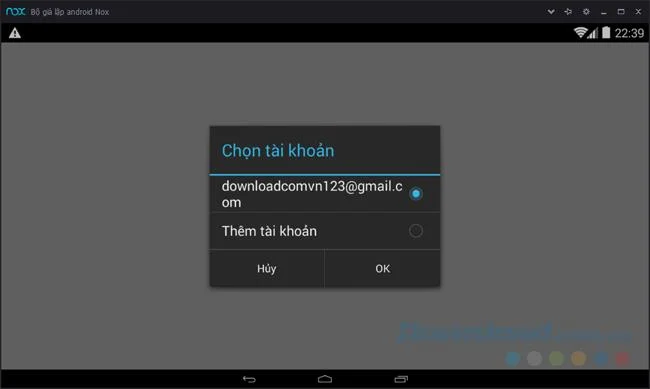
أدخل كلمة المرور مرة أخرى ، ثم حدد تسجيل الدخول في الزاوية اليمنى السفلية من الشاشة.
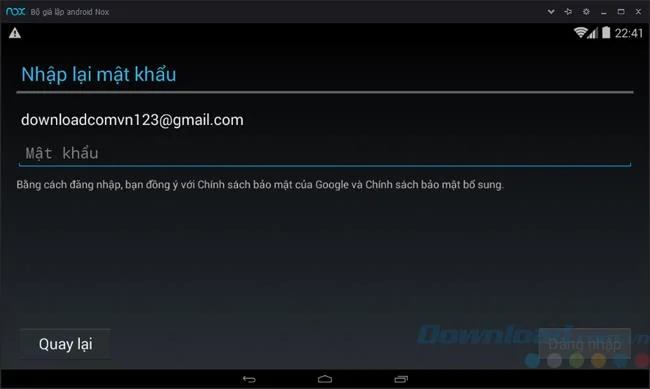
حدد الحساب الذي تم تنشيطه للتو ، وأدخل كلمة المرور الخاصة بك وحاول تسجيل الدخول مرة أخرى
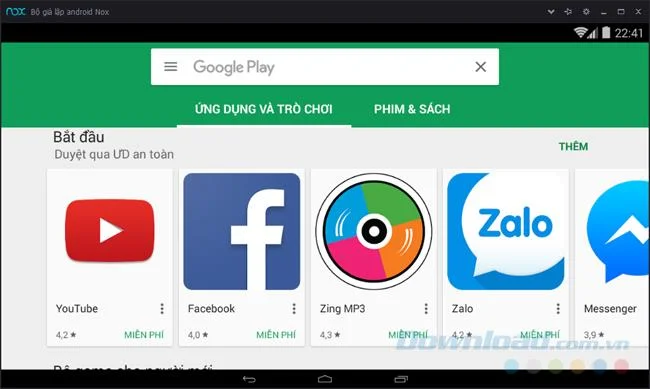
نتيجة لذلك ، قمنا بتسجيل الدخول إلى متجر الأدوات المساعدة في Google Play ، وقم الآن بتنزيل ما تريد.
إذا كان ما سبق لا يزال لا يصلح الخطأ ، فيمكنك إنشاء حساب Google آخر بالخارج ، ثم تسجيل الدخول في Nox App Player لضمان الكفاءة.
وظيفة ذات صلة:
أتمنى لكم التنفيذ الناجح!
قم بتمكين خاصية التقاط الشاشة لمتصفحك، واختر مصدر المشاركة المناسب، وقم بعزل حالات فشل مشاركة الشاشة في Jitsi على نظام macOS Sonoma.
اختبر برنامج Element Desktop من خلال Xwayland، واحتفظ ببياناتك المحلية، واعزل مشكلات الرسومات أو الحزم عندما يتسبب نظام Linux Wayland في تعطل التطبيق.
قم بإعداد Element Android باستخدام UnifiedPush و ntfy، ثم تحقق من بوابة Matrix المستضافة ذاتيًا وإعدادات خلفية Android عند فشل التنبيهات.
استعد خاصية اكتشاف الصور في الخلفية عن طريق التحقق من إعدادات تحميل Nextcloud، وأذونات iOS، ووضع البطارية، وحدود جدولة تشغيل الصور في خلفية iPhone.
قارن أوضاع تلميح الخطوط في ONLYOFFICE، وتحقق من التكبير وتوافر الخطوط في نظام Linux، وتحقق مما إذا كان التمويه يقتصر على المحرر أم أنه يؤثر على سطح المكتب بأكمله.
قم بتحويل ملف PDF محليًا في برنامج ONLYOFFICE Desktop Editors، ثم راجع ملف DOCX بحثًا عن تغييرات في التخطيط والصفحات الممسوحة ضوئيًا والنصوص التي تحتاج إلى تصحيح.
أضف حساب ownCloud الخاص بك إلى محرري سطح المكتب ONLYOFFICE، وافهم ما يتيحه الاتصال، واختر بين الوصول المباشر والمزامنة والتحرير عبر المتصفح.
استخدم البوابة الصحيحة أو عنوان WebDAV، واختبر إمكانية الوصول إلى HTTPS من هاتفك، وميز بين مشاكل الشبكة الخاصة وTLS وتسجيل الدخول.
قم بإنشاء واختبار إضافة مخصصة لبرنامج ONLYOFFICE Desktop Editors، وقم بتثبيت ملف .plugin الخاص بها، وقم بتفعيل أدوات المطورين لتصحيح الأخطاء.
قم بتوفير دالة بايثون في برنامج Calc، وقم بتشغيلها على جدول البيانات المفتوح، وقم باستكشاف أخطاء وحدات الماكرو المفقودة أو عمليات الاستيراد دون الخلط بين LibreOffice وبايثون النظام.





