إعداد TURN خارجي لـ Jitsi خلف NAT

قم بتكوين coturn، وإعادة توجيه منفذ NAT، و Prosody حتى يتمكن Jitsi من إعادة توجيه المكالمات عند فشل اتصالات الوسائط المباشرة.
إذا سمعتَ صدىً قصيرًا لصوتك أثناء فحص الميكروفون في BigBlueButton، فهذا يعني أن اختبار الصدى يعمل كما هو مُصمم. إذا استمر الصدى بعد تأكيد الاختبار، فاستخدم سماعة رأس، وحدد الميكروفون ومكبرات الصوت في نافذة الصوت، وتأكد من عدم وجود جهاز آخر قريب يُشغّل الاجتماع عبر ميكروفون مفتوح. في حال تأخر وصول الصوت، قارن أولًا نفس الاجتماع على شبكة أو جهاز آخر؛ إذا تأثر عدة مشاركين، فعلى المضيف التحقق من مسار شبكة WebRTC الخاص بالخادم.
عند انضمامك باستخدام الميكروفون، سيطلب منك BigBlueButton التحدث والاستماع إلى التسجيل التجريبي. سماع صوتك يؤكد اتصال المدخل والمخرج المحددين. انقر "نعم" فقط بعد سماعه بوضوح. أما استمرار حلقة التغذية الراجعة أثناء الاجتماع فهو مشكلة أخرى.
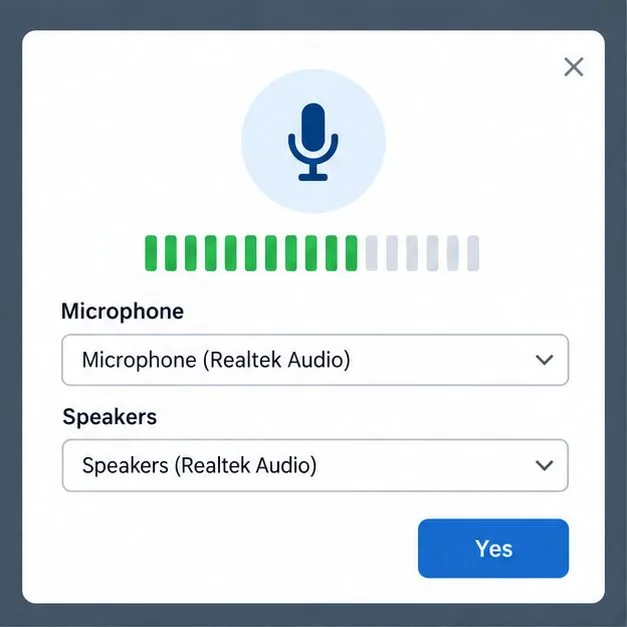
جرب الفحص بهذا الترتيب:
تتضمن وثائق اختبار إصدار BigBlueButton فحصًا لاختبار الصدى، والتحكم في التغذية الراجعة الصوتية، واختيار الميكروفون ومكبر الصوت. قد تختلف عناصر التحكم الدقيقة باختلاف إصدار البرنامج والجهاز. راجع قائمة التحقق لاختبار الصوت في BigBlueButton .
الحل الأمثل هو استخدام سماعة رأس مزودة بميكروفون. يمنع هذا التسرب الصوتي من الميكروفون. في إعدادات الصوت، اختر سماعة الرأس كجهاز إدخال وإخراج. إذا استمر تسرب الصوت إلى الميكروفون، خفّض مستوى صوت السماعات، وأغلق مكبرات الصوت في أي جهاز كمبيوتر محمول أو هاتف آخر متصل بنفس الغرفة.

قد يتسبب جهازان حاسوب محمولان مفتوحان موضوعان بجانب بعضهما البعض في حدوث صدى صوتي حتى مع تفعيل خاصية إلغاء الصدى الصوتي في كل منهما: إذ يمكن لمكبرات صوت أحد الجهازين الوصول إلى ميكروفون الجهاز الآخر. لهذا السبب، توصي BigBlueButton باستخدام سماعات الرأس. إذا تسبب أحد المشاركين في حدوث صدى صوتي، يمكن للمشرف كتم صوت ذلك المشارك مؤقتًا ريثما يستخدم سماعة رأس. وتشرح الأسئلة الشائعة الرسمية لـ BigBlueButton حول صدى الصوت هذه الحالة المتعلقة بأجهزة متعددة.
إذا كان الميكروفون غير موجود أو صامتًا، فتحقق من الأذونات على مستوى المتصفح ونظام التشغيل. في متصفح Chrome، افتح الإعدادات ← الخصوصية والأمان ← إعدادات الموقع ← الميكروفون ، وامنح موقع الاجتماع الإذن، واختر الجهاز الافتراضي الصحيح. ثم تأكد من أن نظام التشغيل قد منح Chrome أيضًا إذن الوصول إلى الميكروفون. ستجد هذه الخطوات في دليل مساعدة ميكروفون Chrome من Google . عادةً ما تتسبب مشكلة الأذونات في عدم وجود إدخال، بدلاً من صدى متأخر، ولكنها قد تُصعّب عملية استكشاف الأخطاء وإصلاحها.
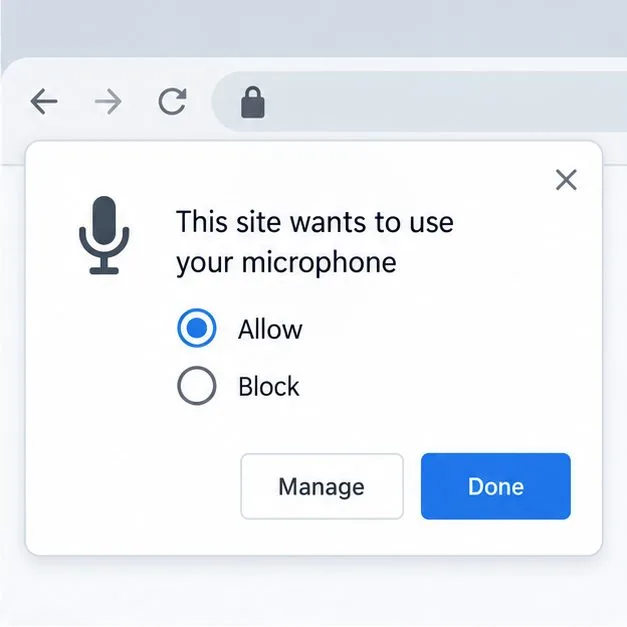
حدد ما إذا كان التأخير يؤثر على جهازك فقط أم على جميع المستخدمين. اطلب من أحد المشاركين على اتصال مختلف الاستماع. إذا كنت أنت فقط من يسمع صوتًا متأخرًا أو متقطعًا، فأغلق التنزيلات التي تستهلك نطاقًا تردديًا كبيرًا وبث الفيديو، واقترب من نقطة وصول Wi-Fi، أو جرّب اتصالًا سلكيًا. أوقف الصوت مؤقتًا ثم استأنفه مرة واحدة؛ إذا استمرت المشكلة، فافصل اتصال الصوت ثم أعد الاتصال. يُعد استخدام سماعة رأس سلكية أيضًا خيارًا مفيدًا للمقارنة إذا كانت سماعة بلوتوث تُسبب تأخيرًا.
قم بتحديث متصفحك وتأكد من أن إصداره مدعوم من خادم BigBlueButton الذي تستخدمه. يحتفظ المشروع بقائمة متصفحات خاصة بكل إصدار في وثائق استكشاف الأخطاء وإصلاحها ؛ لا تفترض أن المتصفحات القديمة تعمل بنفس طريقة المتصفحات المدعومة في WebRTC. إذا واجه الشخص نفسه مشكلة في كل اجتماع، فتحقق من الميكروفون وتشغيل الصوت في نظام التشغيل وتطبيق اتصال موثوق آخر. إذا كانت المشكلة تظهر فقط على خادم BigBlueButton واحد، فأرسل هذه المقارنة إلى مُضيفه.
لإجراء اختبار عزل تقريبي، انضم إلى العرض التوضيحي الرسمي لـ BigBlueButton من نفس الجهاز والشبكة. إذا كان الصوت واضحًا هناك ولكنه متأخر على خادم مؤسستك، فمن غير المرجح أن تكون سماعة الرأس المحلية هي السبب. هذه المقارنة تشخيصية وليست دليلًا قاطعًا: فقد تختلف أحجام المشاركين ومسارات الشبكة بين الغرف.
إذا أبلغ عدة مشاركين عن تأخر أو تقطع أو انقطاع في الصوت في الوقت نفسه، فتحقق من الخادم والشبكة قبل مطالبة الجميع بتغيير سماعات الرأس. بالنسبة لخادم BigBlueButton 3.0 المُستضاف ذاتيًا، ابدأ بما يلي:
sudo bbb-conf --check
sudo bbb-conf --status
يتحقق الأمر الأول من الإعدادات والمشاكل الشائعة، بينما يعرض الأمر الثاني حالة الخدمة. راجع التحذيرات إلى جانب وقت الاجتماع المتأثر، وحمل الخادم، وما إذا كانت التقارير واردة من شبكة واحدة أو عدة شبكات. يشير دليل استكشاف الأخطاء وإصلاحها الخاص بـ BigBlueButton 3.0 إلى اتصال WebRTC، وشبكات UDP المقيدة، وTURN كمجالات تستدعي التحقيق.
تحقق من إعدادات جدار الحماية وNAT مقارنةً بالإعدادات الفعلية للتثبيت. توضح BigBlueButton منافذ UDP الواردة من 16384 إلى 32768 للوسائط، وتشرح أن mediasoup يجب أن يُعلن عن العنوان الخارجي الصحيح عندما يكون الخادم خلف NAT. قد يمنع مسار UDP المحظور أو العنوان المُعلن عنه بشكل غير صحيح المتصفح من إنشاء مسار وسائط موثوق؛ هذه تغييرات خاصة بالمسؤول، وليست إعدادات المستخدم. اتبع إعدادات جدار الحماية وNAT الرسمية للإصدار المُثبّت. إذا كانت شبكة العميل المُقيّدة تحظر UDP، يُوصي دليل استكشاف الأخطاء وإصلاحها بالتحقق من TURN بدلاً من إجراء تغييرات عشوائية على إعدادات الصوت.
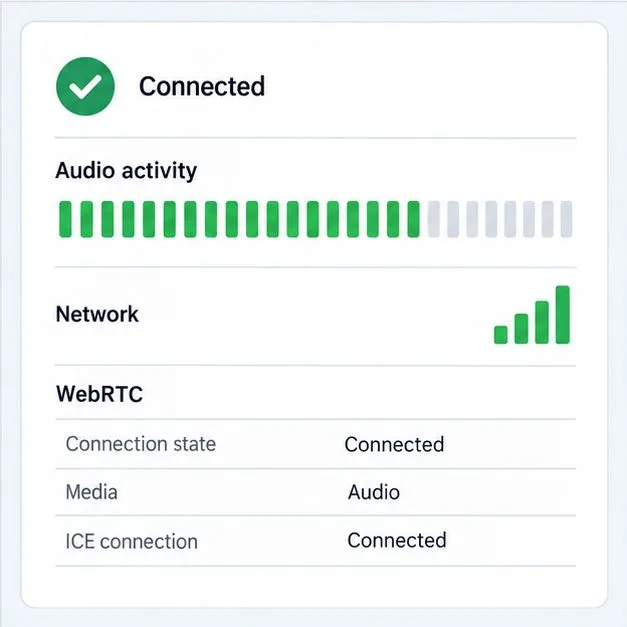
أعد تشغيل الصوت وكرر فحص الميكروفون. يجب أن يستجيب مؤشر الإدخال للكلام، وأن يكون التشغيل واضحًا، وبعد تأكيدك، يجب ألا يصدر صوتك صدى من مكبرات الصوت في الغرفة. اطلب من مشارك آخر التأكد من وصول صوتك دون صدى متكرر أو تأخير ملحوظ. إذا استمرت المشكلة، فأبلغ عما إذا كانت تؤثر على شخص واحد أو على الغرفة بأكملها، ونوع المتصفح ونظام التشغيل، وما إذا تم استخدام سماعة رأس، ووقت الاجتماع. تساعد هذه التفاصيل المضيف على التمييز بين مشكلة في الجهاز ومشكلة في الخادم أو الشبكة.
قم بتكوين coturn، وإعادة توجيه منفذ NAT، و Prosody حتى يتمكن Jitsi من إعادة توجيه المكالمات عند فشل اتصالات الوسائط المباشرة.
قم بتثبيت Jitsi Meet من حزم Ubuntu الرسمية الخاصة به، واحصل على شهادة Let's Encrypt، وافتح المنافذ الصحيحة، وتحقق من الاجتماعات الآمنة.
قلل من ارتفاعات استهلاك وحدة المعالجة المركزية للمتصفح في Jitsi Meet عن طريق الحد من الفيديو الوارد، وضبط استخدام الكاميرا، والتحقق من تسريع الأجهزة، واختبار النتيجة.
قم بتعيين عنوان الاجتماع، وقم بتمكين منطقة الشعار، واختر شعارًا افتراضيًا أو شعارًا خاصًا بكل اجتماع على خادم BigBlueButton المستضاف ذاتيًا.
قم بإعداد نشاط Moodle، وأضف نقطة نهاية BigBlueButton المطابقة والسر المشترك، ثم تحقق من وصول المعلم والطالب والوسائط.
قم بتوجيه اسم مضيف Jitsi Meet Docker إلى خادمك، وقم بتكوين PUBLIC_URL و HTTPS، ثم تحقق من الوصول إلى المتصفح والوسائط.
تتبع خدمة Jitsi المعطلة من حالة Compose إلى سجلاتها، ثم قم بإصلاح الأسرار المفقودة أو نقاط التحميل غير القابلة للكتابة أو حالات فشل الموارد بأمان.
حل مشكلة تحميل العروض التقديمية غير المدعومة في BigBlueButton عن طريق اختيار التنسيق الصحيح، والتحقق من نوع الملف الحقيقي، وتحديد حالات الفشل من جانب الخادم.
تتبع أعطال KMS بسبب ضغط الموارد، تحقق من مسار وسائط BigBlueButton الخاص بك، وقم بتطبيق الإصلاحات المدعومة دون تخمين السعة.
قم بإعداد حسابات مضيف محلي على خادم Jitsi Docker ذاتي الاستضافة، ثم أضف كلمة مرور منفصلة للاجتماعات التي تحتاج إلى وصول أكثر تقييدًا للضيوف.








