استعادة ميزة مشاركة الشاشة Jitsi على نظام macOS Sonoma

قم بتمكين خاصية التقاط الشاشة لمتصفحك، واختر مصدر المشاركة المناسب، وقم بعزل حالات فشل مشاركة الشاشة في Jitsi على نظام macOS Sonoma.
آخر تحديث/تحرير بواسطة Steve Larner في 3 نوفمبر 2023.
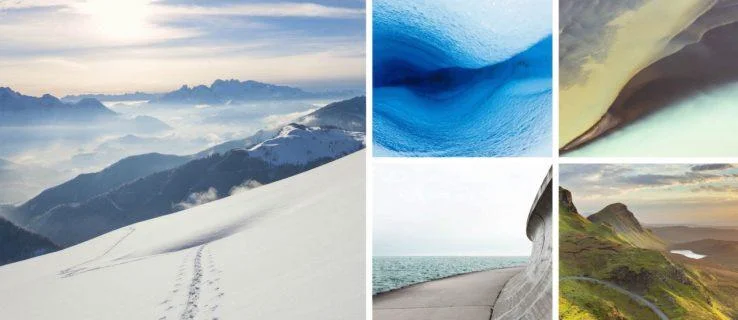
عندما تكون عالقًا في النظر إلى شاشة سطح المكتب لعدة ساعات يوميًا، فإن أبسط شيء يمكنك القيام به لرفع معنوياتك هو النظر إلى ورق الحائط الجميل. يمكن أن يلهمك، ويمنحك السعادة، ويحفزك على القيام بشيء عظيم - حسنًا، تقريبًا.
كل إصدار من Windows، بدءًا من الأيام القديمة لـ Windows 3.1 وحتى Windows 11، جلب مكتبة من صور الخلفية لمستخدمي نظام التشغيل لوضعها على سطح المكتب الخاص بهم. الخلفيات هي الصور التي يمكنك تعيينها كخلفية لسطح المكتب، وهي تعمل على تذكيرنا بأن هناك ما هو أكثر بكثير في هذا العالم من النصوص والأشكال التي تشكل معظم يومنا هذا.
تعتبر الخلفيات طريقة بسيطة لتخصيص مساحة العمل الخاصة بك وخلق الحافز. على الرغم من أن النوافذ المفتوحة ستغطي الصورة على الأرجح، إلا أنه لا يزال من الجيد وضع شيء يلهمك في الخلفية. سواء كان جهاز الكمبيوتر الخاص بك في العمل، أو جهاز كمبيوتر شخصي، أو كنت تستخدمه للمدرسة، يمكنك تعيين ورق الحائط الخاص بك على أي شيء تريده. إذا كان لديك شاشات متعددة، فهذا يضيف جاذبية بصرية. فيما يلي كيفية العثور على خلفيات Windows واستخدامها على جهاز الكمبيوتر الخاص بك.
العثور على صور خلفياتك
يوفر Windows ميزتين معروفتين باسم سمات سطح المكتب والخلفيات، مما يسمح لك بتخصيص مظهر سطح المكتب الخاص بك عن طريق اختيار خلفية الشاشة أو السمة التي توفر خيارات خلفية الشاشة والأيقونات المخصصة وألوان الإطارات والتصميمات لنظامك.
أولاً، قد ترغب في إلقا�� نظرة على الصور المتوفرة على جهاز الكمبيوتر الخاص بك. إذا كنت ترغب في استخدام الصور الموجودة في تثبيت خلفية Windows 10 بطريقة أخرى، على سبيل المثال، كخلفية على جهاز آخر أو إصدار أقدم من Windows - فستحتاج إلى العثور على الموقع الفعلي للملفات المعروضة. ولحسن الحظ، هذا ليس بالأمر الصعب.
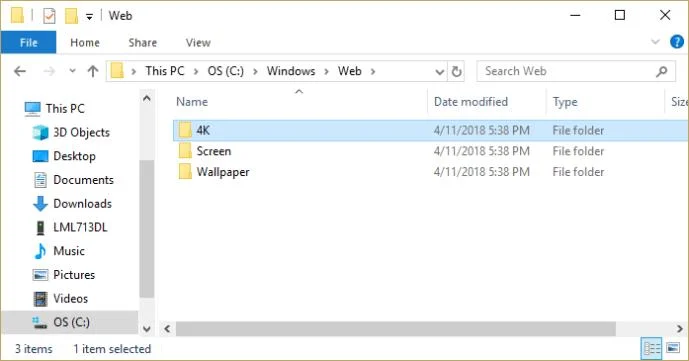
يقوم Windows 10 بتخزين صور الخلفية في الدليل "C:\Windows\Web" بشكل افتراضي. يمكنك الوصول إلى هذا الدليل عن طريق النقر فوق شريط البحث في شريط مهام Windows وكتابة "C:\Windows\Web"، ثم الضغط على "رجوع".
سوف ينبثق الدليل على الفور. هناك العديد من الدلائل الفرعية حيث يمكن تخزين خلفياتك؛ ما عليك سوى النقر فوق الأدلة، وستجد صورك.
استخدام خلفيات من متجر Microsoft
إذا كنت تريد مجموعة أكثر شمولاً من الخلفيات لسطح المكتب لديك، فيمكنك تنزيل مئات الخلفيات من موقع Microsoft Store على الويب . تتضمن هذه الخلفيات الحيوانات والفن والسيارات والألعاب والمواسم والمناظر الطبيعية والطبيعة والنباتات وأنواع أخرى من الصور.
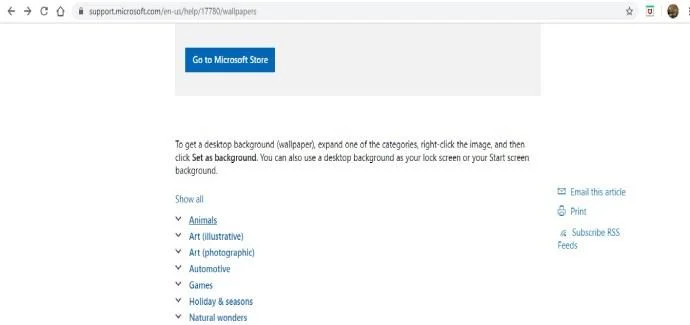
اختر صورة من قائمة الفئات، وافتح الصورة، ثم انقر بزر الماوس الأيمن. ثم اختر "تعيين كخلفية".
استخدام الصور الشخصية كخلفية
إذا قمت بالتمرير عبر المئات من الخلفيات الافتراضية على جهاز الكمبيوتر الخاص بك أو تصفحت Microsoft Store ولم تجد بعد الصورة المثالية لخلفية سطح المكتب، فربما يتعين عليك اختيار صورة أقرب إلى قلبك.
في الواقع، لقد التقطت بعض الصور الرائعة باستخدام الكاميرا الرقمية الخاصة بك وقمت بتخزينها على جهاز الكمبيوتر الخاص بك. حسنًا، قد تكون هذه الصور هي ما تبحث عنه!
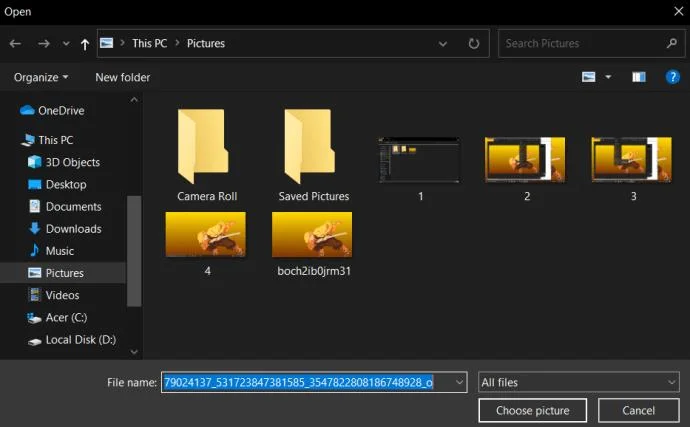
يتيح لك Windows استخدام الصور من ملفاتك الشخصية كخلفية لسطح المكتب. لكي تفعل هذا، اتبع هذه الخطوات:
استخدام ثيمات ويندوز 10
لا يستخدم العديد من مستخدمي Windows 10 ملفات الخلفية القياسية. بدلاً من ذلك، يستخدمون سمات Windows 10. لقد أتاحت Microsoft مئات السمات مجانًا عبر متجر Microsoft، ومعظمها مذهلة للغاية.
يمكنك تصفح سمات Windows 10 المتوفرة ، والتي تتراوح من لعبتك المفضلة إلى مجموعة من المناظر الخارجية الرائعة. بمجرد قيامك بتنزيل السمة، يمكنك الوصول إلى تلك الملفات ووضعها في المقدمة. وهي موجودة في دليل المستخدم المحلي الخاص بك، وهو طويل جدًا للكتابة فيه. ومع ذلك، هناك اختصار.
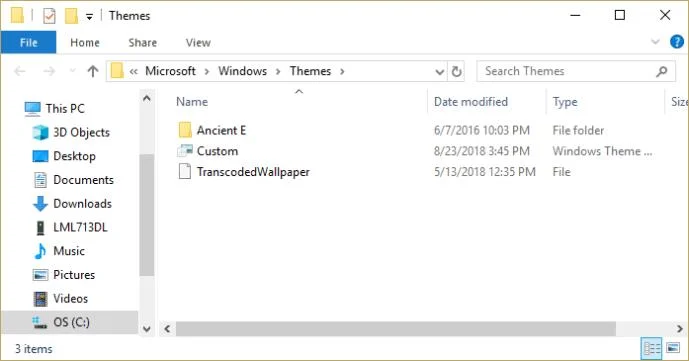
مرة أخرى، انقر فوق شريط البحث في شريط مهام Windows 10، وهذه المرة، اكتب "%localappdata%\Microsoft\Windows\Themes" ثم اضغط على "رجوع". سيتم إطلاق دليل "الموضوعات". سيتم العثور على ملفات الصور في الدليل الفرعي للموضوع المناسب. على سبيل المثال، في النافذة أعلاه، يمكنك النقر على "Ancient E" للعثور على الملفات الخاصة بسمة مصر القديمة، وهي السمة الوحيدة المثبتة على الكمبيوتر.
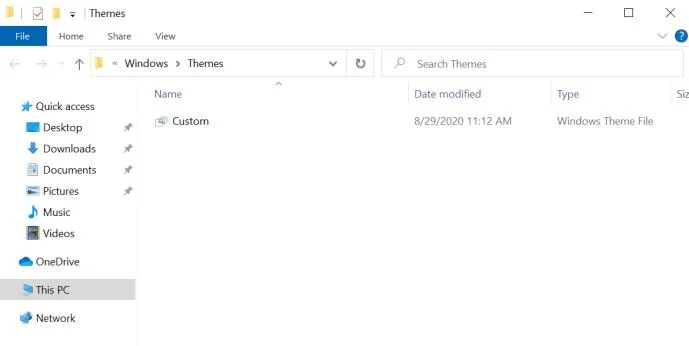
إذا أردت، يمكنك العثور على صور شاشة قفل Windows 10 ، والتي يصعب العثور عليها قليلاً.
تأتي معظم صور الخلفية والموضوعات الخاصة بنظام التشغيل Windows 10 بأحجام بكسل قياسية تتراوح من 1920×1200 إلى 3840×1200، وستبدو رائعة على معظم الشاشات والأجهزة دون أي ضجة.
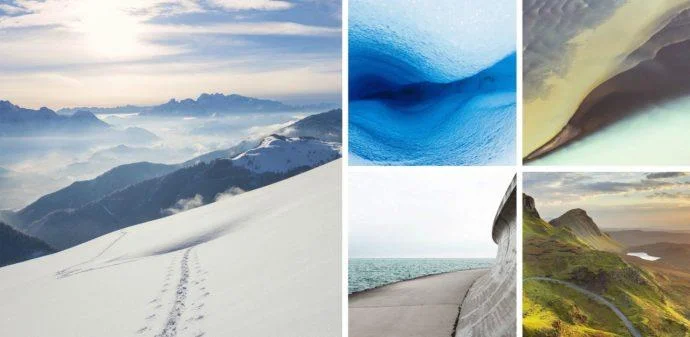
لنفترض أنك أعجبت بالموضوع الذي عطلته في العمل، ولكنك لست متأكدًا من أنك ستتمكن من استخدامه لجهاز آخر. ما عليك سوى نسخ الصورة المطلوبة إلى محرك أقراص محمول أو خدمة تخزين عبر الإنترنت، ثم نقلها إلى جهازك المحمول أو كمبيوتر شخصي آخر، ثم تكوين الإعدادات المناسبة كخلفية للشاشة.
ومع ذلك، هناك ملاحظة مهمة وهي أن هذه الصور مملوكة لشركة Microsoft أو مرخصة للاستخدام الشخصي وغير التجاري لنظام Windows. وهذا يعني أن لديك الحرية في الاستمتاع بها لاستخدامك الشخصي، ولكن لا تستخدمها للإعلانات أو مقاطع الفيديو أو أي أغراض تجارية أخرى.
كيفية إزالة خلفية ويندوز 10
إذا سئمت من ورق الحائط الحالي الخاص بك أو كنت بحاجة إلى تغييره إلى شيء آخر، فيمكنك القيام بذلك بسهولة.
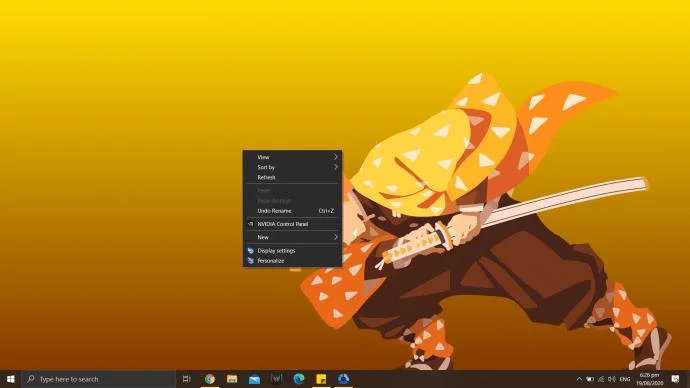
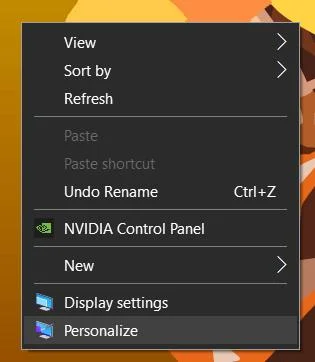
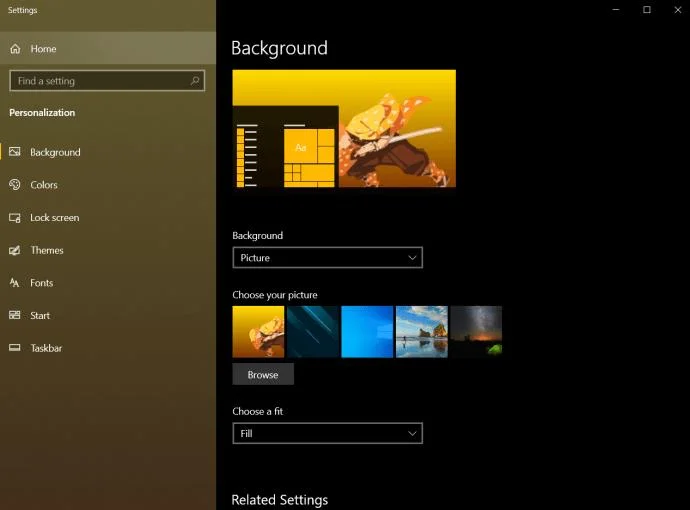
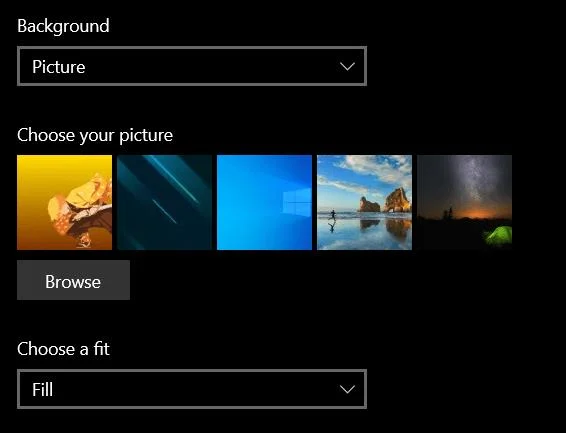
ابحث عن مساحة فارغة على سطح مكتب Windows لديك وانقر عليها بزر الماوس الأيمن، ثم حدد "تخصيص". الآن، يمكنك تعيين خلفية الشاشة الافتراضية لإزالة الخلفية الحالية.
الآن بعد أن قمت بإزالة ورق الحائط الخاص بك، يمكنك إنشاء خلفية أفضل.
لمزيد من خيارات الخلفية، راجع كيفية إنشاء خلفيات مجمعة للصور لنظام التشغيل Windows 10/11 أو إضافة خلفيات متحركة ثلاثية الأبعاد لنظام التشغيل Windows 10 .
قم بتمكين خاصية التقاط الشاشة لمتصفحك، واختر مصدر المشاركة المناسب، وقم بعزل حالات فشل مشاركة الشاشة في Jitsi على نظام macOS Sonoma.
اختبر برنامج Element Desktop من خلال Xwayland، واحتفظ ببياناتك المحلية، واعزل مشكلات الرسومات أو الحزم عندما يتسبب نظام Linux Wayland في تعطل التطبيق.
قم بإعداد Element Android باستخدام UnifiedPush و ntfy، ثم تحقق من بوابة Matrix المستضافة ذاتيًا وإعدادات خلفية Android عند فشل التنبيهات.
استعد خاصية اكتشاف الصور في الخلفية عن طريق التحقق من إعدادات تحميل Nextcloud، وأذونات iOS، ووضع البطارية، وحدود جدولة تشغيل الصور في خلفية iPhone.
قارن أوضاع تلميح الخطوط في ONLYOFFICE، وتحقق من التكبير وتوافر الخطوط في نظام Linux، وتحقق مما إذا كان التمويه يقتصر على المحرر أم أنه يؤثر على سطح المكتب بأكمله.
قم بتحويل ملف PDF محليًا في برنامج ONLYOFFICE Desktop Editors، ثم راجع ملف DOCX بحثًا عن تغييرات في التخطيط والصفحات الممسوحة ضوئيًا والنصوص التي تحتاج إلى تصحيح.
أضف حساب ownCloud الخاص بك إلى محرري سطح المكتب ONLYOFFICE، وافهم ما يتيحه الاتصال، واختر بين الوصول المباشر والمزامنة والتحرير عبر المتصفح.
استخدم البوابة الصحيحة أو عنوان WebDAV، واختبر إمكانية الوصول إلى HTTPS من هاتفك، وميز بين مشاكل الشبكة الخاصة وTLS وتسجيل الدخول.
قم بإنشاء واختبار إضافة مخصصة لبرنامج ONLYOFFICE Desktop Editors، وقم بتثبيت ملف .plugin الخاص بها، وقم بتفعيل أدوات المطورين لتصحيح الأخطاء.
قم بتوفير دالة بايثون في برنامج Calc، وقم بتشغيلها على جدول البيانات المفتوح، وقم باستكشاف أخطاء وحدات الماكرو المفقودة أو عمليات الاستيراد دون الخلط بين LibreOffice وبايثون النظام.





