إعداد TURN خارجي لـ Jitsi خلف NAT

قم بتكوين coturn، وإعادة توجيه منفذ NAT، و Prosody حتى يتمكن Jitsi من إعادة توجيه المكالمات عند فشل اتصالات الوسائط المباشرة.
عندما يكون Jitsi خلف جدار حماية NAT، قد ينضم المستخدمون عن بُعد إلى اجتماع لكنهم يفشلون في إنشاء اتصال وسائط. ضع coturn على مضيف متاح للعامة، وأعلن عن عنوانه العام الصحيح، ودع Prosody يوفر بيانات اعتماد TURN لفترة زمنية محددة. تغطي هذه الخطوات Jitsi المثبت على Debian أو Ubuntu؛ يستخدم Docker إعدادات مختلفة.
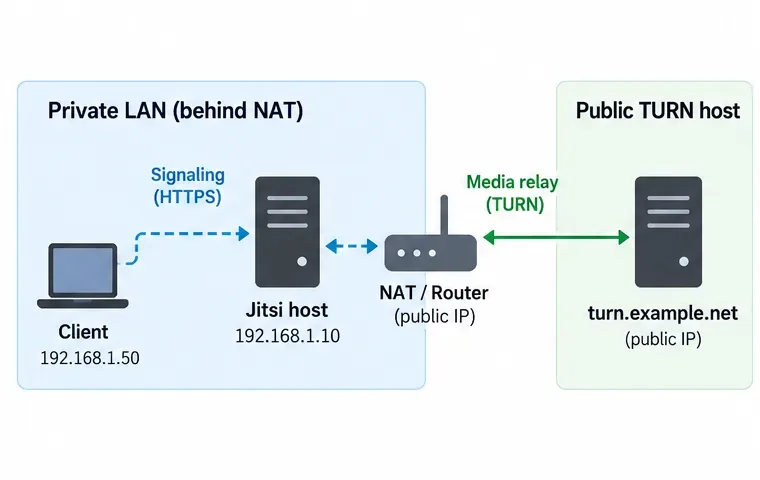
يقوم بروتوكول TURN (التجاوز باستخدام المرحلات حول NAT) بإعادة توجيه الوسائط عندما يحظر جدار الحماية مسارًا مباشرًا. وهو لا يحل محل Jitsi Videobridge (JVB)، الذي ينقل وسائط المكالمات الجماعية. وتوثق Jitsi استخدام TURN كخيار احتياطي للمكالمات الفردية بين المستخدمين.
قم بإعداد مضيف TURN واسم DNS متاحين للعامة، مثل turn.example.net. سجّل عناوينها العامة والخاصة، ونطاق Jitsi الخاص بك، ونطاق UDP الخاص بالمرحل. يستخدم المثال عناوينًا من الوثائق فقط 203.0.113.10؛ 10.0.0.20استبدلها بعناوينك الخاصة.
على مضيف TURN، ثبّت coturn باستخدام مدير الحزم الخاص بتوزيعتك، ثم عدّل إعداداته، عادةً ما يكون ذلك باستخدام ملف /etc/turnserver.conf. تأكد من المسار الفعلي واسم الخدمة لتوزيعتك. مثال بسيط:
listening-port=3478
tls-listening-port=5349
min-port=49160
max-port=49200

fingerprint
lt-cred-mech
use-auth-secret
static-auth-secret=REPLACE_WITH_A_LONG_RANDOM_SECRET
realm=turn.example.net
server-name=turn.example.net

# Only when coturn itself is behind one-to-one NAT:
 listening-ip=10.0.0.20
relay-ip=10.0.0.20
external-ip=203.0.113.10/10.0.0.20
استبدل كلاً من عناوين المثال والكلمة السرية. هذا external-ip=public/privateالربط مخصص لخادم TURN خلف جدار حماية NAT: يجب أن يُعيد coturn عنوان ترحيل عام قابل للوصول عند ربط منافذ الترحيل بواجهته المحلية. لا تُعيّن هذا الربط لمجرد أن خادم Jitsi خلف جدار حماية NAT إذا كان لـ coturn نفسه عنوان عام مُخصص له مباشرةً. كما تتطلب وثائق coturn من جدار الحماية NAT الحفاظ على أرقام منافذ الترحيل الخارجية والداخلية نفسها.
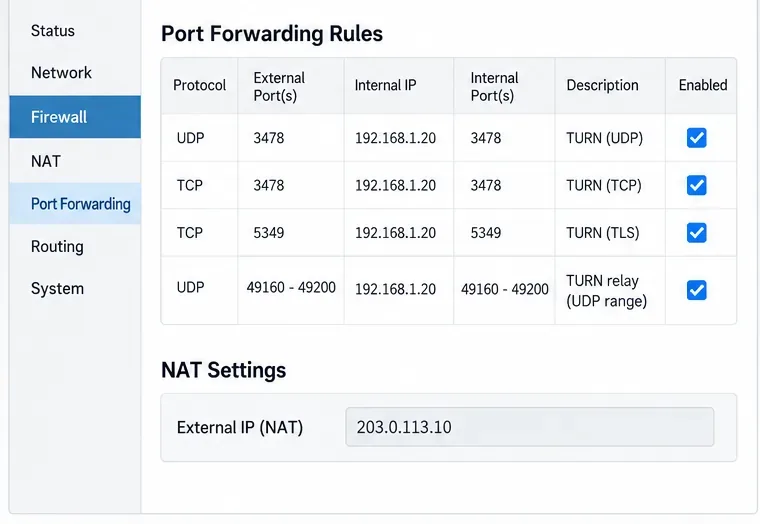
في مثال التكوين، اسمح باستخدام بروتوكولي UDP وTCP على المنفذ 3478، والمنفذ 5349 لبروتوكول TCP لبروتوكول TURN عبر TLS، والمنافذ من 49160 إلى 49200 لبروتوكول UDP لمُرحِّلات الوسائط المُخصصة. أعد توجيه كل منفذ إلى مُضيف TURN دون تغيير رقم المنفذ. في حال تعطيل بروتوكول نقل، لا تفتح مُستمعه غير المُستخدم. إذا كان على العملاء استخدام TLS، فثبّت شهادة صالحة turn.example.netوقم بتكوين مسارات شهادة coturn ومفتاحها الخاص؛ يجب أن يتطابق اسم مُضيف الشهادة مع اسم مُضيف TURN المُعلن عنه.
لا تكشف واجهة تحكم coturn. حدد نطاق الترحيل وفقًا لاستخدامك المتوقع، واسمح به في جدران الحماية الخاصة بالمضيف والشبكة الخارجية. لا تزال الآلة الافتراضية السحابية بحاجة إلى قواعد مجموعة أمان مطابقة.
لتثبيت Jitsi باستخدام حزمة، عدّل إعدادات Prosody للمضيف الظاهري لـ Jitsi، عادةً /etc/prosody/conf.d/meet.example.net.cfg.lua. أضف خدمات TURN إلى الإعدادات العامة الحالية أو نطاق المضيف الظاهري المناسب لـ Jitsi حسب متطلبات إعدادات Prosody/Jitsi المثبتة لديك. لا تُنشئ external_servicesتعريفًا ثانيًا مُتعارضًا. مثال:
external_service_secret = "REPLACE_WITH_A_LONG_RANDOM_SECRET"
external_services = {
  {
    type = "turn",
    host = "turn.example.net",
    port = 3478,
    transport = "udp",
    secret = true,
    ttl = 86400,
    algorithm = "turn",
  },
  {
    type = "turns",
    host = "turn.example.net",
    port = 5349,
    transport = "tcp",
    secret = true,
    ttl = 86400,
    algorithm = "turn",
  },
}mod_external_servicesيستخدم Prosody external_service_secretكلا المدخلين، مع secret = trueطلب بيانات اعتماد محدودة المدة. يتبع المثال تنسيق تكوين Prosody الخاص بـ Jitsi. تأكد من تفعيل الوحدة النمطية لنطاق Jitsi الخاص بك؛ قد تختلف الإعدادات المخصصة أو القديمة. مدة صلاحية بيانات الاعتماد الافتراضية هي يوم واحد؛ اضبطها ttlإذا لزم الأمر. إذا كنت لا توفر خيار TURN عبر TLS، فاحذف المدخل الثاني ولا تُعلن عنه.
بالنسبة لـ coturn، use-auth-secretيجب static-auth-secretأن يتطابق اسم المستخدم وكلمة المرور تمامًا مع سر خدمة Prosody. لا تُدخل اسم مستخدم وكلمة مرور دائمين config.js: يحذر Jitsi من إمكانية نسخ بيانات اعتماد العميل الثابتة واستغلالها لاستهلاك عرض النطاق الترددي للخادم. أعد تشغيل coturn وProsody بعد التحقق من صحة إعداداتهما باستخدام الفحوصات المتاحة للإصدارات المثبتة لديك.
تأكد من أن سجل نظام أسماء النطاقات (DNS) يعمل من شبكة خارجية، وتحقق من إعادة توجيه العناوين من الشبكة العامة إلى الخاصة على جهاز التوجيه أو الشبكة السحابية. بالنسبة لشبكة coturn خلف جدار الحماية NAT، حافظ على اتصال كل منفذ ترحيل بشكل مباشر: يجب أن يصل منفذ UDP الخارجي 49160 إلى منفذ UDP الداخلي 49160، وهكذا. قد يستجيب جهاز الاستماع على المنفذ 3478 حتى في حالة فشل نقل الوسائط بسبب حظر نطاق الترحيل أو إعلان coturn عن عنوان خاص.
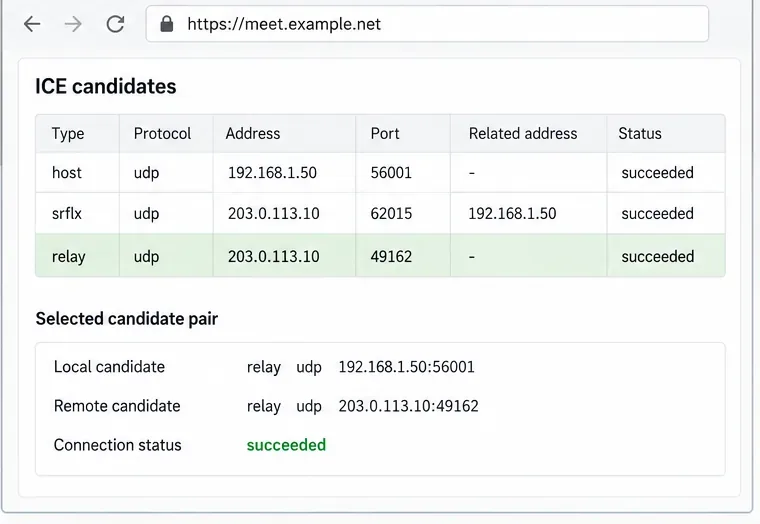
يُوفر الإعداد الصحيح مسارًا احتياطيًا قابلًا للوصول إليه في حال وجود قيود على الشبكات، مع الحفاظ على المسارات العادية لـ Jitsi. إذا كان نشرك يستخدم حزمة Docker Compose الرسمية، فقم بتكوين المتغيرات الموثقة TURN_HOST`<prosody> ` TURN_PORTو` <prosody TURN_TRANSPORT>` و`< prosody>` و`<prosody TURNS_HOST>` TURNS_PORTفي بيئتها بدلًا من تعديل ملفات Prosody الخاصة بمضيف الحزمة؛ واتبع التوثيق لمعرفة إصدار الصورة المستخدم تحديدًا.
قم بتكوين coturn، وإعادة توجيه منفذ NAT، و Prosody حتى يتمكن Jitsi من إعادة توجيه المكالمات عند فشل اتصالات الوسائط المباشرة.
قم بتثبيت Jitsi Meet من حزم Ubuntu الرسمية الخاصة به، واحصل على شهادة Let's Encrypt، وافتح المنافذ الصحيحة، وتحقق من الاجتماعات الآمنة.
قلل من ارتفاعات استهلاك وحدة المعالجة المركزية للمتصفح في Jitsi Meet عن طريق الحد من الفيديو الوارد، وضبط استخدام الكاميرا، والتحقق من تسريع الأجهزة، واختبار النتيجة.
قم بتعيين عنوان الاجتماع، وقم بتمكين منطقة الشعار، واختر شعارًا افتراضيًا أو شعارًا خاصًا بكل اجتماع على خادم BigBlueButton المستضاف ذاتيًا.
قم بإعداد نشاط Moodle، وأضف نقطة نهاية BigBlueButton المطابقة والسر المشترك، ثم تحقق من وصول المعلم والطالب والوسائط.
قم بتوجيه اسم مضيف Jitsi Meet Docker إلى خادمك، وقم بتكوين PUBLIC_URL و HTTPS، ثم تحقق من الوصول إلى المتصفح والوسائط.
تتبع خدمة Jitsi المعطلة من حالة Compose إلى سجلاتها، ثم قم بإصلاح الأسرار المفقودة أو نقاط التحميل غير القابلة للكتابة أو حالات فشل الموارد بأمان.
حل مشكلة تحميل العروض التقديمية غير المدعومة في BigBlueButton عن طريق اختيار التنسيق الصحيح، والتحقق من نوع الملف الحقيقي، وتحديد حالات الفشل من جانب الخادم.
تتبع أعطال KMS بسبب ضغط الموارد، تحقق من مسار وسائط BigBlueButton الخاص بك، وقم بتطبيق الإصلاحات المدعومة دون تخمين السعة.
قم بإعداد حسابات مضيف محلي على خادم Jitsi Docker ذاتي الاستضافة، ثم أضف كلمة مرور منفصلة للاجتماعات التي تحتاج إلى وصول أكثر تقييدًا للضيوف.








