استعادة ميزة مشاركة الشاشة Jitsi على نظام macOS Sonoma

قم بتمكين خاصية التقاط الشاشة لمتصفحك، واختر مصدر المشاركة المناسب، وقم بعزل حالات فشل مشاركة الشاشة في Jitsi على نظام macOS Sonoma.
قامت شركة مايكروسوفت مؤخرًا برفع سعر اشتراك Microsoft 365، مبررة التغيير بإضافة المزيد من تجارب الذكاء الاصطناعي إلى الخدمة. وبطبيعة الحال، فإن هذا القرار ترك العديد من الأشخاص يشعرون بعدم الارتياح، لذلك تتخذ مايكروسوفت الآن خطوة في الاتجاه المعاكس من خلال السماح لمستخدمي ويندوز باستخدام تطبيقات Office مجانًا.
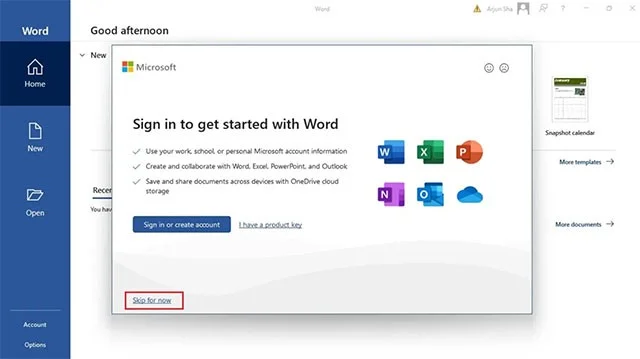
لاحظ بعض مستخدمي Office مؤخرًا أنه من الممكن استخدام تطبيقات Office على Windows دون ترخيص. عند التشغيل لأول مرة، ستظهر رسالة تطلب تسجيل الدخول باستخدام حساب Microsoft مع زر " تخطي الآن ". سيؤدي النقر فوق ذلك إلى فتح نافذة أخرى، مع زر " متابعة مجانًا " - لا يلزم وجود ترخيص Microsoft 365 أو ترخيص دائم.
ماذا تحصل عليه؟
كثير جدًا. تعمل معظم الميزات، ويمكنك عرض المستندات وتحريرها دون أي قيود كبيرة. ومع ذلك، فإن Microsoft تسمح لك فقط بحفظ الملفات على OneDrive (كما هو مذكور في الإعلان النهائي قبل أن تتمكن من البدء في استخدام التطبيق)، وبالتالي لن تتمكن من حفظ الملفات محليًا أو تحرير الملفات محليًا (يجب تحميلها إلى OneDrive أولاً). بالإضافة إلى ذلك، ستشاهد إعلانات في شريط جانبي مع زر لإزالة الإعلانات عن طريق التسجيل في Microsoft 365.
الميزات المفقودة
فيما يلي قائمة سريعة بما لا يستطيع المستخدمون فعله في تطبيقات Office المجانية.
كلمة
إكسل
عرض تقديمي
في الوقت الحالي، يبدو أن Microsoft تختبر هذه الخطة الجديدة مع مجموعة محدودة من المستخدمين والمناطق. لذا قد لا ترى أي تغيير في الوقت الحالي. ولم تعلن شركة مايكروسوفت عن أي معلومات رسمية حتى الآن.
قم بتمكين خاصية التقاط الشاشة لمتصفحك، واختر مصدر المشاركة المناسب، وقم بعزل حالات فشل مشاركة الشاشة في Jitsi على نظام macOS Sonoma.
اختبر برنامج Element Desktop من خلال Xwayland، واحتفظ ببياناتك المحلية، واعزل مشكلات الرسومات أو الحزم عندما يتسبب نظام Linux Wayland في تعطل التطبيق.
قم بإعداد Element Android باستخدام UnifiedPush و ntfy، ثم تحقق من بوابة Matrix المستضافة ذاتيًا وإعدادات خلفية Android عند فشل التنبيهات.
استعد خاصية اكتشاف الصور في الخلفية عن طريق التحقق من إعدادات تحميل Nextcloud، وأذونات iOS، ووضع البطارية، وحدود جدولة تشغيل الصور في خلفية iPhone.
قارن أوضاع تلميح الخطوط في ONLYOFFICE، وتحقق من التكبير وتوافر الخطوط في نظام Linux، وتحقق مما إذا كان التمويه يقتصر على المحرر أم أنه يؤثر على سطح المكتب بأكمله.
قم بتحويل ملف PDF محليًا في برنامج ONLYOFFICE Desktop Editors، ثم راجع ملف DOCX بحثًا عن تغييرات في التخطيط والصفحات الممسوحة ضوئيًا والنصوص التي تحتاج إلى تصحيح.
أضف حساب ownCloud الخاص بك إلى محرري سطح المكتب ONLYOFFICE، وافهم ما يتيحه الاتصال، واختر بين الوصول المباشر والمزامنة والتحرير عبر المتصفح.
استخدم البوابة الصحيحة أو عنوان WebDAV، واختبر إمكانية الوصول إلى HTTPS من هاتفك، وميز بين مشاكل الشبكة الخاصة وTLS وتسجيل الدخول.
قم بإنشاء واختبار إضافة مخصصة لبرنامج ONLYOFFICE Desktop Editors، وقم بتثبيت ملف .plugin الخاص بها، وقم بتفعيل أدوات المطورين لتصحيح الأخطاء.
قم بتوفير دالة بايثون في برنامج Calc، وقم بتشغيلها على جدول البيانات المفتوح، وقم باستكشاف أخطاء وحدات الماكرو المفقودة أو عمليات الاستيراد دون الخلط بين LibreOffice وبايثون النظام.





