استعادة ميزة مشاركة الشاشة Jitsi على نظام macOS Sonoma

قم بتمكين خاصية التقاط الشاشة لمتصفحك، واختر مصدر المشاركة المناسب، وقم بعزل حالات فشل مشاركة الشاشة في Jitsi على نظام macOS Sonoma.
قامت Microsoft بإصدار إصدار Insider رئيسي - الإصدار 26052 - في وقت سابق من هذا الأسبوع على كل من قنوات Dev وCanary. هذا أيضًا أول إصدار من Windows 11 24H2، ويبدو أن Microsoft تُجري تغييرًا مثيرًا للاهتمام في كيفية دعمها لهندسة مجموعة تعليمات وحدة المعالجة المركزية (ISA) في إصدار الجيل التالي من Windows 11. والجدير بالذكر أن معلمة SSE4 "POPCNT" متطلب إلزامي لتشغيل Windows 11. عندما يحاول المستخدم تشغيل Windows 11 24H2 على نظام يعمل بمعالج لا يدعم POPCNT، سيفشل الكمبيوتر في التشغيل.
لذا يبدو أن المستخدمين الذين يستخدمون معالجات أقدم لن يتمكنوا من تجاوز متطلبات نظام Windows 11 24H2 بعد الآن. ويؤكد هذا أيضًا الحاجة إلى تعليمات وحدة المعالجة المركزية POPCNT. عندما يحاول المستخدمون تثبيت Windows 11 build 26058، سيعرض ملف الإعداد رسالة تقول "معالج هذا الكمبيوتر لا يدعم ميزة مهمة (PopCnt)"، كما يمكن رؤيته في لقطة الشاشة أدناه.
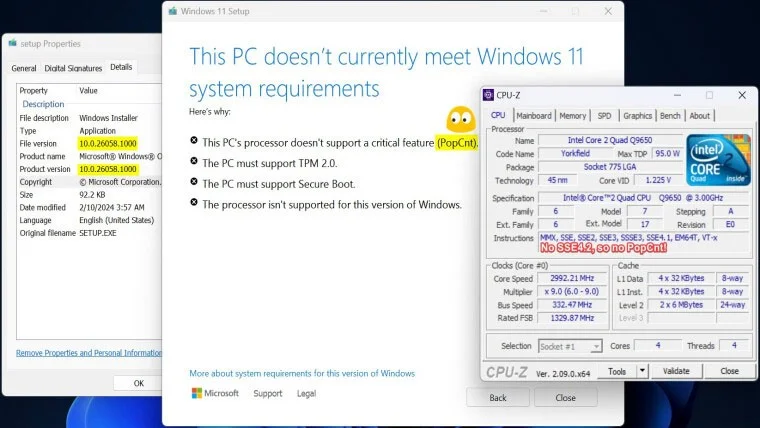
يتشابه هذا مع ما حدث عندما كانت عملية إعداد Windows السابقة تتضمن خطوة للتحقق مما إذا كان بت NX (عدم التنفيذ مطلقًا)، أو PAE (امتداد العنوان الفعلي) ممكّنًا، أو إذا كانت تعليمات SSE2 موجودة، فسيتم حظر الترقية. ونتيجة لذلك، لن يتم دعم أجهزة الكمبيوتر التي تعمل بمعالجات قديمة مثل Intel Core 2 Quad، مثل المعالج الموجود في لقطة الشاشة أعلاه، والتي تتمتع بالقدرة الكاملة على تشغيل نظام التشغيل Windows 11 الأساسي بطبيعتها. يبدو أن Microsoft تجعل تعليمات "POPCNT" شرطًا على Windows 11 24H2. من الواضح أن وحدات المعالجة المركزية التي لا تحتوي على هذه الخاصية لن تتمكن من تشغيل نظام التشغيل Windows.
تعليمة POPCNT، وهي اختصار لـ "تعداد السكان"، تقوم بحساب عدد 1 في التمثيل الثنائي. قدمت AMD هذا الأمر في عامي 2006 و2007 مع بنية برشلونة، والتي كانت أول بنية رباعية النواة حقيقية في صناعة x86. أضافتها Intel لاحقًا مع Nehalem (سلسلة Core i من الجيل الأول SKU). من غير الواضح سبب إلزام Microsoft لوحدات المعالجة المركزية بدعم POPCNT، ولكن ربما تتطلب بعض الميزات في الإصدارات القادمة من Windows ذلك.
قم بتمكين خاصية التقاط الشاشة لمتصفحك، واختر مصدر المشاركة المناسب، وقم بعزل حالات فشل مشاركة الشاشة في Jitsi على نظام macOS Sonoma.
اختبر برنامج Element Desktop من خلال Xwayland، واحتفظ ببياناتك المحلية، واعزل مشكلات الرسومات أو الحزم عندما يتسبب نظام Linux Wayland في تعطل التطبيق.
قم بإعداد Element Android باستخدام UnifiedPush و ntfy، ثم تحقق من بوابة Matrix المستضافة ذاتيًا وإعدادات خلفية Android عند فشل التنبيهات.
استعد خاصية اكتشاف الصور في الخلفية عن طريق التحقق من إعدادات تحميل Nextcloud، وأذونات iOS، ووضع البطارية، وحدود جدولة تشغيل الصور في خلفية iPhone.
قارن أوضاع تلميح الخطوط في ONLYOFFICE، وتحقق من التكبير وتوافر الخطوط في نظام Linux، وتحقق مما إذا كان التمويه يقتصر على المحرر أم أنه يؤثر على سطح المكتب بأكمله.
قم بتحويل ملف PDF محليًا في برنامج ONLYOFFICE Desktop Editors، ثم راجع ملف DOCX بحثًا عن تغييرات في التخطيط والصفحات الممسوحة ضوئيًا والنصوص التي تحتاج إلى تصحيح.
أضف حساب ownCloud الخاص بك إلى محرري سطح المكتب ONLYOFFICE، وافهم ما يتيحه الاتصال، واختر بين الوصول المباشر والمزامنة والتحرير عبر المتصفح.
استخدم البوابة الصحيحة أو عنوان WebDAV، واختبر إمكانية الوصول إلى HTTPS من هاتفك، وميز بين مشاكل الشبكة الخاصة وTLS وتسجيل الدخول.
قم بإنشاء واختبار إضافة مخصصة لبرنامج ONLYOFFICE Desktop Editors، وقم بتثبيت ملف .plugin الخاص بها، وقم بتفعيل أدوات المطورين لتصحيح الأخطاء.
قم بتوفير دالة بايثون في برنامج Calc، وقم بتشغيلها على جدول البيانات المفتوح، وقم باستكشاف أخطاء وحدات الماكرو المفقودة أو عمليات الاستيراد دون الخلط بين LibreOffice وبايثون النظام.





