
استعادة ميزة مشاركة الشاشة Jitsi على نظام macOS Sonoma
قم بتمكين خاصية التقاط الشاشة لمتصفحك، واختر مصدر المشاركة المناسب، وقم بعزل حالات فشل مشاركة الشاشة في Jitsi على نظام macOS Sonoma.
في نظام التشغيل Windows 11 ، يعد رمز PIN أداة أمان مفيدة جدًا ومريحة للمستخدمين. ومع ذلك، لن يشعر بعض الأشخاص بالحاجة إلى حذف رمز PIN أو لسبب ما. سترشدك المقالة أدناه إلى كيفية تغيير رمز PIN أو حذفه على نظام التشغيل Windows 11.
تعليمات لحذف أو تغيير رقم التعريف الشخصي (PIN) على نظام التشغيل Windows 11
لإجراء تغييرات على رمز PIN، اضغط أولاً على زر البدء ثم حدد الإعدادات .
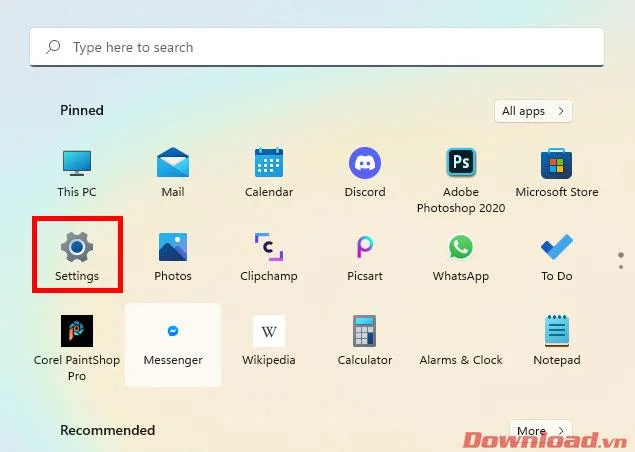
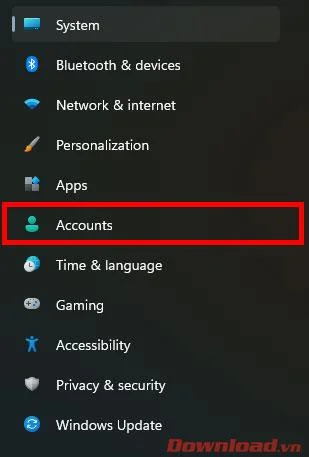
في النافذة التي تظهر، انقر على زر الحسابات في القائمة اليسرى.
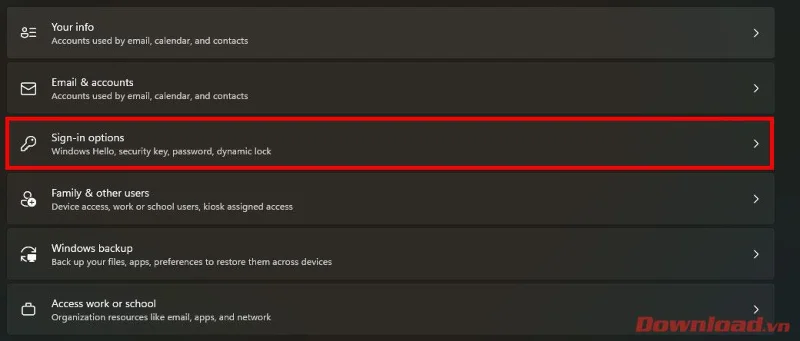
استمر في النقر على سطر خيارات تسجيل الدخول .
في القائمة التي تظهر، انقر فوق PIN (Windows Hello).
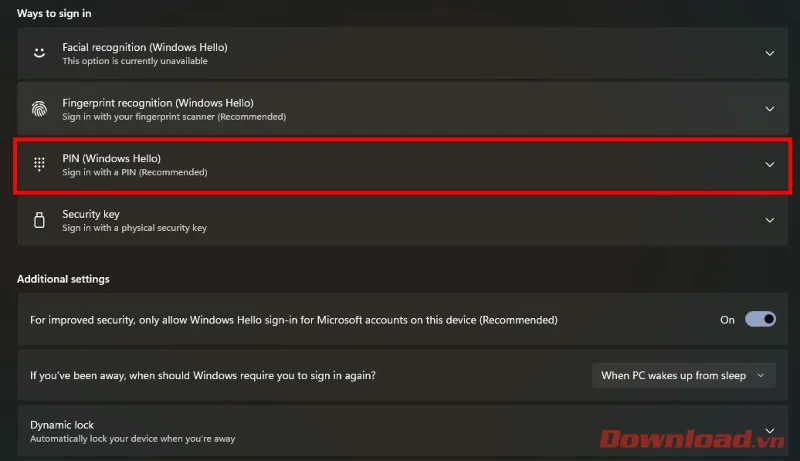
في هذا الوقت، يتعين عليك الانتباه إلى تحويل الزر الموجود في السطر لتحسين الأمان، اسمح فقط بتسجيل الدخول لـ Windows Hello لحساب Microsoft على هذا الجهاز (مستحسن) إلى وضع إيقاف التشغيل . يمكنك بعد ذلك تحديد الزر "تغيير رقم التعريف الشخصي" لتغيير رقم التعريف الشخصي أو "إزالة" لحذف رقم التعريف الشخصي. إذا لم تقم بإيقاف تشغيل الزر لتحسين الأمان، السماح فقط... ، فلن يظهر خيار إزالة رمز PIN .
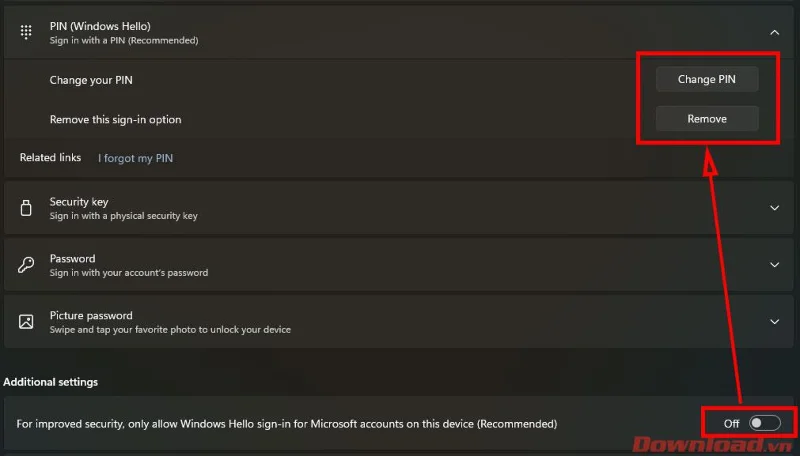
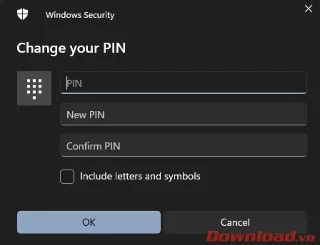
لتغيير رقم التعريف الشخصي الخاص بك، ما عليك سوى إدخال رقم التعريف الشخصي القديم ثم إدخال رقم التعريف الشخصي الجديد في مربع الحوار.
لحذف رقم التعريف الشخصي، يتعين عليك إدخال كلمة مرور حساب Microsoft الخاص بك للتأكيد.
أتمنى لك النجاح!
قم بتمكين خاصية التقاط الشاشة لمتصفحك، واختر مصدر المشاركة المناسب، وقم بعزل حالات فشل مشاركة الشاشة في Jitsi على نظام macOS Sonoma.
اختبر برنامج Element Desktop من خلال Xwayland، واحتفظ ببياناتك المحلية، واعزل مشكلات الرسومات أو الحزم عندما يتسبب نظام Linux Wayland في تعطل التطبيق.
قم بإعداد Element Android باستخدام UnifiedPush و ntfy، ثم تحقق من بوابة Matrix المستضافة ذاتيًا وإعدادات خلفية Android عند فشل التنبيهات.

استعد خاصية اكتشاف الصور في الخلفية عن طريق التحقق من إعدادات تحميل Nextcloud، وأذونات iOS، ووضع البطارية، وحدود جدولة تشغيل الصور في خلفية iPhone.

قارن أوضاع تلميح الخطوط في ONLYOFFICE، وتحقق من التكبير وتوافر الخطوط في نظام Linux، وتحقق مما إذا كان التمويه يقتصر على المحرر أم أنه يؤثر على سطح المكتب بأكمله.

قم بتحويل ملف PDF محليًا في برنامج ONLYOFFICE Desktop Editors، ثم راجع ملف DOCX بحثًا عن تغييرات في التخطيط والصفحات الممسوحة ضوئيًا والنصوص التي تحتاج إلى تصحيح.
أضف حساب ownCloud الخاص بك إلى محرري سطح المكتب ONLYOFFICE، وافهم ما يتيحه الاتصال، واختر بين الوصول المباشر والمزامنة والتحرير عبر المتصفح.

استخدم البوابة الصحيحة أو عنوان WebDAV، واختبر إمكانية الوصول إلى HTTPS من هاتفك، وميز بين مشاكل الشبكة الخاصة وTLS وتسجيل الدخول.

قم بإنشاء واختبار إضافة مخصصة لبرنامج ONLYOFFICE Desktop Editors، وقم بتثبيت ملف .plugin الخاص بها، وقم بتفعيل أدوات المطورين لتصحيح الأخطاء.

قم بتوفير دالة بايثون في برنامج Calc، وقم بتشغيلها على جدول البيانات المفتوح، وقم باستكشاف أخطاء وحدات الماكرو المفقودة أو عمليات الاستيراد دون الخلط بين LibreOffice وبايثون النظام.