الرئيسية
» كيف
»
تقليل استهلاك وحدة المعالجة المركزية لـ Jitsi عن طريق تقليل حمل فك تشفير الفيديو
تقليل استهلاك وحدة المعالجة المركزية لـ Jitsi عن طريق تقليل حمل فك تشفير الفيديو
ابدأ بتقليل جودة الفيديو الوارد في الاجتماع: اضغط Aلفتح "إدارة جودة الفيديو" في Jitsi Meet، ثم حرّك إعداد الجودة إلى "منخفض". إذا كانت كاميرتك هي سبب ارتفاع الجودة، فأوقف تشغيلها Vوأعد الاختبار. تُقلل هذه التغييرات من عمل فك تشفير أو ترميز الفيديو في المتصفح؛ وهي مفيدة للغاية عندما يرتفع استهلاك وحدة المعالجة المركزية أثناء مكالمة مع عدة كاميرات مرئية، وأقل فائدة إذا كانت علامة تبويب أو عملية أخرى تستهلك وحدة المعالجة المركزية.
قم بتطبيق تغيير واحد في كل مرة وقارن ظروف الاجتماع نفسها. قد تختلف واجهة Jitsi والإعدادات المتاحة باختلاف المضيف والإصدار، لذا اعتبر صور الواجهة أمثلة توضيحية فقط، وليست لقطات شاشة لخدمتك الخاصة.
1. تحقق مما إذا كان المتصفح يقوم بفك تشفير الفيديو أو إرساله
افتح مدير المهام أو مراقب النشاط في نظام التشغيل لديك، وتحقق من استخدام وحدة المعالجة المركزية للمتصفح أثناء خمول الاجتماع، ثم كرر ذلك بعد ظهور مربعات الفيديو عن بُعد. حافظ على نفس علامات تبويب المتصفح والمشاركين في الاجتماع في كلتا المقارنتين. إذا ارتفع استخدام وحدة المعالجة المركزية مع ظهور المزيد من الكاميرات عن بُعد، فمن المرجح أن يكون استقبال وفك تشفير تدفقات متعددة أحد الأسباب. أما إذا ارتفع الاستخدام عند تفعيل كاميرتك، فقد يكون جهازك يقضي وقتًا أطول في التقاط الفيديو الصادر وتشفيره ومعالجته.
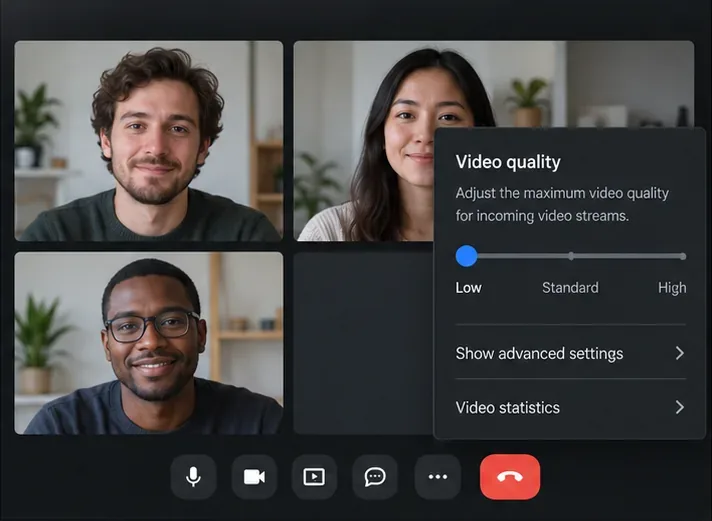
قائمة جودة الفيديو الخاصة باجتماع Jitsi مفتوحة مع ضبط شريط تمرير البث الوارد على منخفض.
لتقليل جودة الفيديو الواردة، اضغط أثناء الاجتماع على زر "خفض" Aوخفّض الحد الأقصى لجودة الفيديو. يوثّق دليل اختصارات لوحة مفاتيح Jitsi هذا الاختصار وخيار "إدارة جودة الفيديو". قد يؤدي خفض الجودة إلى تقليل وضوح النصوص الصغيرة وتفاصيل الوجه، ولكنه غالبًا ما يكون أفضل من تحميل زائد على المتصفح. إذا لم تجد خيار التحكم، فاستخدم قائمة "المزيد من الإجراءات" في الاجتماع وابحث عن "إدارة جودة الفيديو"؛ بعض المضيفين يُخصّصون واجهة المستخدم.
لإجراء اختبار A/B قصير ، قم بإيقاف تشغيل الكاميرا V. في حال انخفاض استخدام وحدة المعالجة المركزية، أبقِ الكاميرا مطفأة عند عدم الحاجة إلى الفيديو، أو استشر مسؤول الاجتماع بشأن خفض دقة الفيديو الصادرة من الغرفة. يوضح دليل إعدادات Jitsi resolutionتفضيلات الفيديو المحلية؛ ويُعدّ تغييرها مناسبًا للمسؤول الذي يدير عملية نشر ذاتية الاستضافة، وليس للمستخدم الضيف الذي لا يستطيع تغيير إعدادات الخادم.
2. تقليل عدد مربعات الفيديو النشطة
عندما ينشر العديد من المشاركين مقاطع فيديو، فإن عرض جميع المقاطع دفعة واحدة قد يُحمّل المتصفح عبء فك تشفير فيديو أكثر مما يتطلبه الحوار. لذا، يُنصح بالتبديل من عرض المربعات إلى عرض المتحدث، إذا كان الاجتماع يدعم ذلك، وإخفاء الصور المصغرة أثناء التقديم أو الاستماع. تُستخدم قائمة اختصارات Jitsi Wللتبديل بين عرض المربعات Fوإظهار أو إخفاء الصور المصغرة للفيديوهات. تُغيّر هذه الإجراءات التخطيط وقد تُقلل من عبء فك تشفير الفيديو المرئي، ولكنها لا تضمن خفضًا ثابتًا في استهلاك وحدة المعالجة المركزية على جميع المتصفحات أو الأجهزة.
تُظهر شبكة الاجتماع الكاميرا المحلية معطلة بينما تظل مربعات الفيديو الخاصة بالمشاركين عن بُعد الثلاثة مرئية.
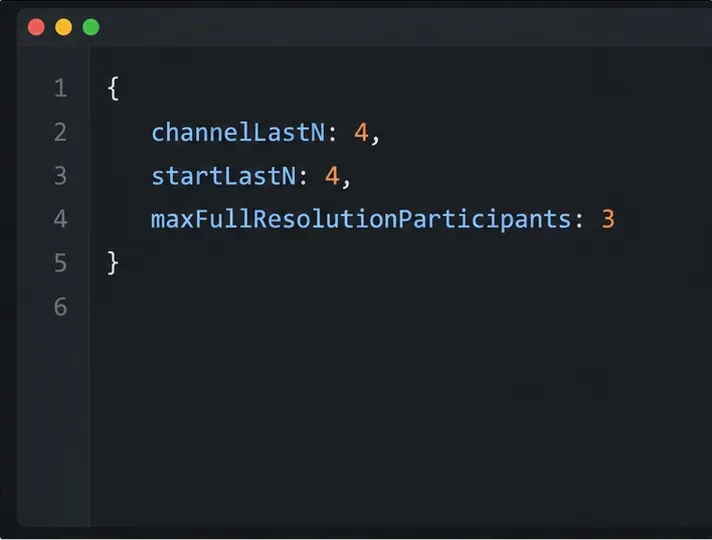
بالنسبة لخدمة Jitsi Meet المستضافة ذاتيًا، يمكن للمسؤول تحديد عدد مقاطع الفيديو المرسلة عن بُعد لكل مشارك. يصف دليل تكوين Jitsi الحالي channelLastNهذه الميزة startLastN، ويشير أيضًا إلى أن خيار "إدارة جودة الفيديو" يتيح تحديد آخر N مقطع فيديو عند ضبطه. على سبيل المثال، قد يختبر نشر صغير ما يلي:
هذه قيم تقريبية وليست توصيات بشأن السعة. channelLastNيحدد هذا الخيار الحد الأقصى لعدد بث الفيديو عن بُعد، بينما startLastNيحدد قيمة Last N الأولية. maxFullResolutionParticipantsيتحكم هذا الخيار في متى يتلقى المشاركون في عرض البلاطات جودة منخفضة بدلاً من الدقة الكاملة. قد يؤدي تقليل عدد البثات إلى تقليل عبء العمل على العميل، ولكن قد لا يظهر المشاركون خارج المجموعة المحددة كبلاط فيديو حتى يتم إدخالهم بواسطة المتحدث النشط أو سلوك التخطيط. اختبر هذا الخيار في غرفة تجريبية باستخدام تنسيق الفصل الدراسي أو الاجتماع قبل تطبيق التغيير على نطاق واسع. هذا الإعداد مخصص لمسؤول الخادم؛ وهو غير متاح للمستخدمين على خدمة مستضافة لا يتحكمون بها.
يعرض مثال تكوين Jitsi قيم channelLastN و startLastN و maxFullResolutionParticipants.
3. تحقق من تسريع المتصفح وتغييرات الترميز
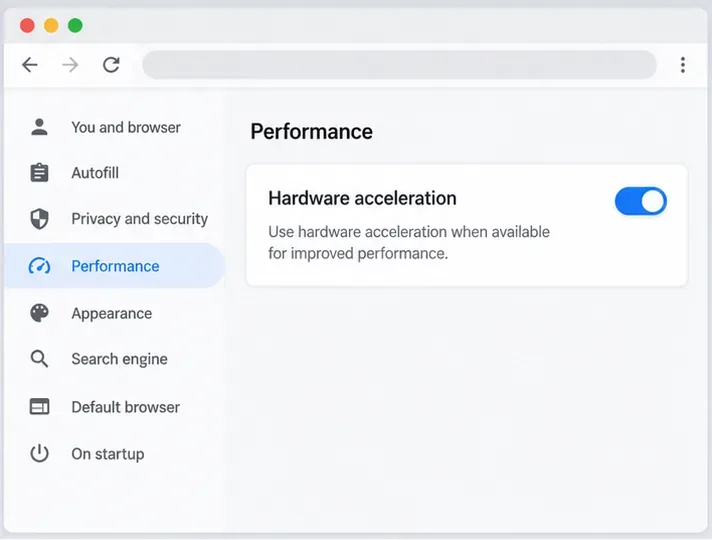
يمكن لتسريع الأجهزة نقل بعض عمليات معالجة الفيديو من وحدة المعالجة المركزية إلى معالج الرسومات، ولكن قد يؤدي خلل في برنامج التشغيل أو تراجع في أداء المتصفح إلى تدهور الأداء. تحقق من إعدادات النظام أو الأداء في متصفحك، ولاحظ حالة تسريع الأجهزة الحالية، وجرّب الحالة المعاكسة فقط إذا استمرت مشكلة وحدة المعالجة المركزية. أعد تشغيل المتصفح عندما يطلب منك ذلك، ثم كرر نفس اختبار العرض. احتفظ بالإعداد الذي يُخفّض استهلاك وحدة المعالجة المركزية دون التسبب في ظهور شاشة سوداء أو وميض أو أي مشاكل أخرى في العرض؛ إذا لم تُجدِ أي من الحالتين نفعًا، فاستعد الإعداد الأصلي وقم بتحديث المتصفح وبرنامج تشغيل الرسومات من خلال قناة الدعم المعتمدة من الشركة المصنعة للجهاز.
تظهر لوحة إعدادات أداء المتصفح خيار تفعيل تسريع الأجهزة.
توضح موزيلا أن فايرفوكس يمكنه استخدام تسريع الأجهزة لتقليل حمل وحدة المعالجة المركزية على العمليات التي تتطلب معالجة رسومية مكثفة، كما توثق حالات تسبب فيها التسريع بمشاكل في الرسومات. لذا، تُعد هذه مقارنة مضبوطة، وليست حلاً شاملاً يعتمد على تفعيل التسريع أو تعطيله. استخدم أحدث إصدار من المتصفح المذكور في دليل المتصفحات المدعومة من Jitsi؛ إذا حدثت المشكلة في متصفح واحد فقط، فأعد الاختبار في متصفح آخر مدعوم قبل تغيير إعدادات الخادم.
إذا بدأ الارتفاع المفاجئ في استهلاك الموارد بعد تثبيت Jitsi أو تغيير تفضيلات الترميز، فينبغي على المسؤول فحص إعدادات الترميز. تشير ملاحظات هندسة الترميز الخاصة بـ Jitsi إلى أن ترميز AV1 قد يستهلك المزيد من موارد المعالج والطاقة على الأجهزة ذات المواصفات المنخفضة التي لا تدعمها الأجهزة المناسبة. يعتمد اختيار الترميز على دعم المتصفح والأجهزة والمشاركين الآخرين، لذا لا تفرض ترميزًا معينًا بناءً على نتيجة عميل واحد. قارن ترتيب التفضيلات المُكوّن في اجتماع تجريبي، ولا تُبقِ على أي تغيير إلا إذا كان يُخفّض استهلاك المعالج على جميع أنواع الأجهزة المتأثرة دون التسبب في مشاكل في الاتصال أو جودة الفيديو.
4. تحقق من الإصلاح في ظل نفس الظروف
أجرِ اختبارًا قصيرًا قبل وبعد مع نفس عدد المشاركين ونفس المشاهد. سجّل استخدام وحدة المعالجة المركزية للمتصفح في وضع الخمول، مع إظهار مربعات العرض عن بُعد، وتفعيل كاميرتك. يُعتبر التحسن العملي انخفاضًا ملحوظًا في استخدام وحدة المعالجة المركزية لعملية متصفح Jitsi مع استمرار اتصال الصوت وبقاء الفيديو واضحًا بما يكفي للمهمة. راقب أيضًا أي تأخير في عرض الإطارات، أو مربعات سوداء، أو تباطؤ في استجابة المتصفح؛ فهذه مؤشرات على أن أحد الإعدادات قد ضحّى بجودة الصورة مقابل تقليل الحمل.
إذا ساعد تقليل جودة الفيديو الوارد، ولكن لا تزال شبكة البلاطات الكبيرة تتسبب في ارتفاع استهلاك وحدة المعالجة المركزية، فاطلب من المضيف خفض آخر N أو عتبة المشاركين ذوي الدقة الكاملة. إذا كانت كاميرتك فقط هي التي تُسبب هذا الارتفاع، فأوقف تشغيلها قدر الإمكان واطلب من المسؤول اختبار دقة إرسال محلية أقل. إذا لم يؤثر أي من تغيير الفيديو على استهلاك وحدة المعالجة المركزية، فافحص علامات التبويب الأخرى والإضافات ومشاركة الشاشة وعمليات النظام قبل اعتبار خادم Jitsi هو السبب. لا يمكن للتغييرات التي تُجرى على جانب العميل هنا إصلاح مشكلة اختناق وحدة المعالجة المركزية في مكان آخر من الكمبيوتر أو مشكلة تقتصر على خادم الاجتماع.