الرئيسية
» كيف
»
قم بربط Moodle بـ BigBlueButton واختبر فصلًا دراسيًا مباشرًا
قم بربط Moodle بـ BigBlueButton واختبر فصلًا دراسيًا مباشرًا
لدمج BigBlueButton مع Moodle، قم بتهيئة نشاط BigBlueButton في Moodle باستخدام عنوان URL الخاص بواجهة برمجة التطبيقات (API) للخادم وكلمة المرور المشتركة، ثم أنشئ نشاطًا تجريبيًا في مقرر دراسي وانضم إليه كمعلم وطالب. يتضمن Moodle 4.0 والإصدارات الأحدث هذا النشاط ضمن النظام الأساسي؛ بينما يُفعّله Moodle 5.3 افتراضيًا عند التثبيتات الجديدة، ولكن لا يزال عليك إدخال بيانات اعتماد الخادم. قد تحتاج مواقع Moodle القديمة إلى إصدار مُلحق متوافق.
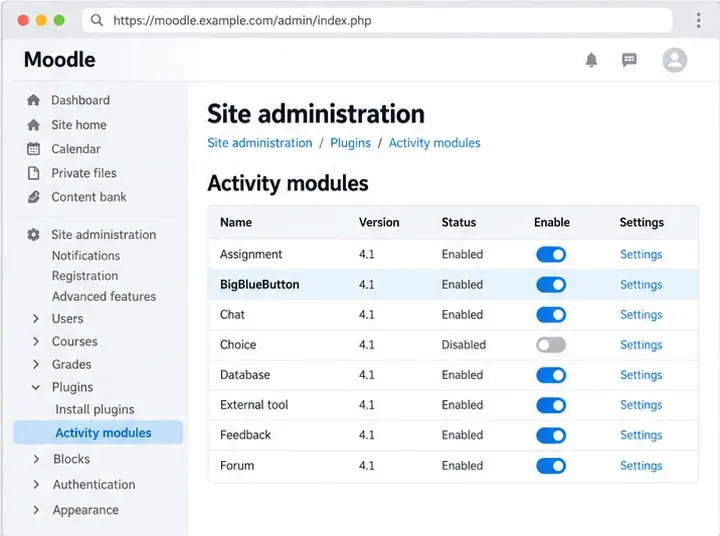
في قائمة وحدات النشاط في Moodle، تأكد من تفعيل BigBlueButton قبل إضافته إلى الدورة التدريبية.
1. تحقق من المتطلبات الأساسية وإصدار مودل
تحتاج إلى صلاحيات المسؤول في Moodle وخادم BigBlueButton يعمل بشكل سليم. يُنصح باستخدام خادم مخصص لـ BigBlueButton؛ حيث يمكن تشغيل Moodle وBigBlueButton على مضيفين منفصلين. يجب أن يكون خادم Moodle قادرًا على الوصول إلى واجهة برمجة تطبيقات BigBlueButton، كما يجب أن تكون متصفحات المستخدمين قادرة على الوصول إلى خادم الاجتماعات لمشاركة الصوت والفيديو والشاشة. استخدم بروتوكول HTTPS لعناوين Moodle وBigBlueButton العامة.
في إصدارات مودل من 4.0 إلى 5.2، تُضمّن إضافة BigBlueButtonBN ولكن قد تكون معطّلة. في مودل 5.3، تُفعّل الإضافة افتراضيًا عند التثبيتات الجديدة؛ وقد يختلف سلوكها عند الترقية أو في المواقع ذات الإعدادات غير المكتملة. إذا كانت الإضافة مفقودة، فافتح إدارة الموقع > الإضافات > وحدات الأنشطة > إدارة الأنشطة ، وتحقق من حالتها. إذا لم تكن مُثبّتة على إصدار أقدم من مودل، فاختر إصدارًا من دليل إضافات BigBlueButtonBN الرسمي لمودل يدعم إصدار مودل الخاص بك تحديدًا، وثبّته من خلال مُثبّت إضافات مودل، وأكمل عملية ترقية قاعدة البيانات. لا تُثبّت حزمةً لمجرد أنها الأحدث.
2. الحصول على بيانات اعتماد واجهة برمجة تطبيقات BigBlueButton
على جهاز BigBlueButton المضيف، اطلب من المسؤول تشغيل ما يلي:
sudo bbb-conf --secret
سجّل عنوان URL للخادم المعروض والكلمة السرية المشتركة في مكان آمن. يتضمن عنوان URL عادةً البروتوكول واسم المضيف ومسار واجهة برمجة التطبيقات (API)، على سبيل المثال https://bbb.example.com/bigbluebutton/. استخدم عنوان URL المطبوع لخادمك بدقة، بما في ذلك الشرطة المائلة الأخيرة. إذا كان BigBlueButton مُستضافًا لدى مزود خدمة، فاحصل على نقطة النهاية والكلمة السرية من ذلك المزود.
يُستخدم السر المشترك لتوقيع طلبات واجهة برمجة التطبيقات (API). يُرجى عدم لصقه في وصف الدورة التدريبية، أو في نص برمجي من جانب المتصفح، أو في رسالة دعم عامة. توضح وثائق واجهة برمجة تطبيقات BigBlueButton أن مصادقة واجهة برمجة التطبيقات تستخدم مجموعًا اختباريًا مُشتقًا من السر المشترك.
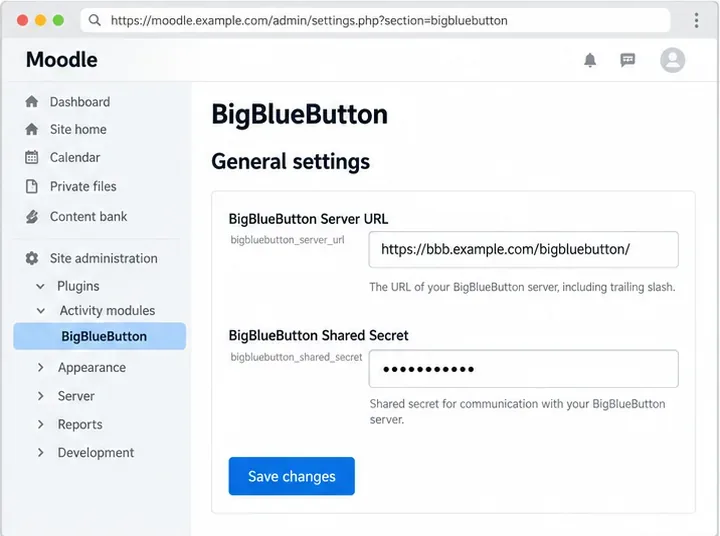
أدخل عنوان URL الكامل لواجهة برمجة التطبيقات (API) واحتفظ بالسر المشترك مخفيًا في إعدادات موقع Moodle.
3. إعداد زر BigBlueButton في Moodle
سجّل الدخول إلى مودل بصفتك مدير الموقع. افتح إدارة الموقع > الإضافات > زر BigBlueButton . في بعض الإصدارات، يظهر العنصر ضمن وحدات الأنشطة .
في الإعدادات العامة، أدخل القيمة من bbb-conf --secretعنوان URL لخادم BigBlueButton وكلمة مرور BigBlueButton المشتركة . إذا كانت صفحة الإعدادات تحتوي على خيار خوارزمية التحقق من المجموع الاختباري، فاحتفظ بالقيمة الموثقة من قِبل الموفر؛ ولا تُغيرها لتصحيح عدم تطابق عنوان URL أو كلمة المرور.
احفظ التغييرات. إذا أبلغ مودل عن عدم إمكانية الاتصال، فتحقق أولاً من أن خادم مودل يحلل اسم مضيف BBB ويمكنه إنشاء اتصال HTTPS صادر. ثم أعد فحص مسار API والكلمة السرية حرفًا حرفًا.
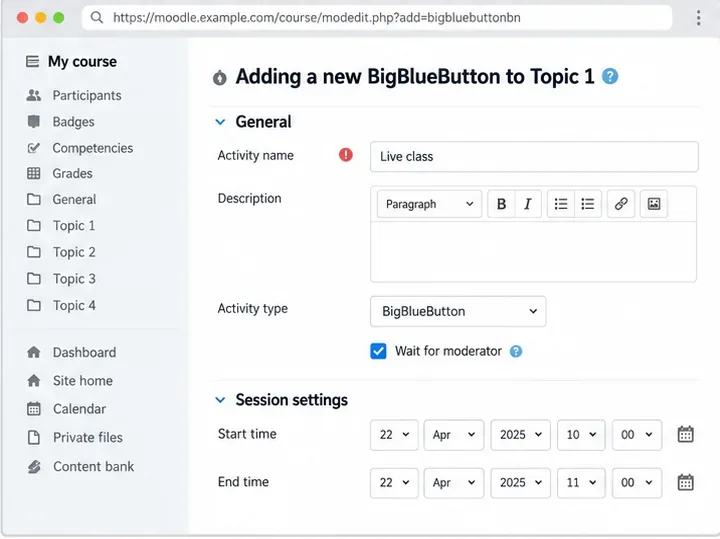
افتح مقررًا دراسيًا لديك صلاحيات التحرير فيه، وفعّل خاصية التحرير، ثم اختر " إضافة نشاط أو مورد " . حدد زر BigBlueButton ، ثم أدخل اسمًا واضحًا للنشاط، مثل "محاضرة مباشرة". أضف وصفًا إذا احتاج الطلاب إلى تعليمات للانضمام. استخدم حقول الجدولة لتحديد وقت فتح وإغلاق القاعة؛ ويمكن لمنصة مودل عرض الأوقات المجدولة في تقويم المقرر الدراسي.
قم بتحديد اسم النشاط وجدوله الزمني، وقم بتمكين خيار "انتظار المشرف" إذا كان ينبغي على الطلاب انتظار المدرب.
اختر "انتظار المشرف" إذا كان من المفترض ألا يدخل الطلاب قبل المعلم أو أي مشرف آخر. فعّل التسجيل فقط إذا كان خادمك وسياسة المقرر الدراسي تسمح بذلك؛ فقد تستغرق معالجة التسجيلات بعض الوقت، وتعتمد إمكانية رؤيتها على إعدادات Moodle وBigBlueButton. احفظ النشاط، ثم استخدم "حفظ وعرض" لتتمكن من اختبار الغرفة فورًا.
5. اختبر التكامل وحدد الطبقة المعيبة
افتح النشاط بصفتك المعلم، وادخل الاجتماع، واختر اتصالاً بالميكروفون أو اتصالاً للاستماع فقط. ثم استخدم متصفحًا ثانيًا أو حسابًا تجريبيًا مسجلاً كطالب للتحقق من مسار الطالب. تأكد من أن الطالب يرى النشاط في الوقت المحدد، وينتظر عند الحاجة إلى مشرف، ويمكنه الانضمام بعد دخول المعلم. اختبر الصوت والفيديو من جهاز الطالب؛ فنجاح اتصال واجهة برمجة التطبيقات وحده لا يثبت مرور بيانات وسائط WebRTC.
انضم إلى اجتماع اختبار حقيقي وتأكد من أن خيارات اتصال الصوت وحجم غرفة المشاركين مناسبة لكلا الدورين.
إذا أبلغ مودل عن خطأ في واجهة برمجة التطبيقات (API) أو ذكر أن الخادم غير متاح، فتحقق أولاً من عنوان URL والكلمة السرية المشتركة. إذا فتح مودل الغرفة ولكن لم يتمكن المشاركون من الاتصال بالصوت أو الفيديو أو مشاركة الشاشة، فتحقق من قواعد جدار حماية BigBlueButton، واتصال المتصفح، ومتطلبات TURN بدلاً من إعادة تثبيت نشاط مودل. يوضح دليل جدار حماية BigBlueButton مسارات الشبكة التي يحتاجها خادم الوسائط. إذا لم يكن النشاط مرئيًا في المقرر الدراسي، فارجع إلى حالة وحدة النشاط في مودل وأذونات تحرير المقرر الدراسي.
لإجراء فحص نهائي من جانب الخادم، قم بتشغيله sudo bbb-conf --checkعلى مضيف BigBlueButton. يُعدّ الفحص الناجح، وانضمام المعلم والطالب بنجاح، وتشغيل الصوت بشكل سليم في اجتماع نموذجي، دليلاً أقوى على التكامل الفعال من مجرد رؤية النشاط مُدرجًا في Moodle. في حال فشل أي اختبار، سجّل إصدار Moodle، وإصدار BigBlueButton، وحالة الإضافة، والخطأ بالتحديد قبل تغيير المزيد من الإعدادات؛ فهذا يُساعد في التمييز بين مشكلات التوافق، وبيانات اعتماد واجهة برمجة التطبيقات، ومشكلات شبكة الوسائط.