





استعادة ميزة مشاركة الشاشة Jitsi على نظام macOS Sonoma

قم بتمكين خاصية التقاط الشاشة لمتصفحك، واختر مصدر المشاركة المناسب، وقم بعزل حالات فشل مشاركة الشاشة في Jitsi على نظام macOS Sonoma.
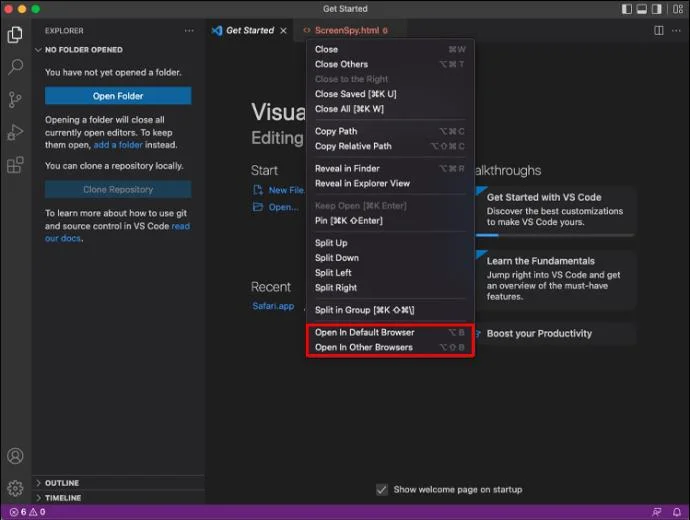
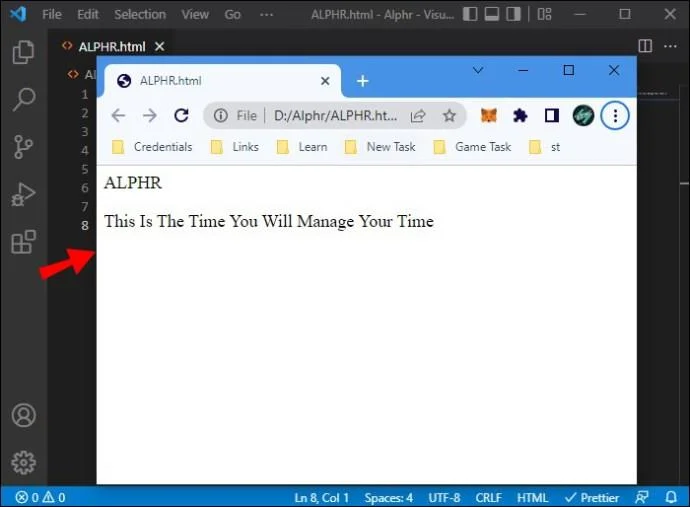
إذا كنت تستخدم ملفات HTML أو PHP أو JS ، فقد ترغب في فتحها في متصفحك من Visual Studio Code. ومع ذلك ، لا يوجد خيار متكامل للقيام بذلك. قد يكون هذا محبطًا ، خاصة إذا كنت تريد إلقاء نظرة سريعة على نتيجة الترميز الخاص بك.
لحسن الحظ ، يمكنك تمكين وظيفة "فتح في المتصفح" من خلال طرق أخرى. ستوضح لك هذه المقالة كيفية القيام بذلك.
كيفية الفتح في المستعرض في VS Code على جهاز كمبيوتر يعمل بنظام Windows
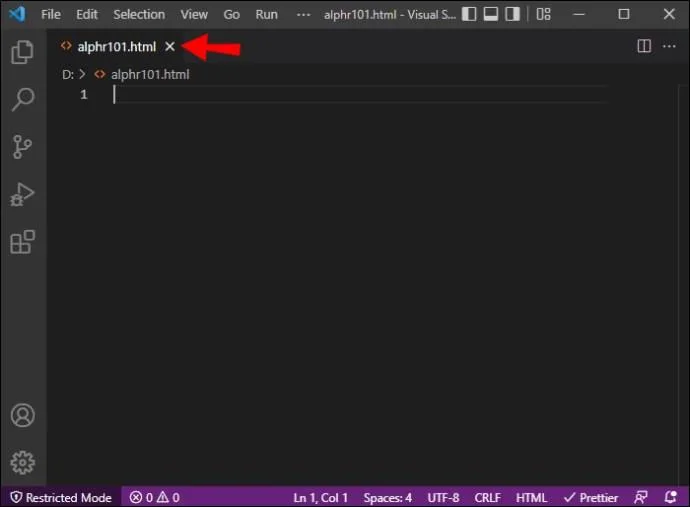
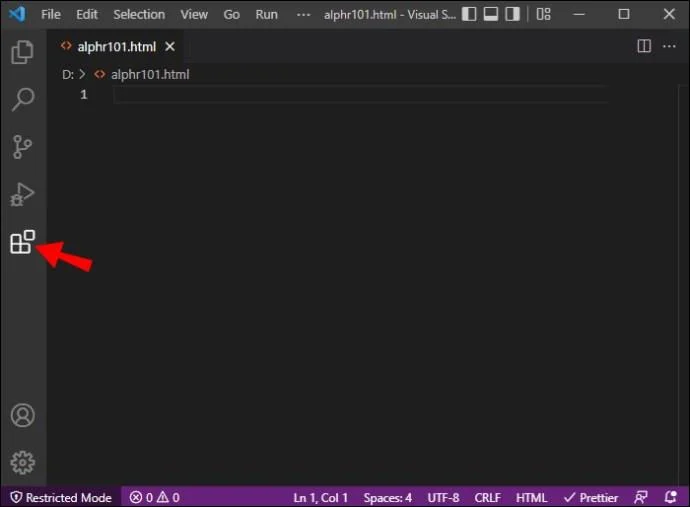
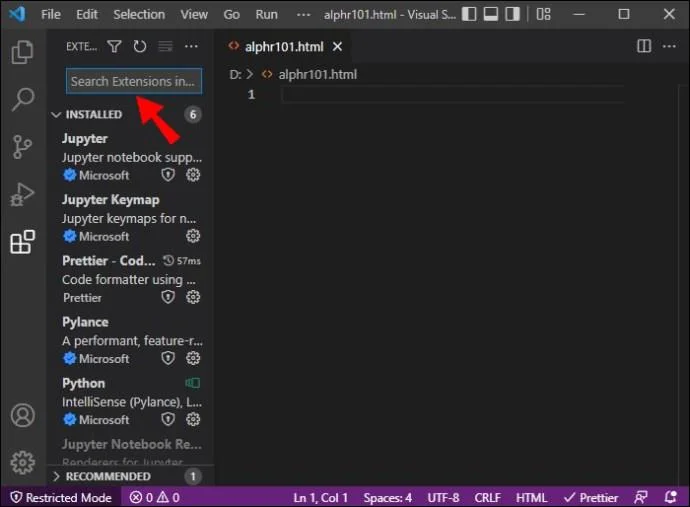
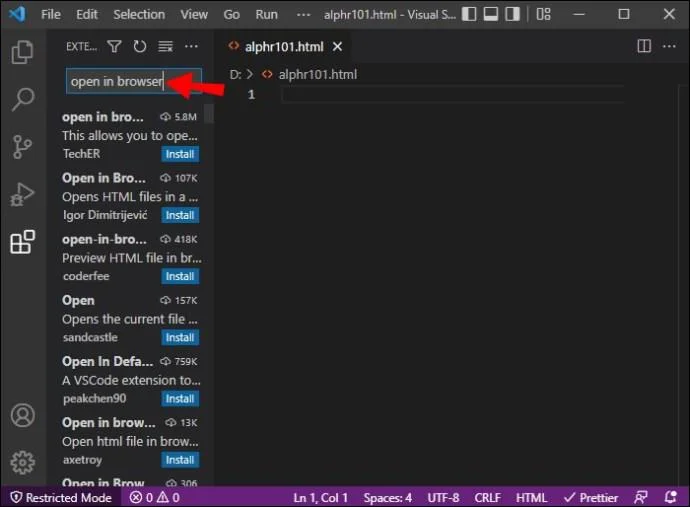
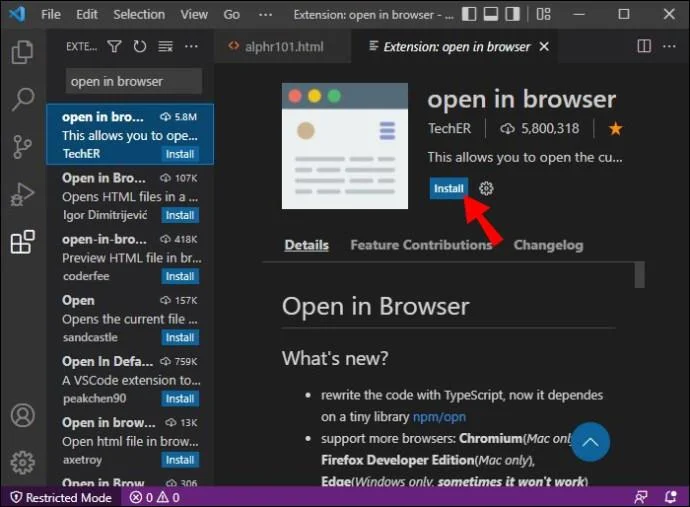
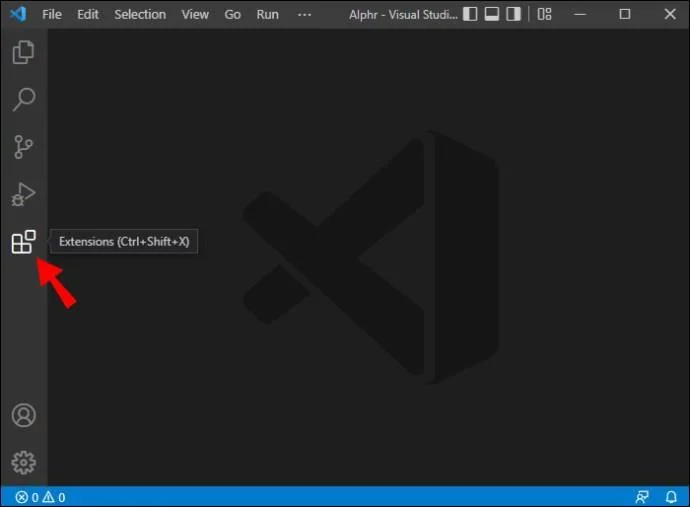
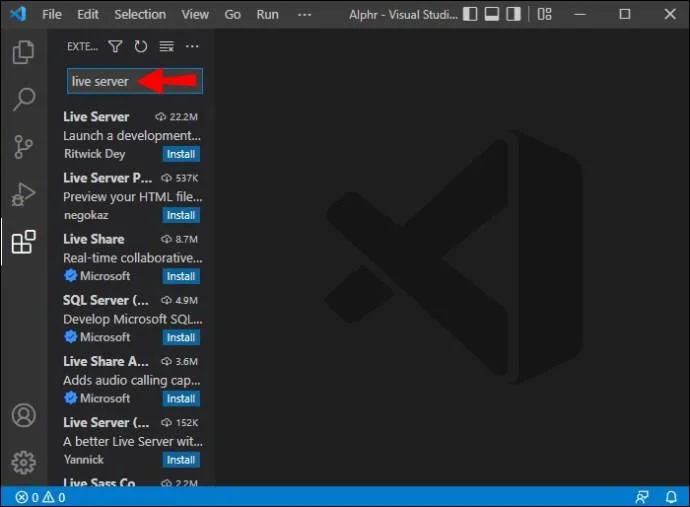
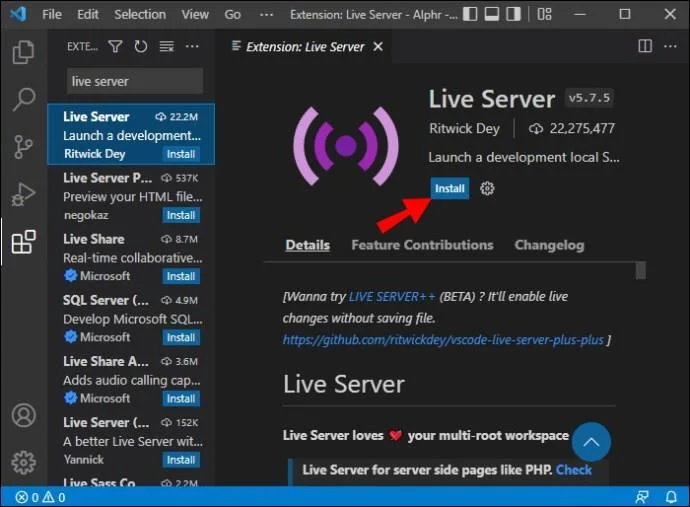
أسهل طريقة للحصول على خيار فتح في المستعرض لـ Visual Studio Code في Windows هي استخدام امتداد. يعد تثبيت الإضافات في Visual Studio Code أمرًا بسيطًا نسبيًا ، كما هو الحال مع استخدامها لفتح الملفات في المتصفح.
يمكنك العثور على الكثير من الامتدادات المفيدة في Visual Studio Marketplace . أو يمكنك الحصول على ملحقات Open in Browser مع أكثر تقييمات المستخدمين إيجابية هنا: الامتداد 1 ، الملحق 2 ، الملحق 3 ، الملحق 4 .
كيفية الفتح في المستعرض في VS Code على جهاز Mac
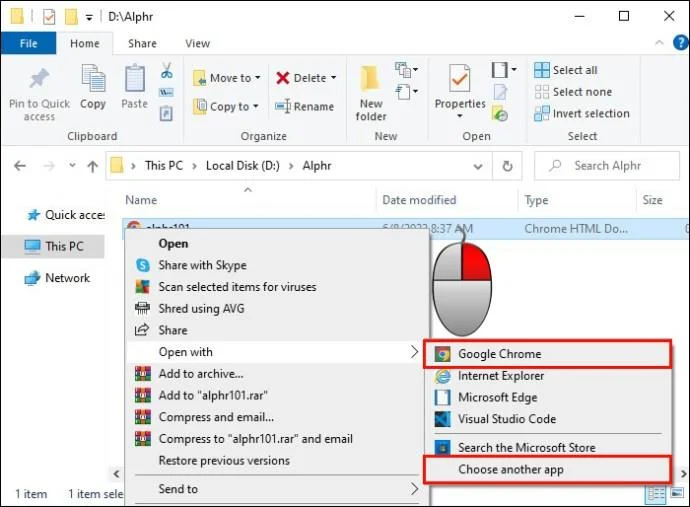
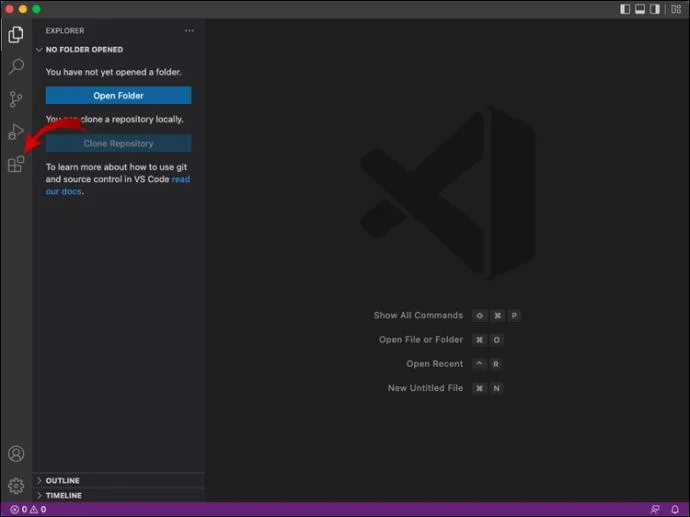
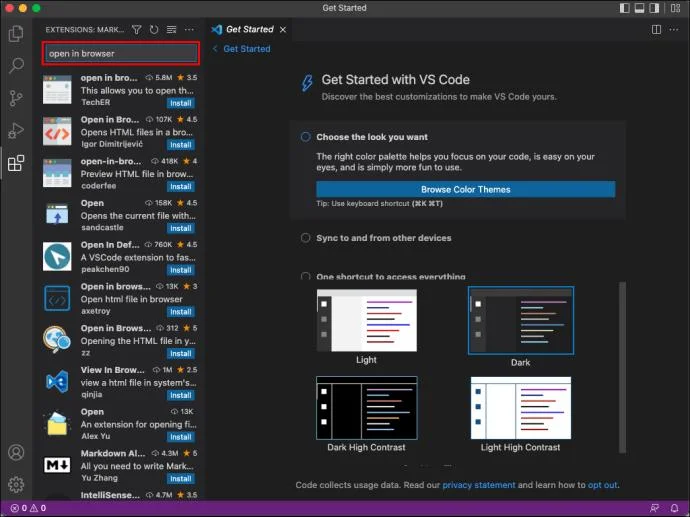
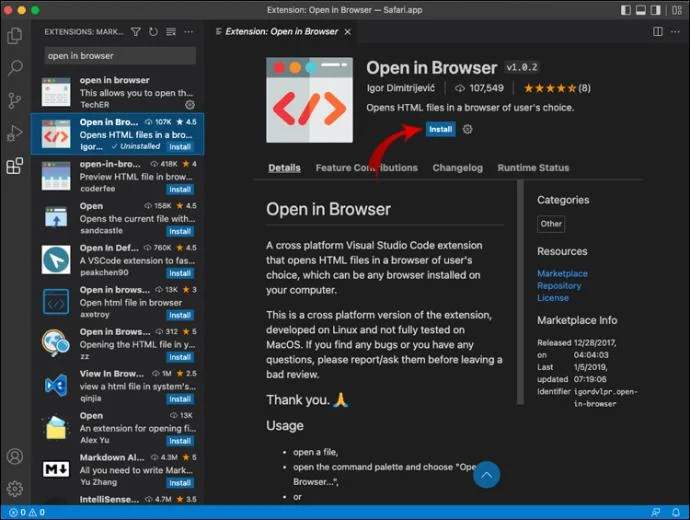
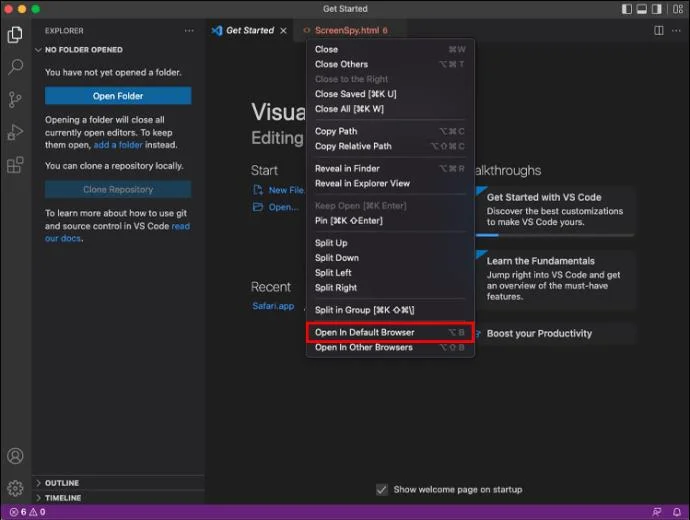
يمكن ترقية Visual Studio Code باستخدام ملحقات مختلفة تزيد من وظائف البرنامج. يمكن لأحد أنواع الامتدادات تمكين فتح ملفات HTML أو PHP أو JS في متصفح افتراضي أو متصفح آخر. إليك كيفية تمكين هذا الخيار على جهاز Mac.
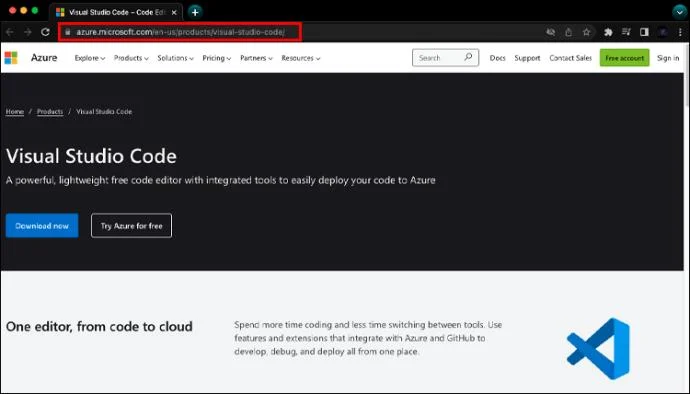
يحتوي Visual Studio Marketplace على مجموعة واسعة من الملحقات التي يمكن أن تضيف وظائف جديدة إلى Visual Studio Code. موقع الويب يستحق الاستكشاف إذا كنت ترغب في تعديل البرنامج بشكل أكبر. وإذا كنت مهتمًا بامتدادات Open in Browser بشكل حصري ، فإليك بعض الاقتراحات: ملحق 1 ، ملحق 2 ، ملحق 3 ، ملحق 4 .
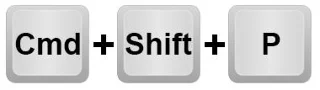
فتح في Browser Shortcut
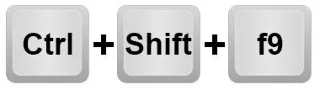
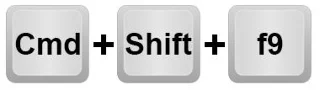
تقريبًا كل امتداد Open in Browser لـ Visual Studio Code يأتي مع تمكين اختصارات لوحة المفاتيح. ومع ذلك ، فإن الاختصارات ليست موحدة. بدلاً من ذلك ، يحتوي كل امتداد على مجموعة معينة من المفاتيح التي ستعمل على تنشيط فتح الملف في متصفحك.
فيما يلي اختصارات لوحة المفاتيح للملحقات المقترحة في هذه المقالة.
لاحظ أن هذه الاختصارات ستعمل فقط على الامتدادات الخاصة بكل منها والمرتبطة بهذه المقالة. إذا اخترت تثبيت امتداد مختلف ، فمن المحتمل أن يتم سرد الاختصارات ذات الصلة في صفحة السوق الخاصة بها.
تشغيل HTML في Visual Studio Code
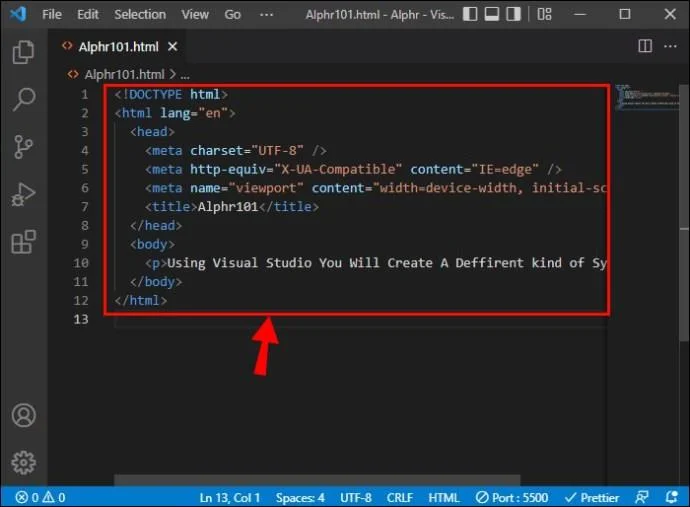
إذا كنت مهتمًا بالعمل مع HTML في Visual Studio Code ، فإليك بعض طرق تشغيل كود HTML داخل البرنامج.
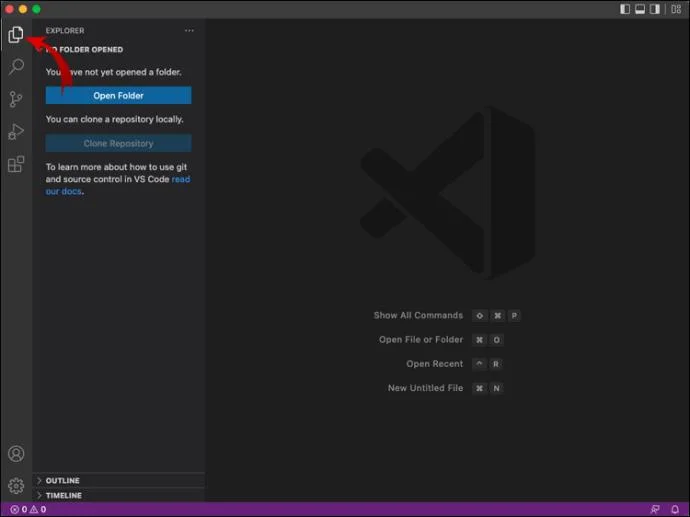
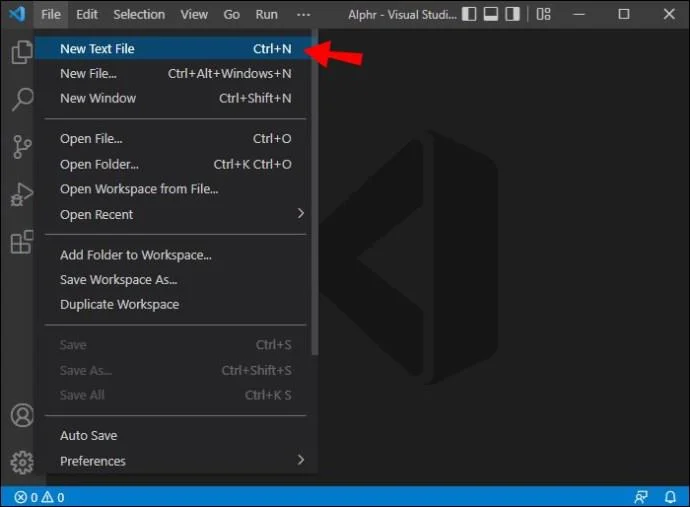
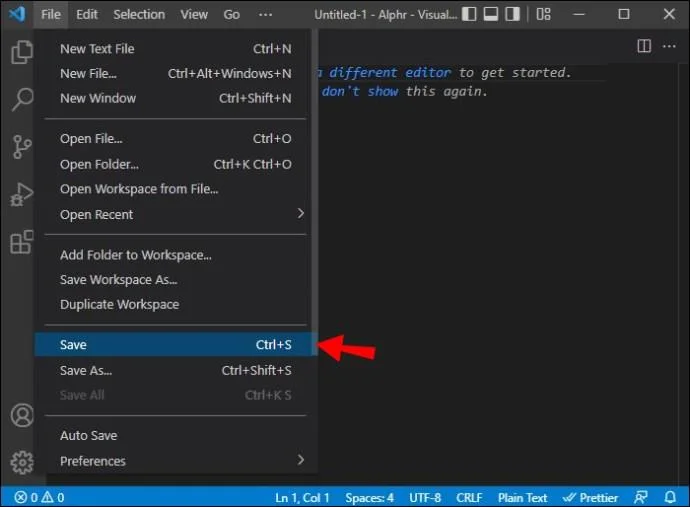
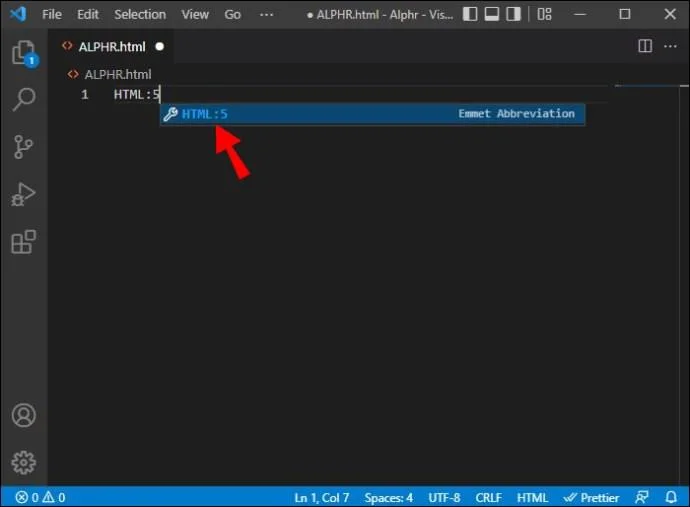
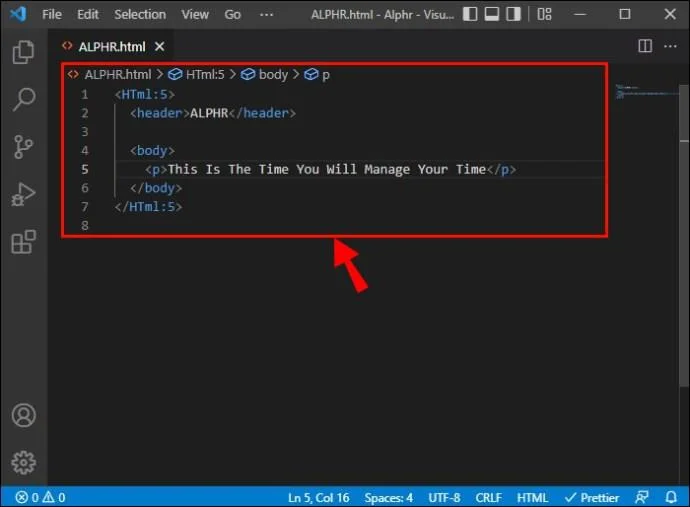
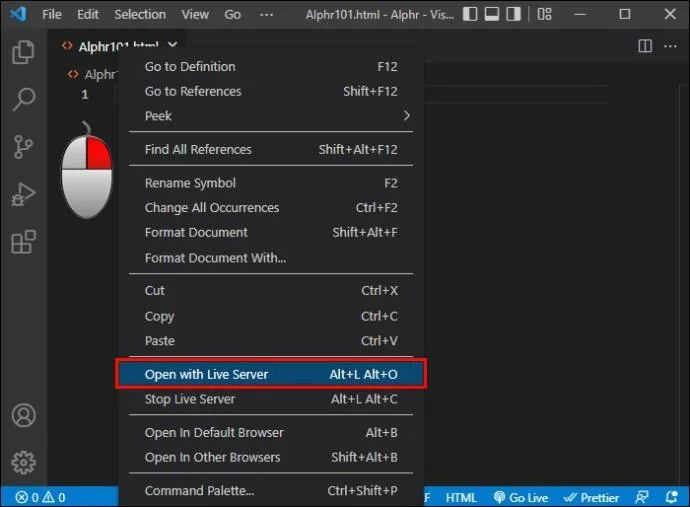
تتكون الطريقة الأولى من تحميل الملف الذي ترغب في تشغيله يدويًا.
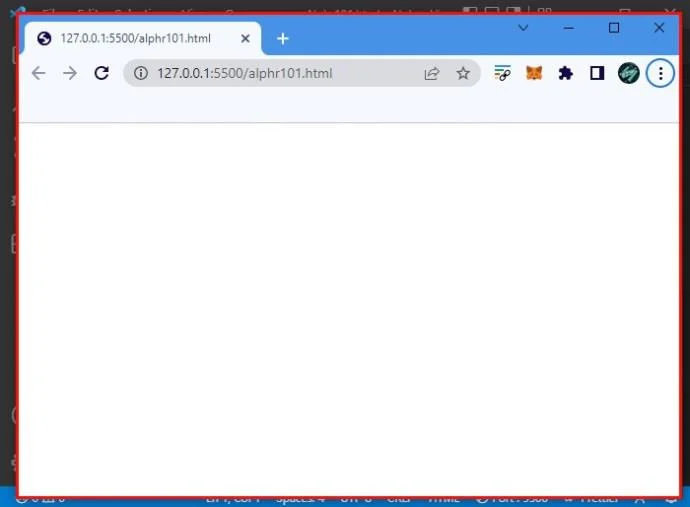
يمكن أن تساعد الطريقة اليدوية في تتبع عملك. ومع ذلك ، هناك حل أفضل: التحميل التلقائي. سيطلب منك هذا الخيار تثبيت امتداد آخر ، لكن يجب أن يكون يستحق الوقت.
ملحقات HTML أخرى مفيدة لبرنامج Visual Studio Code
كما ذكرنا ، فإن Visual Studio Marketplace مليء بالأدوات الممتازة ، والعديد منها موجه نحو HTML. فيما يلي أهم عشرة امتدادات مفيدة وأفضل تصنيفًا لـ HTML.
يمكنك تشغيل Visual Studio Code من المستعرض الخاص بك
بالإضافة إلى تشغيل ملفات HTML في المستعرض ، من الممكن أيضًا استخدام Visual Studio Code بالكامل عبر الإنترنت. هذا يتطلب منك تشغيل إصدار معين من البرنامج المطور لاستخدام المتصفح.
تجدر الإشارة إلى أن هذا الإصدار خفيف الوزن مقارنةً بكود Visual Studio لسطح المكتب. ومع ذلك ، يمكن أن يكون حلاً مباشرًا لسهولة التنقل في المستودعات والملفات ، بالإضافة إلى التغييرات الطفيفة في التعليمات البرمجية.
إذا كنت ترغب في تجربة متغير مستعرض Visual Studio Code ، فيمكنك البدء فورًا بالنقر هنا .
احصل على ملفات HTML الخاصة بك وتشغيلها
أصبح فتح ملفات HTML في متصفحك أمرًا سهلاً من خلال الامتداد المخصص لـ Visual Studio Code. إذا قررت استكشاف العروض الهائلة للامتدادات لأداة الترميز هذه ، فستكون وظيفة Open in Browser مجرد بداية رحلتك.
هل تمكنت من فتح ملف HTML الخاص بك في المتصفح الذي تختاره؟ ما الامتداد الذي استخدمته؟ واسمحوا لنا أن نعرف في قسم التعليقات أدناه.
قم بتمكين خاصية التقاط الشاشة لمتصفحك، واختر مصدر المشاركة المناسب، وقم بعزل حالات فشل مشاركة الشاشة في Jitsi على نظام macOS Sonoma.
اختبر برنامج Element Desktop من خلال Xwayland، واحتفظ ببياناتك المحلية، واعزل مشكلات الرسومات أو الحزم عندما يتسبب نظام Linux Wayland في تعطل التطبيق.
قم بإعداد Element Android باستخدام UnifiedPush و ntfy، ثم تحقق من بوابة Matrix المستضافة ذاتيًا وإعدادات خلفية Android عند فشل التنبيهات.
استعد خاصية اكتشاف الصور في الخلفية عن طريق التحقق من إعدادات تحميل Nextcloud، وأذونات iOS، ووضع البطارية، وحدود جدولة تشغيل الصور في خلفية iPhone.
قارن أوضاع تلميح الخطوط في ONLYOFFICE، وتحقق من التكبير وتوافر الخطوط في نظام Linux، وتحقق مما إذا كان التمويه يقتصر على المحرر أم أنه يؤثر على سطح المكتب بأكمله.
قم بتحويل ملف PDF محليًا في برنامج ONLYOFFICE Desktop Editors، ثم راجع ملف DOCX بحثًا عن تغييرات في التخطيط والصفحات الممسوحة ضوئيًا والنصوص التي تحتاج إلى تصحيح.
أضف حساب ownCloud الخاص بك إلى محرري سطح المكتب ONLYOFFICE، وافهم ما يتيحه الاتصال، واختر بين الوصول المباشر والمزامنة والتحرير عبر المتصفح.
استخدم البوابة الصحيحة أو عنوان WebDAV، واختبر إمكانية الوصول إلى HTTPS من هاتفك، وميز بين مشاكل الشبكة الخاصة وTLS وتسجيل الدخول.
قم بإنشاء واختبار إضافة مخصصة لبرنامج ONLYOFFICE Desktop Editors، وقم بتثبيت ملف .plugin الخاص بها، وقم بتفعيل أدوات المطورين لتصحيح الأخطاء.
قم بتوفير دالة بايثون في برنامج Calc، وقم بتشغيلها على جدول البيانات المفتوح، وقم باستكشاف أخطاء وحدات الماكرو المفقودة أو عمليات الاستيراد دون الخلط بين LibreOffice وبايثون النظام.





