


استعادة ميزة مشاركة الشاشة Jitsi على نظام macOS Sonoma

قم بتمكين خاصية التقاط الشاشة لمتصفحك، واختر مصدر المشاركة المناسب، وقم بعزل حالات فشل مشاركة الشاشة في Jitsi على نظام macOS Sonoma.
Illustrator هو برنامج go-to لمصممي الرسوم والرسامين وأي شخص يقوم بإنشاء أي نوع من المحتوى المرئي مثل الكتب والكتيبات والمجلات والرسوم البيانية والمزيد. يمكن للفنانين الذين يعتمدون على هذا البرنامج تحقيق أي نوع من التصميم يمكن تخيله.
لكن أولئك الذين بدأوا للتو قد يجدون صعوبة في تتبع بعض الميزات الأساسية ، ولسبب وجيه. يحتوي Illustrator على منحنى تعليمي حاد إلى حد ما ، ويستغرق الأمر وقتًا للتنقل عبر كل ما يقدمه.
على وجه الخصوص ، تعد أداة Scissors إحدى الميزات التي يبدو من الصعب استخدامها في البداية ولكنها في الواقع قطعة من الكعكة للعمل. إذا كنت مرتبكًا بشأن كيفية تحقيق أقصى استفادة من هذه الميزة ، فقد قمنا بتغطيتك. ستجد تعليمات مفصلة خطوة بخطوة أدناه.
ما هي أداة المقص في Illustrator؟
أداة المقص هي ميزة مفيدة تسمح لمصممي الرسوم بتقسيم العناصر أو المسارات على قماشهم عند نقطة ربط معينة أو على طول مقطع.
عندما تقوم بقص قطعة من الورق باستخدام مقص حقيقي ، فإنك تبدأ من نقطة وتنتهي عند نقطة أخرى. هذه تسمى نقطة البداية والنهاية. ولكن بدلاً من قص الورق بالكامل باستخدام مقص حقيقي ، فإن Illustrator يتطلب منك فقط تحديد النقطتين اللتين ترغب في قصهما.
سواء كنت تريد حذف مسار ، أو تقسيم شكل إلى نصف ، أو فتح مسار مغلق ، أو تقسيم أي كائن وشكل ، يمكن أن تكون هذه الأداة مفيدة.
استخدام أداة المقص في Illustrator
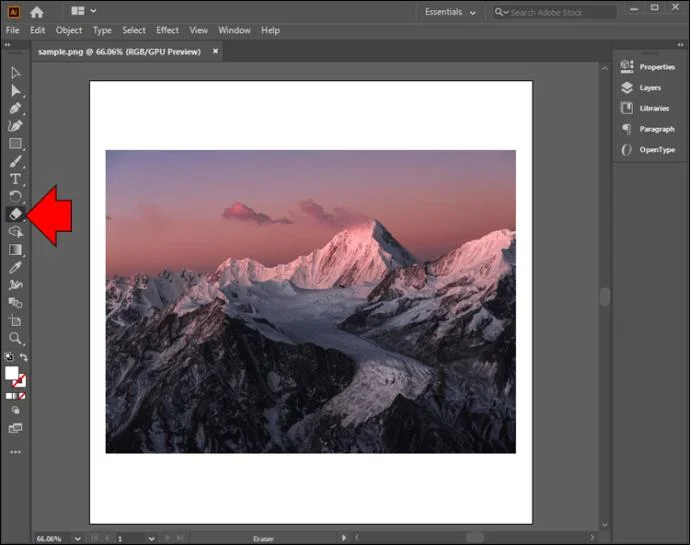
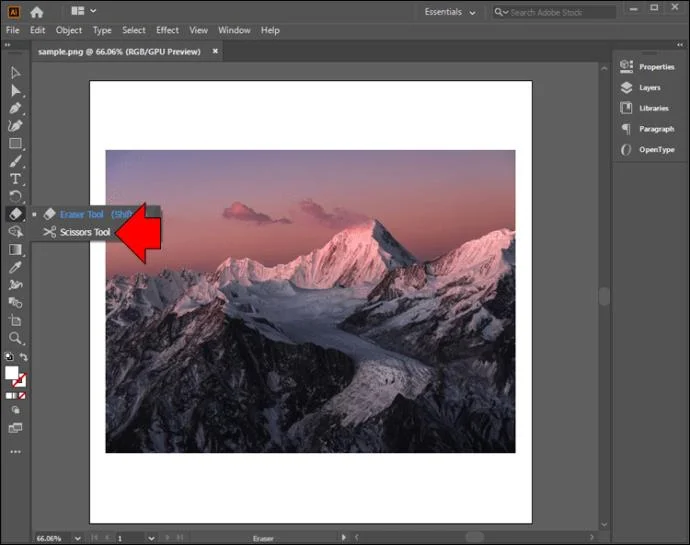
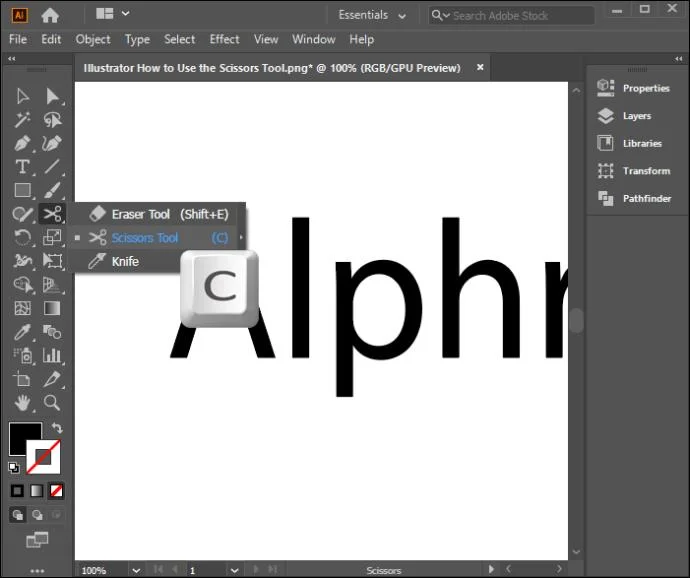
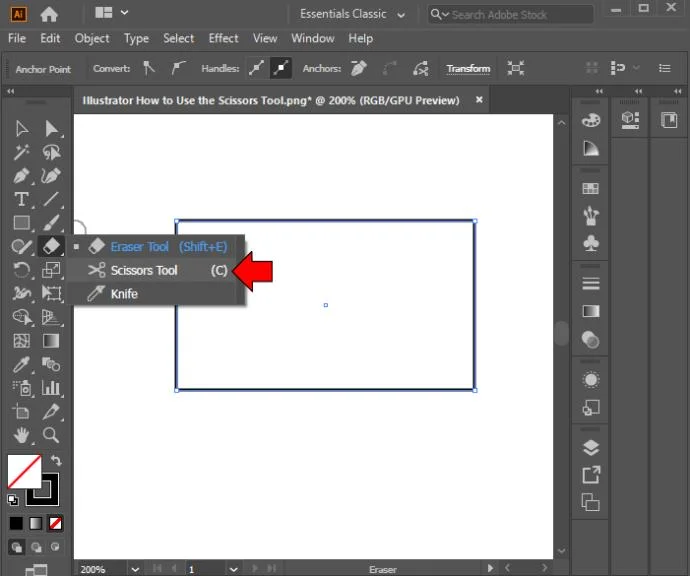
يمكن الوصول إلى أداة المقص بطريقتين:
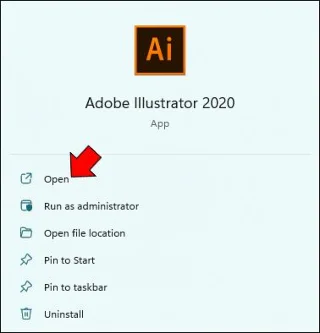
اختصار أداة Scissors في Illustrator هو المفتاح "C". يمكنك إما الضغط على الزر "C" على لوحة المفاتيح أو اتباع الخطوات أدناه للتنشيط:
قص كائنات بسيطة باستخدام أداة المقص في Illustrator
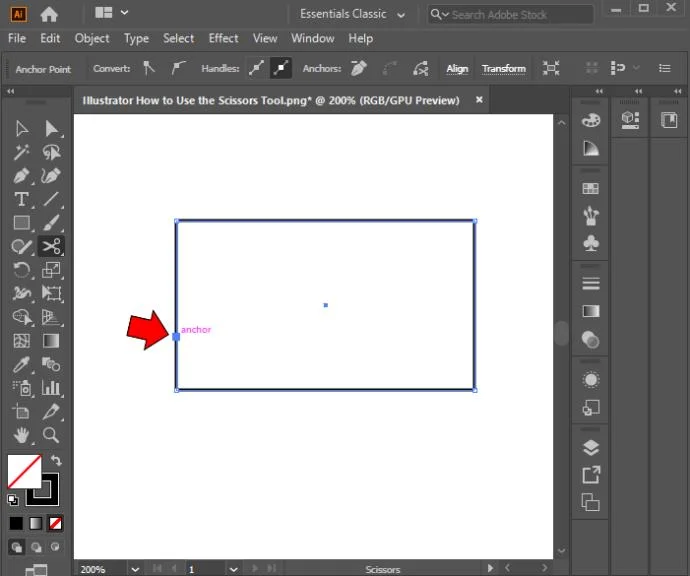
قطع الكائنات في Illustrator بسيط إلى حد ما. بالطبع ، يصبح الإجراء أكثر تعقيدًا كلما زاد تعقيد الكائن. ولكن بمجرد تنشيط أداة المقص في Illustrator باستخدام الخطوات المذكورة أعلاه ، فإن الخطوة التالية هي تحديد المسار الذي تريد تقسيمه.
هذا كل شيء! يعد استخدام أداة Scissors في Illustrator لقطع الكائنات أمرًا سهلاً.
المثال
الآن دعنا نوضح التعليمات أعلاه بمثال أساسي.
تخيل رسم دائرة على قماش Illustrator الخاص بك. عندما تستخدم أداة المقص لقص الدائرة ، فإنها ستنشئ نقطتي نهاية.
يمكنك استخدام أداة التحديد المباشر Direct Selection من القائمة الموجودة على الجانب الأيسر (أو مفتاح الاختصار "A") لتحريك النقاط بشكل مستقل أو توجيه مسار إلى نقطة الربط التالية.
يمكنك أيضًا الانضمام إلى المسار المقطوع (نصف الدائرة ، على سبيل المثال) باستخدام الاختصار "Command" + "J". بالنسبة للأشياء البسيطة مثل الدائرة ، سيتم ملء السطح المتبقي تلقائيًا باللون. بالنسبة للكائنات المعقدة ، من الواضح أن هذا لن يكون هو الحال.
قص النص باستخدام أداة المقص في Illustrator
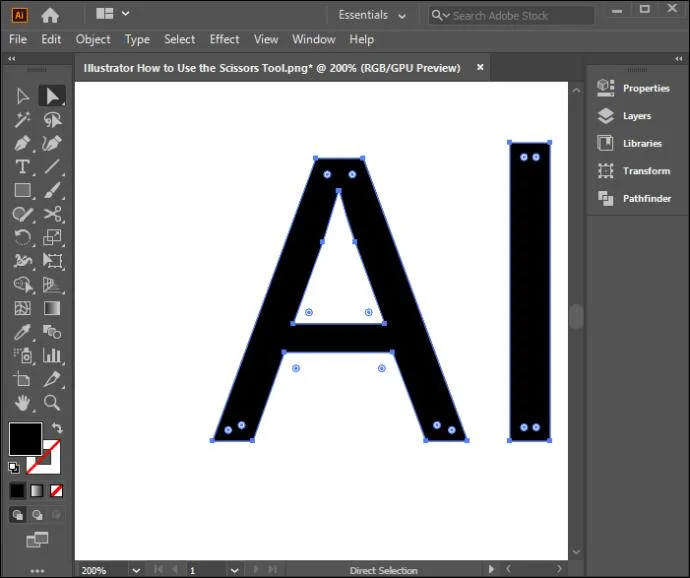
تعمل أداة Scissors في Illustrator فقط مع نقاط الارتساء والمسارات. إذا حاولت تطبيقه على نص مباشر ، فستجد أنه لا يعمل. لجعل هذا ممكنًا ، تحتاج إلى تحديد الاختبار مسبقًا. لكن هذه ليست مهمة معقدة بأي حال من الأحوال. في الواقع ، لا يختلف قص النص باستخدام أداة Scissors في Illustrator كثيرًا عن قص الكائنات.
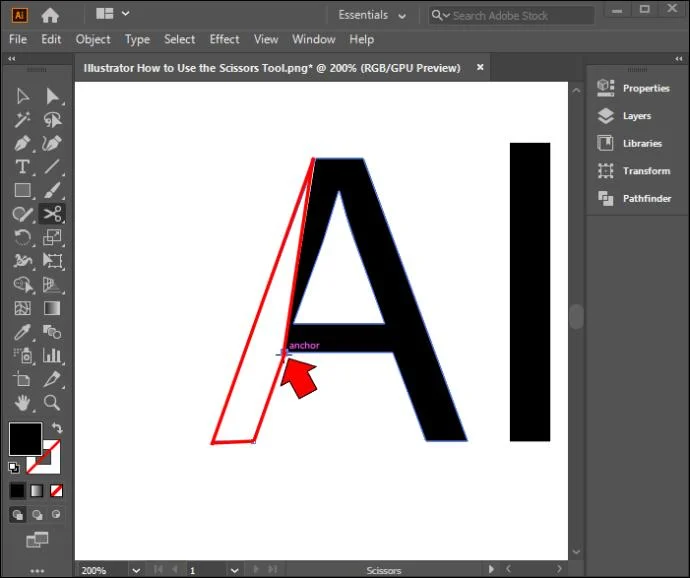
هناك بعض الخطوات التي عليك اتباعها:
لاحظ أنه إذا قمت بالنقر فوق قسم التعبئة في الرسالة ، فلن يحدث شيء. يجب أن تضغط على نقاط الربط أو المسار لقص النص.
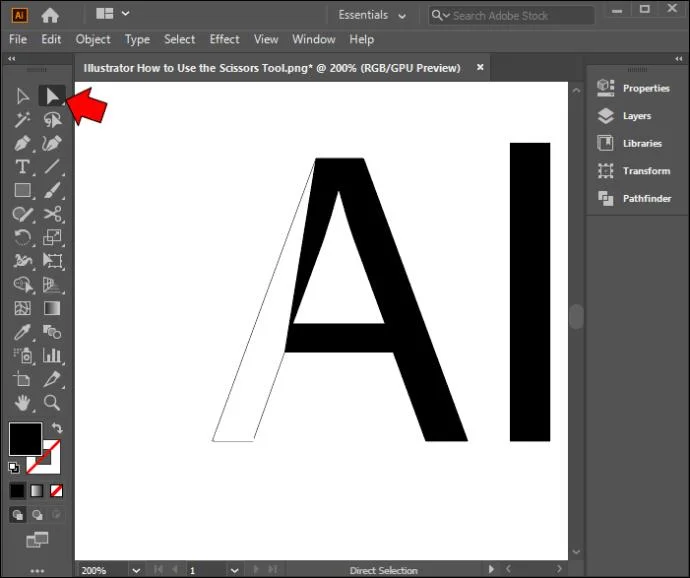
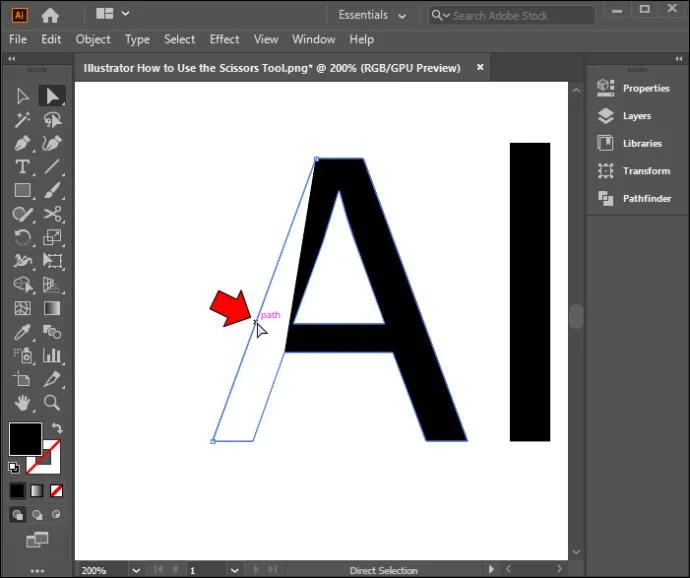
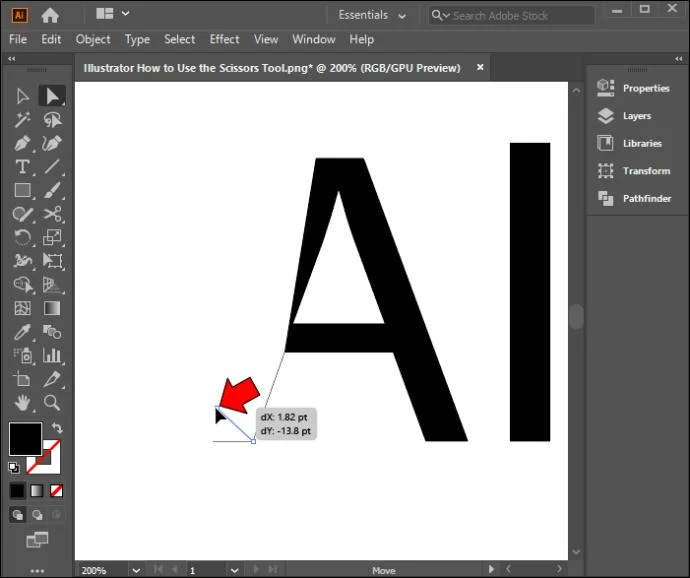
بعد قص الحرف ، من المحتمل أن ترى خطًا بين نقاط الربط الأربع. يمكنك استخدام "أداة التحديد المباشر" لإزالتها:
هذا كل شيء!
إذا كنت تستخدم عرض المخطط التفصيلي ("Command" + "Y") ، يمكنك الآن رؤية أن نقاط النهاية التي قطعتها من النص غير متصلة ، ولكنها في الواقع مسارات مفتوحة.
تمرين - قص مستطيل في Illustrator
الآن بعد أن أتقنت كيفية استخدام أداة المقص في Illustrator ، إليك تمرين بسيط يمكنك تجربته لاختبار مهاراتك. إذا لم تستخدم أداة المقص من قبل ، فأنت تريد البدء من كائنات بسيطة مثل الدوائر أو المستطيلات والانتقال إلى تصميمات أكثر تعقيدًا لاحقًا.
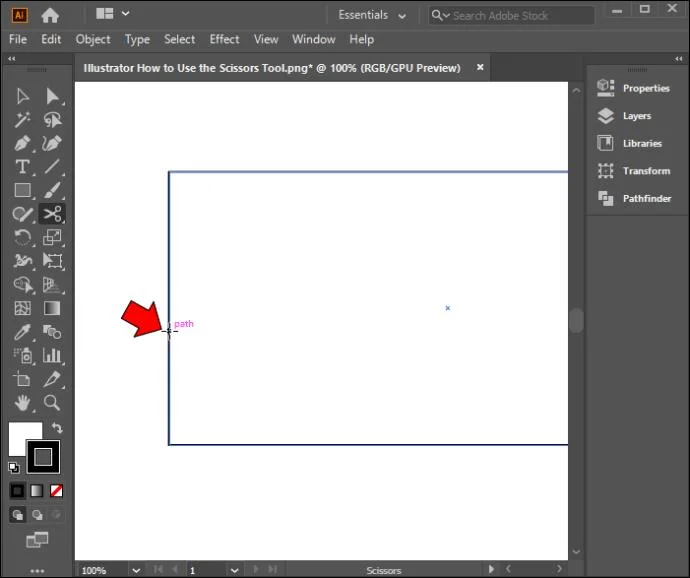
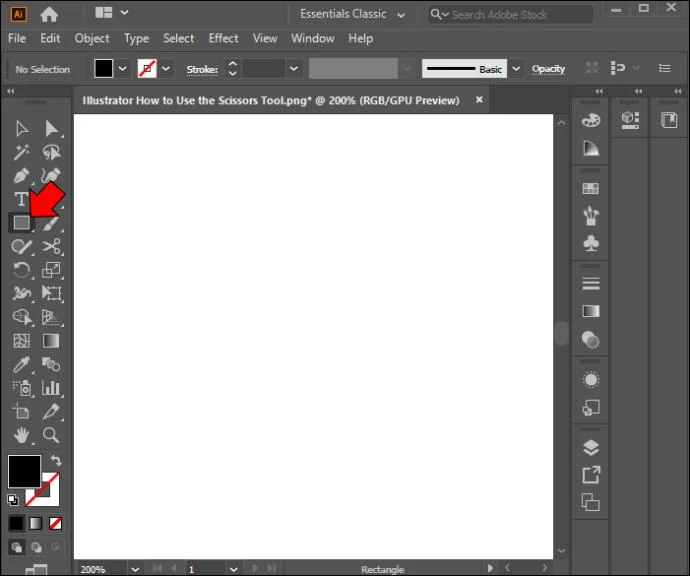
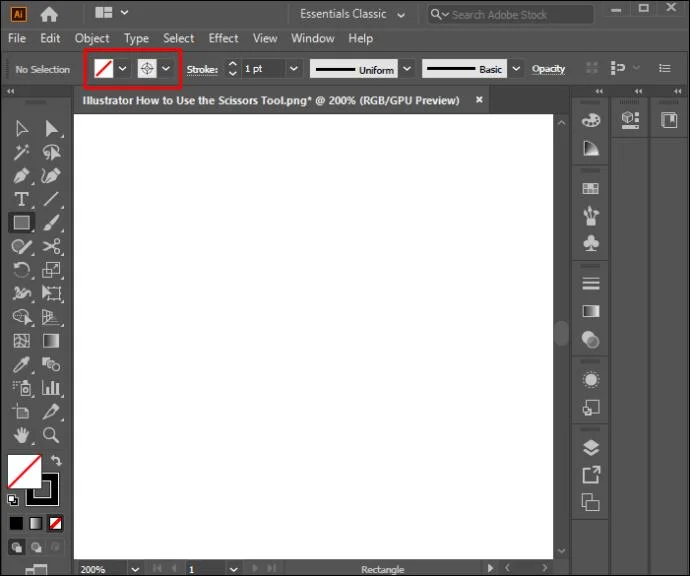
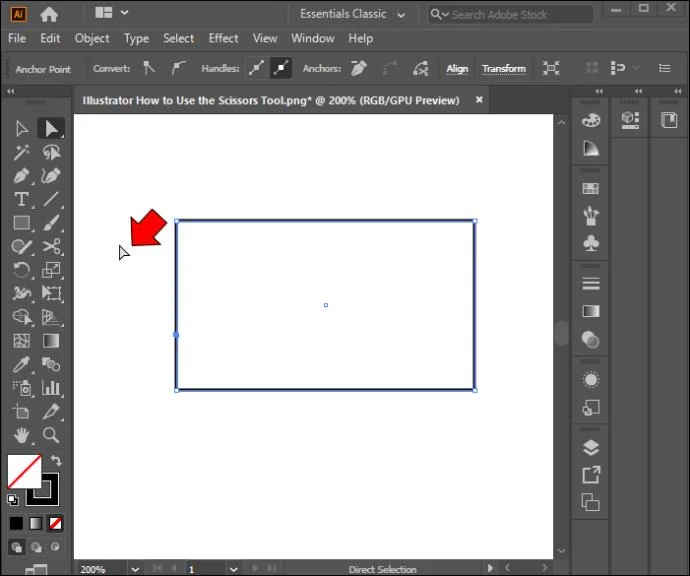
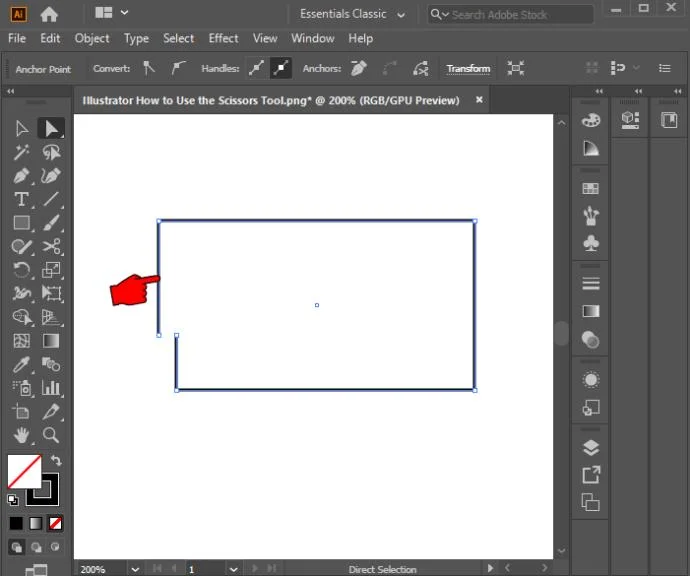
في التمرين أدناه ، سنقطع مستطيلًا.
في هذه المرحلة ، ستتمكن من رؤية المسار الذي قطعته. يمكنك الآن توسيع ما تعلمته لقص الكائنات الأخرى في Illustrator.
التعليمات
كيف أقوم بتنشيط أداة المقص في Illustrator؟
يمكنك بسهولة تنشيط أداة Scissors في Illustrator من خلال النقر على أيقونة Scissors الموجودة حول منتصف لوحة الأدوات الخاصة بك على الجانب الأيسر من الشاشة. بدلاً من ذلك ، يمكنك استخدام الاختصار "C" لفتح أداة المقص.
لماذا لا يسمح لي Illustrator بتحديد المسار الذي قطعته؟
يمكن أن يحدث هذا في البرنامج عندما تقوم بقص نص محدد باستخدام أدوات المقص ، ثم تحديد هذا النص باستخدام أداة التحديد. سيؤدي تحديد حرف باستخدام هذه الأداة إلى تحديد الحرف بالكامل ، وليس مساره المنفصل. الحل هنا هو تحديد المسار باستخدام Direction Selection Tool بدلاً من ذلك.
إتقان أداة المقص في المصور
قد تبدو أداة المقص كميزة معقدة في البداية. لكن هذا صحيح فقط حتى تتدرب على قطع مساراتك الخاصة على أشياء بسيطة. عندما تعتاد على الحركة ، ستجد أنه من الأسهل قطع الأشكال والنصوص والعناصر الأخرى الأكثر تعقيدًا في تصميمك.
تذكر أنه يمكنك دائمًا الوصول إلى أداة المقص من لوحة الأدوات الموجودة على الجانب الأيسر أو استخدام الاختصار "C" على لوحة المفاتيح. وتأكد من ضبط اللوحة القماشية على "مخطط" إذا كنت ترغب في قص النص.
هل ساعدك التمرين في هذه المقالة على فهم كيفية عمل أداة المقص بشكل أفضل؟ ما هي الأشياء المعقدة التي ستقطعها بعد ذلك؟ واسمحوا لنا أن نعرف في قسم التعليقات أدناه.
قم بتمكين خاصية التقاط الشاشة لمتصفحك، واختر مصدر المشاركة المناسب، وقم بعزل حالات فشل مشاركة الشاشة في Jitsi على نظام macOS Sonoma.
اختبر برنامج Element Desktop من خلال Xwayland، واحتفظ ببياناتك المحلية، واعزل مشكلات الرسومات أو الحزم عندما يتسبب نظام Linux Wayland في تعطل التطبيق.
قم بإعداد Element Android باستخدام UnifiedPush و ntfy، ثم تحقق من بوابة Matrix المستضافة ذاتيًا وإعدادات خلفية Android عند فشل التنبيهات.
استعد خاصية اكتشاف الصور في الخلفية عن طريق التحقق من إعدادات تحميل Nextcloud، وأذونات iOS، ووضع البطارية، وحدود جدولة تشغيل الصور في خلفية iPhone.
قارن أوضاع تلميح الخطوط في ONLYOFFICE، وتحقق من التكبير وتوافر الخطوط في نظام Linux، وتحقق مما إذا كان التمويه يقتصر على المحرر أم أنه يؤثر على سطح المكتب بأكمله.
قم بتحويل ملف PDF محليًا في برنامج ONLYOFFICE Desktop Editors، ثم راجع ملف DOCX بحثًا عن تغييرات في التخطيط والصفحات الممسوحة ضوئيًا والنصوص التي تحتاج إلى تصحيح.
أضف حساب ownCloud الخاص بك إلى محرري سطح المكتب ONLYOFFICE، وافهم ما يتيحه الاتصال، واختر بين الوصول المباشر والمزامنة والتحرير عبر المتصفح.
استخدم البوابة الصحيحة أو عنوان WebDAV، واختبر إمكانية الوصول إلى HTTPS من هاتفك، وميز بين مشاكل الشبكة الخاصة وTLS وتسجيل الدخول.
قم بإنشاء واختبار إضافة مخصصة لبرنامج ONLYOFFICE Desktop Editors، وقم بتثبيت ملف .plugin الخاص بها، وقم بتفعيل أدوات المطورين لتصحيح الأخطاء.
قم بتوفير دالة بايثون في برنامج Calc، وقم بتشغيلها على جدول البيانات المفتوح، وقم باستكشاف أخطاء وحدات الماكرو المفقودة أو عمليات الاستيراد دون الخلط بين LibreOffice وبايثون النظام.





