استعادة ميزة مشاركة الشاشة Jitsi على نظام macOS Sonoma

قم بتمكين خاصية التقاط الشاشة لمتصفحك، واختر مصدر المشاركة المناسب، وقم بعزل حالات فشل مشاركة الشاشة في Jitsi على نظام macOS Sonoma.
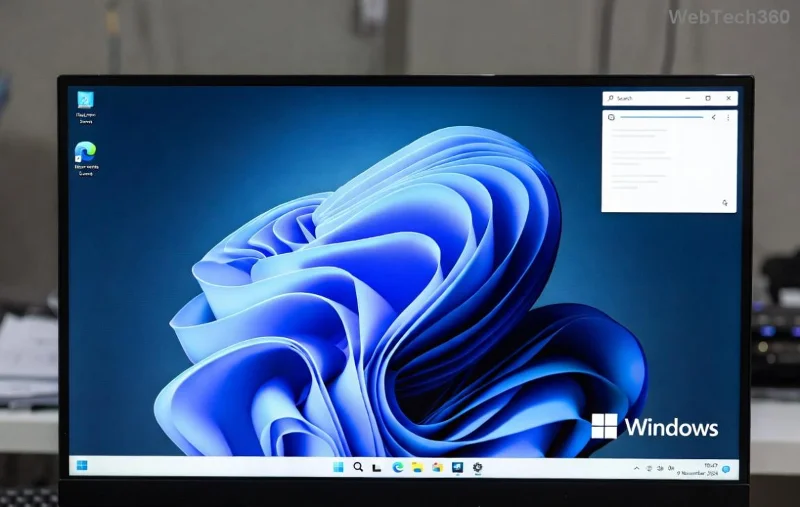
تخيل أنك تدون فكرة رائعة على جهاز الكمبيوتر الخاص بك الذي يعمل بنظام ويندوز 11 في العمل، لتجدها تظهر فورًا على حاسوبك المحمول في المنزل أو حتى على هاتفك. هذه هي ميزة مزامنة الملاحظات اللاصقة في ويندوز 11. تحوّل هذه الميزة المدمجة تطبيق الملاحظات اللاصقة البسيط إلى أداة فعّالة لتنظيم عملك أينما كنت. إذا كنت سئمت من الملاحظات المتناثرة أو النسخ اليدوي، فأنت في المكان الصحيح. دعنا نتعرف على كيفية إعدادها واستخدامها بفعالية، وكيفية جعل سير عملك أكثر سلاسة من أي وقت مضى. 🚀
لا تُعدّ الملاحظات اللاصقة في نظام التشغيل Windows 11 مجرد أداة تدوين ملاحظات رقمية، بل هي أداة ذكية تُزامن ملاحظاتك عبر جميع أجهزة Microsoft الخاصة بك. وبفضل دعم OneDrive وحساب Microsoft الخاص بك، تضمن لك هذه الأداة سهولة الوصول إلى تذكيراتك وقوائم مهامك وأفكارك السريعة. سواء كنت تُفكّر في أفكار جديدة على سطح المكتب أو تُراجع مهامك على جهاز Surface، فإن ميزة مزامنة الملاحظات اللاصقة تُحافظ على تناسق كل شيء.
ما يميز هذه الميزة؟ أنها مجانية وآمنة ولا تتطلب سوى إعداد بسيط. في آخر التحديثات، حسّنت مايكروسوفت هذه الميزة لمزامنة أسرع وتكامل أفضل مع تطبيقات أخرى مثل Outlook وTeams. وداعًا لضياع الأفكار في الفضاء الرقمي، فملاحظاتك سترافقك بسهولة، مما يعزز الإنتاجية ويقلل التوتر. هل أنت مستعد للبدء؟ دعنا نشرحها خطوة بخطوة.
إعداد مزامنة الملاحظات اللاصقة في ويندوز 11 سهل للغاية. اتبع هذه الخطوات لمزامنة ملاحظاتك بين أجهزتك. سنبسط العملية لتتمكن من تطبيقها فورًا.
هذا كل شيء! في أقل من خمس دقائق، قمت بتفعيل ميزة مزامنة الملاحظات اللاصقة في ويندوز 11. ولكن انتظر، هناك المزيد لاكتشافه لتحقيق أقصى قدر من الكفاءة.

حتى أكثر الميزات سلاسةً قد تواجه بعض المشاكل. إذا لم تعمل ميزة مزامنة الملاحظات اللاصقة ، فلا تقلق، إليك كيفية إصلاحها بسرعة.
للحصول على معلومات أكثر تفصيلاً، تفضل بزيارة صفحة الدعم الرسمية من مايكروسوفت: مساعدة الملاحظات اللاصقة . هذه الحلول السريعة تحافظ على مزامنة بياناتك بسلاسة، مما يتيح لك التركيز على ما يهمك.
بعد إتمام عملية المزامنة، ارتقِ بمستوى أدائك مع هذه الاستراتيجيات الاحترافية. ستجعل هذه الاستراتيجيات من Sticky Notes Sync جزءًا لا غنى عنه من يومك.
| نصيحة | كيف يفيد | إجراء سريع |
|---|---|---|
| التكامل مع كورتانا أو الصوت | قل "يا كورتانا، أنشئي ملاحظة لاصقة" للدخول بدون استخدام اليدين. | قم بتمكين الصوت في إعدادات ويندوز. |
| رابط إلى Microsoft To Do | حوّل الملاحظات إلى مهام قابلة للتنفيذ تتزامن مع مخططك. | انقر بزر الماوس الأيمن على الملاحظة > إرسال إلى قائمة المهام. |
| قم بالتخصيص باستخدام الرؤى | أحدث الميزات تقوم بمسح الملاحظات بحثًا عن التواريخ، وإضافة التذكيرات تلقائيًا. | قم بتفعيل الإعدادات داخل التطبيق للحصول على اقتراحات ذكية. |
| تصدير الدفعات للفرق | شارك الملاحظات المتزامنة مع زملائك عبر روابط OneDrive. | استخدم وظيفة التصدير في القائمة. |
هذه النصائح ليست مفيدة فحسب، بل ستوفر لك ساعات أسبوعيًا. تخيل أنك ستودع المهام المنسية؛ تطبيق Sticky Notes Sync سيساعدك في ذلك. 😊
بالمقارنة مع تطبيقات الطرف الثالث مثل Evernote أو Google Keep، يتميز Sticky Notes بتكامله الأصلي مع نظام Windows، فلا حاجة لتنزيل أي برامج إضافية. إنه تطبيق خفيف الوزن، خالٍ من الإعلانات، ويستفيد من منظومة Microsoft لضمان أمان قوي. في التحديثات الأخيرة، تحسنت سرعة المزامنة بنسبة تصل إلى 30%، مما يجعله مثاليًا للمحترفين المشغولين.
يشيد المستخدمون ببساطته: "أخيرًا، ملاحظات تبقى عالقة في ذهني!" هكذا علّق أحد المراجعين. إذا كنت من مستخدمي منتجات مايكروسوفت بكثرة، فهذا التطبيق هو خيارك الأمثل لزيادة الإنتاجية بسلاسة.
مع ميزة مزامنة الملاحظات اللاصقة في ويندوز 11 ، يصبح تنظيم مهامك سهلاً وممتعاً. لديك الآن الخطوات والنصائح والحلول، حان دورك لتطبيقها. ابدأ بخطوات بسيطة: أنشئ ملاحظة واحدة متزامنة اليوم ولاحظ كيف ستُغير روتينك. لمزيد من نصائح ويندوز 11، تابع موقعنا. ستشكر نفسك لاحقاً! 👏
هل أنت مستعد للمزامنة بشكل أكثر ذكاءً؟ اترك تعليقًا أدناه إذا كانت لديك أسئلة - نحن هنا للمساعدة.
قم بتمكين خاصية التقاط الشاشة لمتصفحك، واختر مصدر المشاركة المناسب، وقم بعزل حالات فشل مشاركة الشاشة في Jitsi على نظام macOS Sonoma.
اختبر برنامج Element Desktop من خلال Xwayland، واحتفظ ببياناتك المحلية، واعزل مشكلات الرسومات أو الحزم عندما يتسبب نظام Linux Wayland في تعطل التطبيق.
قم بإعداد Element Android باستخدام UnifiedPush و ntfy، ثم تحقق من بوابة Matrix المستضافة ذاتيًا وإعدادات خلفية Android عند فشل التنبيهات.
استعد خاصية اكتشاف الصور في الخلفية عن طريق التحقق من إعدادات تحميل Nextcloud، وأذونات iOS، ووضع البطارية، وحدود جدولة تشغيل الصور في خلفية iPhone.
قارن أوضاع تلميح الخطوط في ONLYOFFICE، وتحقق من التكبير وتوافر الخطوط في نظام Linux، وتحقق مما إذا كان التمويه يقتصر على المحرر أم أنه يؤثر على سطح المكتب بأكمله.
قم بتحويل ملف PDF محليًا في برنامج ONLYOFFICE Desktop Editors، ثم راجع ملف DOCX بحثًا عن تغييرات في التخطيط والصفحات الممسوحة ضوئيًا والنصوص التي تحتاج إلى تصحيح.
أضف حساب ownCloud الخاص بك إلى محرري سطح المكتب ONLYOFFICE، وافهم ما يتيحه الاتصال، واختر بين الوصول المباشر والمزامنة والتحرير عبر المتصفح.
استخدم البوابة الصحيحة أو عنوان WebDAV، واختبر إمكانية الوصول إلى HTTPS من هاتفك، وميز بين مشاكل الشبكة الخاصة وTLS وتسجيل الدخول.
قم بإنشاء واختبار إضافة مخصصة لبرنامج ONLYOFFICE Desktop Editors، وقم بتثبيت ملف .plugin الخاص بها، وقم بتفعيل أدوات المطورين لتصحيح الأخطاء.
قم بتوفير دالة بايثون في برنامج Calc، وقم بتشغيلها على جدول البيانات المفتوح، وقم باستكشاف أخطاء وحدات الماكرو المفقودة أو عمليات الاستيراد دون الخلط بين LibreOffice وبايثون النظام.





