استعادة ميزة مشاركة الشاشة Jitsi على نظام macOS Sonoma

قم بتمكين خاصية التقاط الشاشة لمتصفحك، واختر مصدر المشاركة المناسب، وقم بعزل حالات فشل مشاركة الشاشة في Jitsi على نظام macOS Sonoma.
يعتبر Excel المعيار الذهبي لبرامج جداول البيانات. إنها واحدة من أكثر أدوات Microsoft شيوعًا التي تستخدمها الشركات والأفراد لتخزين البيانات الأساسية ومعالجتها. لهذا السبب يمكن أن يكون فقدان هذه الإدخالات القيمة بشكل غير متوقع أمرًا مرهقًا للغاية.

يمكن أن يظل ملف Excel غير محفوظ لعدة أسباب. غالبًا ما يكون من الخطأ البسيط إغلاق الملف عن طريق الخطأ دون حفظ التغييرات. في أوقات أخرى ، يمكن أن يكون هناك عطل مفاجئ في برنامج Excel ، أو نفاد بطارية الكمبيوتر المحمول ، أو مشكلات مماثلة.
لحسن الحظ ، لا يمثل أي من هؤلاء سيناريو هلاك ، وهناك طرق لاستعادة ملف Excel غير المحفوظ ببضع خطوات سهلة.
كيفية استرداد ملف Excel غير المحفوظ على جهاز كمبيوتر يعمل بنظام Windows 10/11
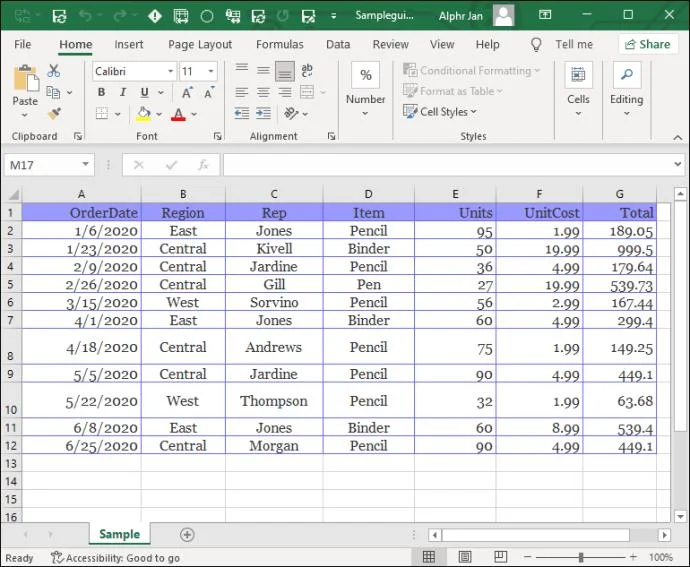
يعد Excel أصليًا لنظام التشغيل Windows 10 حيث تم إنشاؤه بواسطة Microsoft. لذلك ، عادةً ما تكون أداة تحليل البيانات go-to بين مستخدمي Windows. من المعروف أنه موثوق للغاية ، لذا فليس من المستغرب أن ينسى بعض الأشخاص حفظ الملف أثناء عملهم عليه.
على الرغم من أنها ليست أفضل فكرة ، إلا أن بعض المستخدمين يعملون على جداول بيانات Excel دون حفظ الملف حتى انتهاء اليوم. ولكن النقر فوق "عدم الحفظ" عن طريق الخطأ عند إغلاق الملف أو حدوث انقطاع مفاجئ في التيار الكهربائي قد يعني أن كل هذا العمل قد انتهى. أم هو كذلك؟
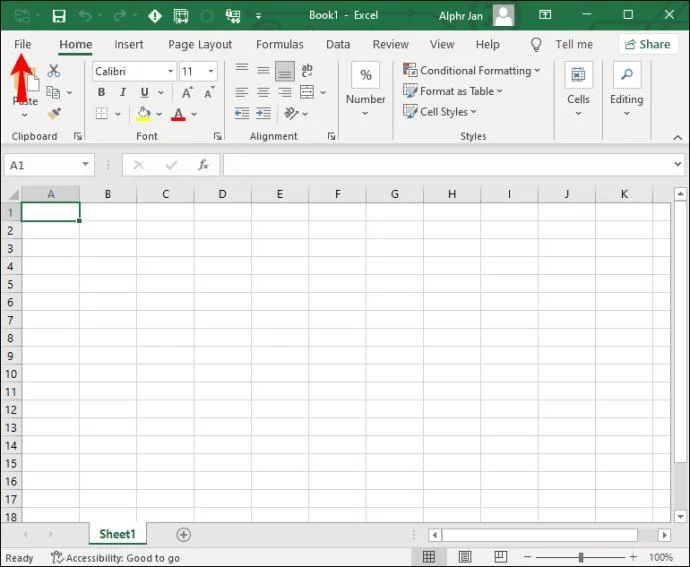
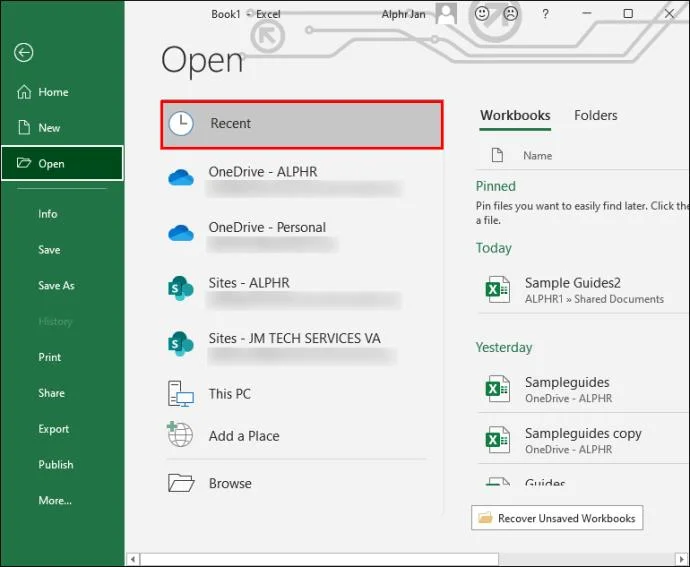
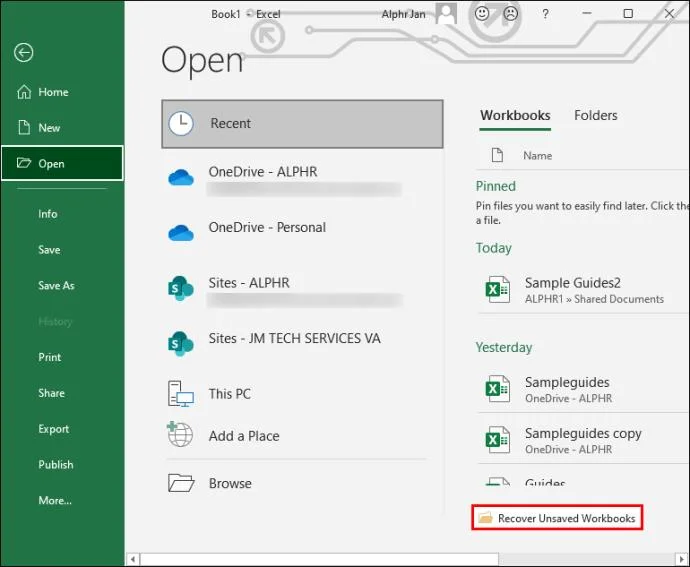
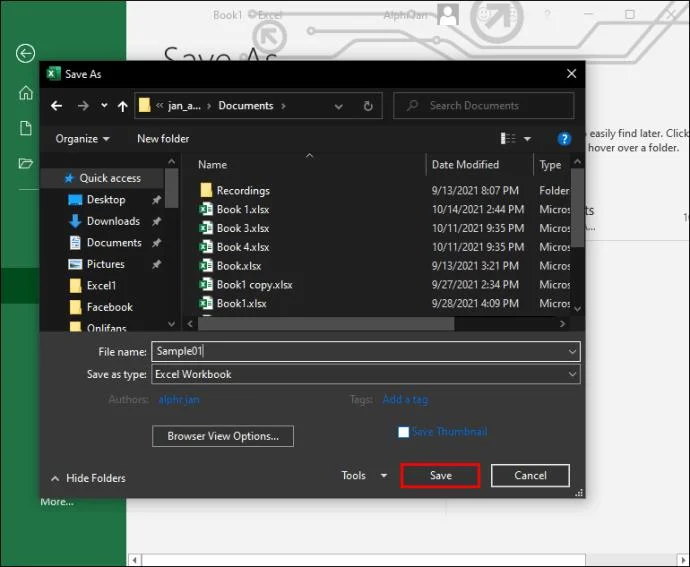
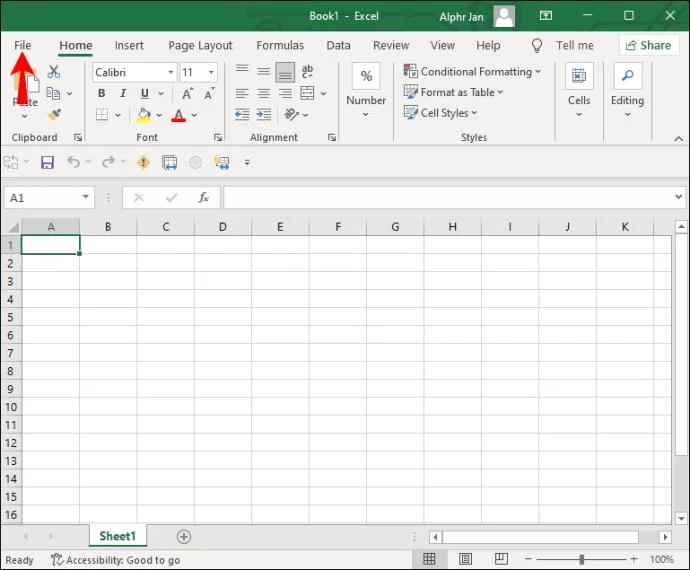
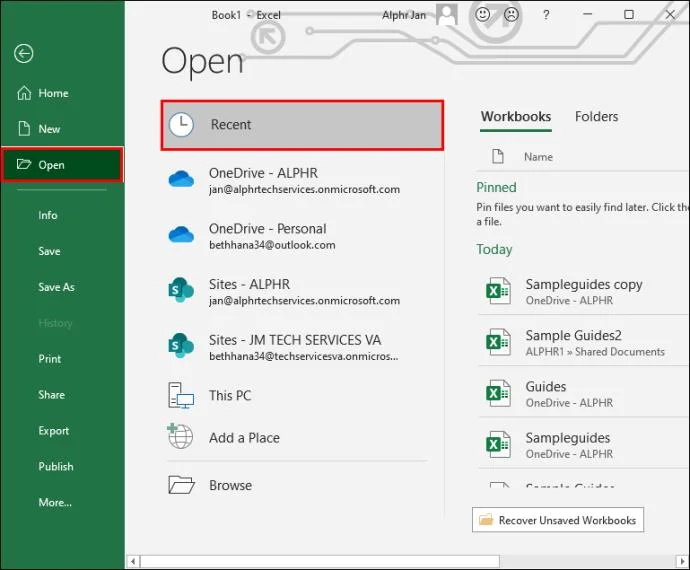
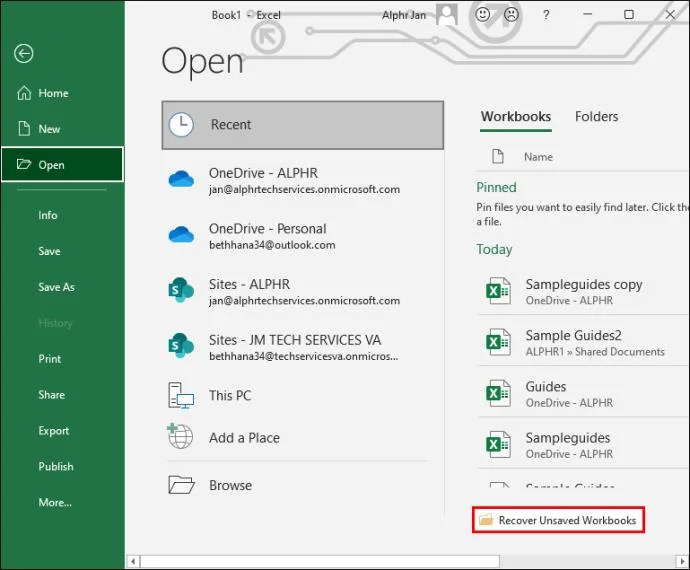
من الطبيعي الدخول في حالة الذعر ، لكن لدى Microsoft ميزات للتخفيف من الكارثة. تحتوي جميع برامج Microsoft ، بما في ذلك Excel ، على نظام استرداد مدمج يسمح للمستخدمين باسترداد ملفاتهم غير المحفوظة ومواصلة العمل عليها. إليك كيف يعمل ذلك:
ومع ذلك ، هناك طريقة أخرى لتحقيق نفس النتيجة في Windows. تقوم برامج Microsoft مثل Excel بحفظ نسخ من الملفات غير المحفوظة في موقع معين افتراضيًا:
"C: \ Users \ [YourSystemName] \ AppData \ Local \ Microsoft \ Office \ UnsavedFiles"
يمكنك البحث في هذا المجلد مباشرة وفتح نسخة غير محفوظة من الملف في المستعرض. سيكون هناك أيضًا خيار "حفظ باسم" في شريط التنبيهات بالمتصفح ، والذي يمكنك استخدامه.
استخدام محفوظات الملفات لاستعادة ملفات Excel في Windows
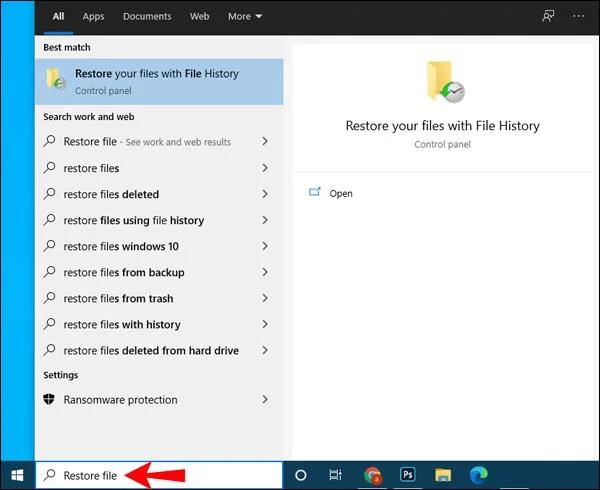
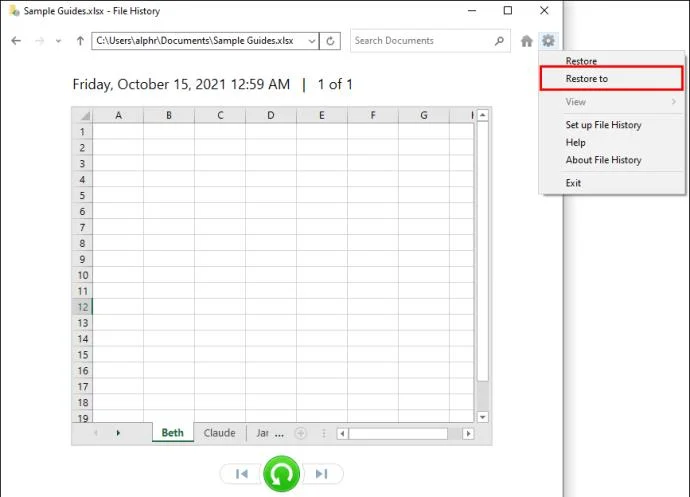
بالنسبة لمستخدمي Windows 10 ، هناك طريق آخر لاستعادة ملفات Excel غير المحفوظة. يحتوي Windows 10 على مرفق نظام أصلي يسمى File History ، وهو سهل الاستخدام للغاية. وإليك كيف يعمل:
ملاحظة : لكي تعمل هذه الطريقة ، يجب أن يكون لديك محرك أقراص Windows الصحيح مثبتًا. تأكد من قيامك بذلك قبل الاعتماد على File History لاستعادة الملفات في نظام التشغيل Windows 10/11 .
كيفية استرداد ملف Excel غير المحفوظ على جهاز Mac
يمكن لمستخدمي Mac الاستفادة من استخدام Excel أيضًا ، حيث يوجد إصدار من Microsoft Office مكتوب خصيصًا لنظام التشغيل macOS.
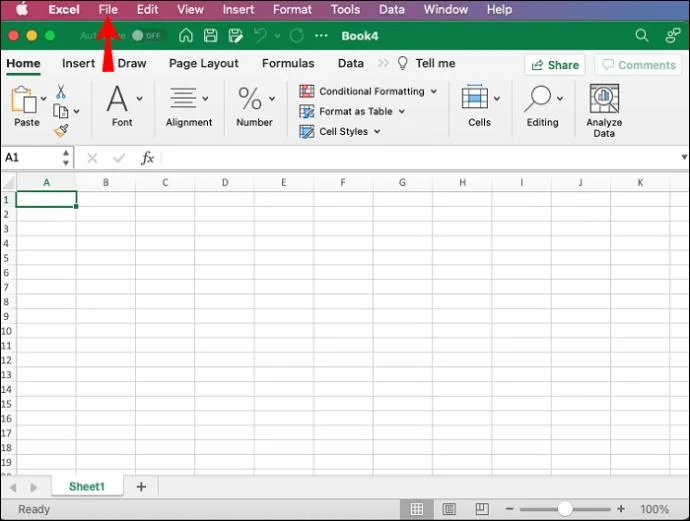
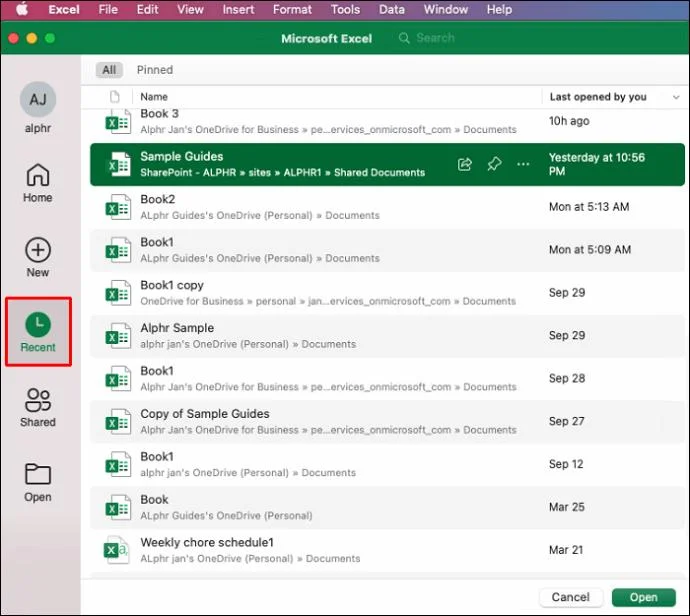
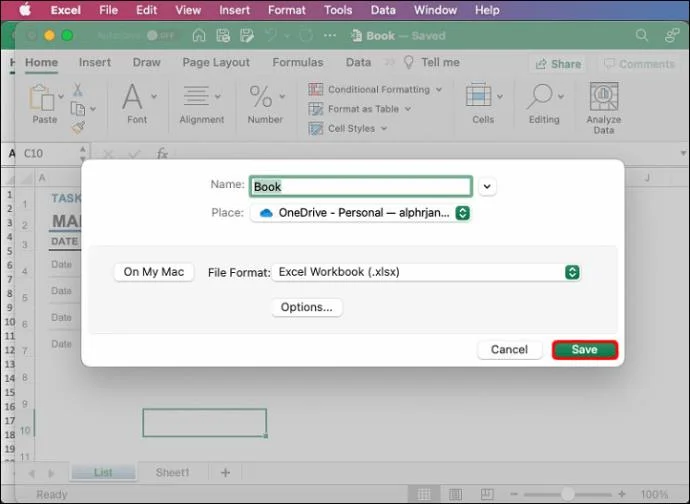
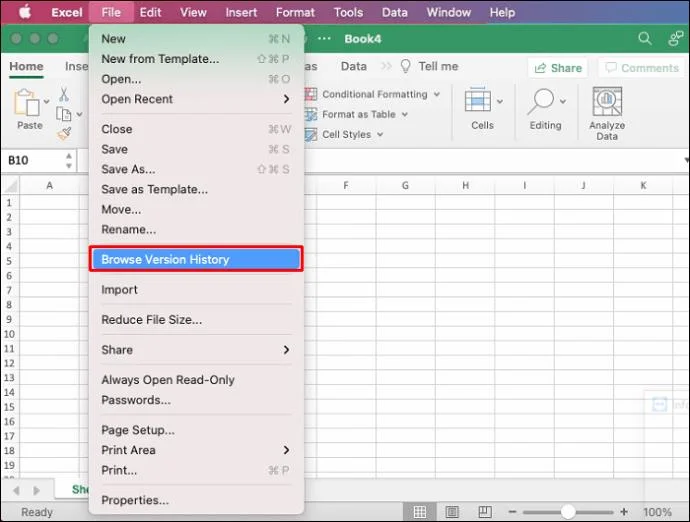
إذا كنت بحاجة إلى استرداد ملف Excel غير محفوظ مسبقًا ، فهناك طريقتان للقيام بذلك على جهاز Mac الخاص بك. الخيار الأول هو استخدام أداة الاسترداد المضمنة في Excel:
الخبر السار هو أن مستخدمي Mac لديهم خيار آخر لاستعادة ملفات Excel غير المحفوظة أو أي ملفات أخرى.
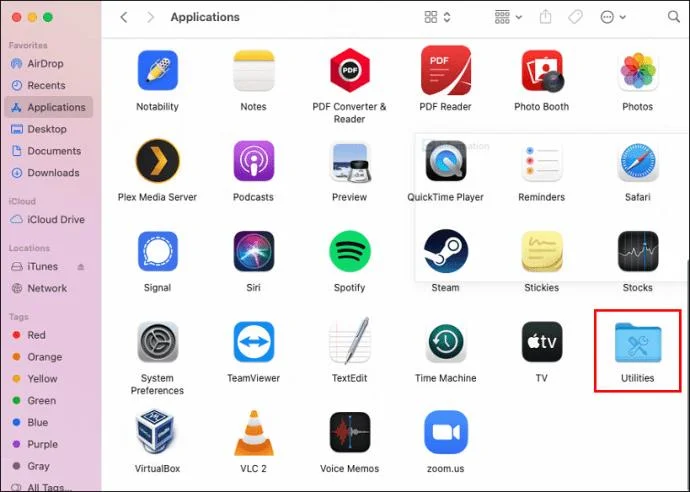
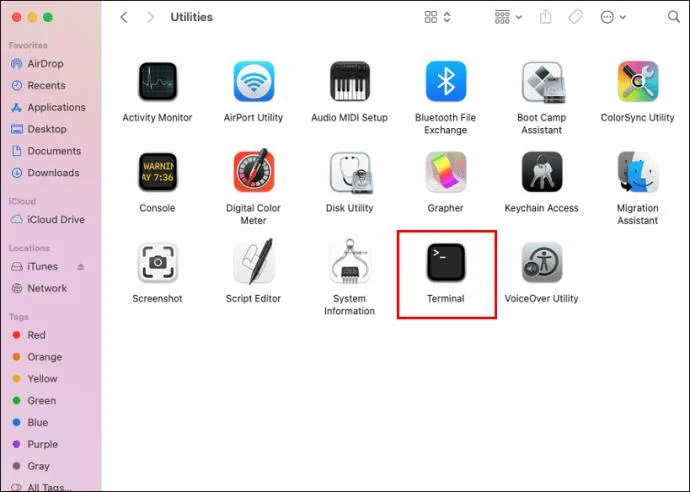
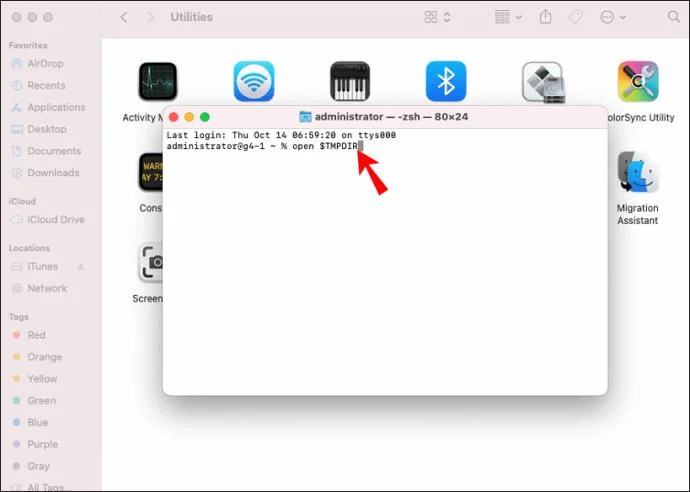
تتطلب هذه الطريقة استخدام Terminal ، نظام سطر الأوامر في macOS. إنها عملية بسيطة نسبيًا وتتطلب الخطوات التالية:
قد تواجه مشكلة عدم التأكد من الملف الذي تبحث عنه لأن الملف غير مسمى. يعد التحقق من تاريخ الإنشاء أسهل وأسرع طريقة للعثور على ملف Excel. تأكد أيضًا من حفظ ملف Excel في مجلد مختلف.
كيفية استرداد ملف Excel غير المحفوظ في Office 365
يسعد بعض مستخدمي Excel بالعمل مع إصدارات Excel المحلية ، لكن البعض الآخر يختار إصدار Office 365 المستند إلى مجموعة النظراء.
عندما يتعلق الأمر باستعادة ملفات Excel غير المحفوظة ، فإن برنامج جداول بيانات نمط الاشتراك هذا يعمل مثل Microsoft Office 2019. لذلك ، إذا كنت تتعامل مع فقدان ملف Excel غير محفوظ ، فإليك كيفية استعادته:
التعرف على ميزة الحفظ التلقائي في Office 365
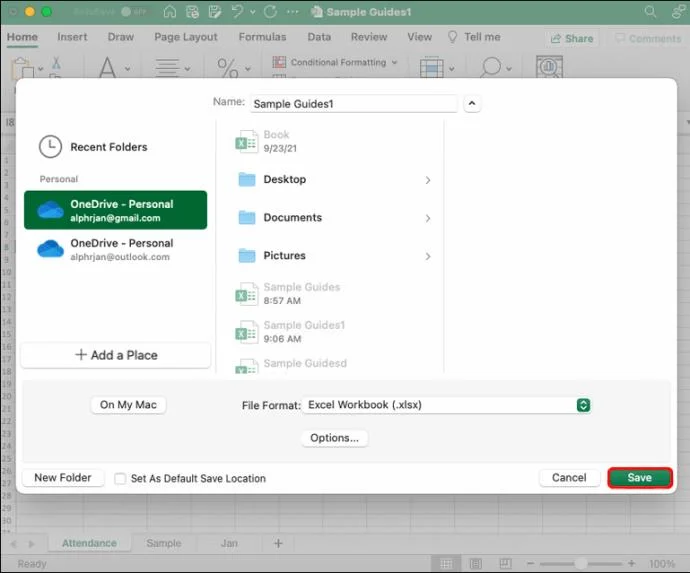
نظرًا لأن Office 365 مستند إلى السحابة ، يمكن للمستخدمين تخزين ملفاتهم في OneDrive ، خدمة التخزين المستندة إلى مجموعة النظراء والتي تأتي مع الاشتراك. واحدة من أفضل أجزاء هذه الحزمة هي ميزة الحفظ التلقائي المتوفرة لـ World و PowerPoint و Excel.
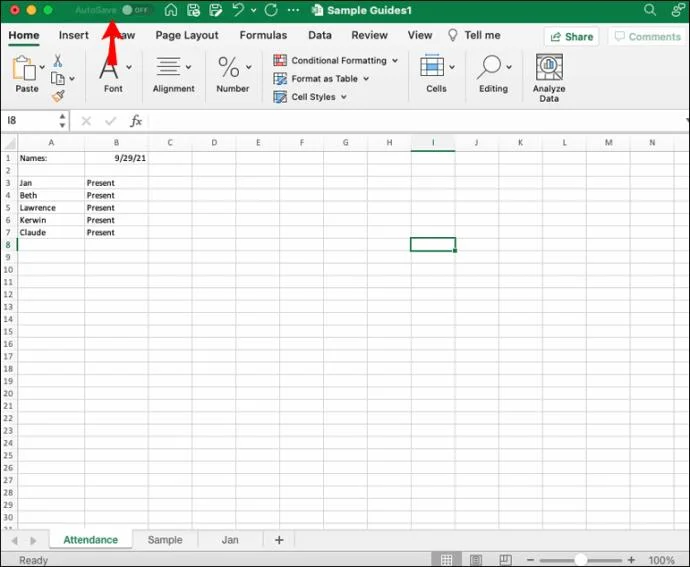
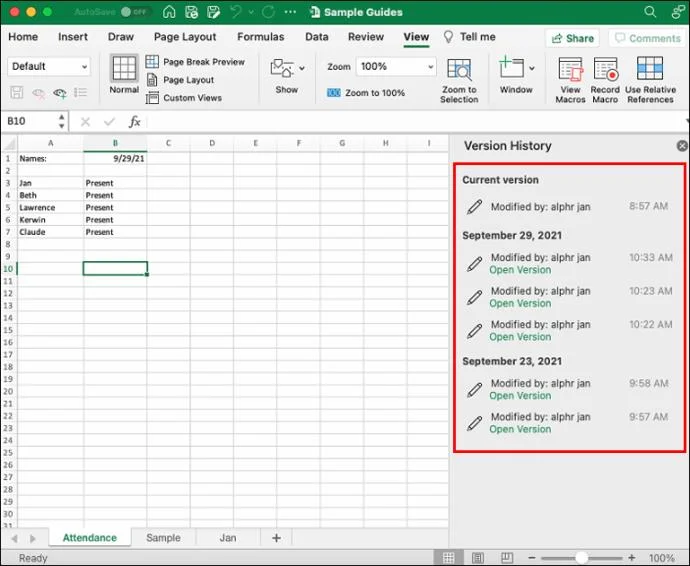
من خلال استخدام الحفظ التلقائي ، لا داعي للقلق بشأن الملفات غير المحفوظة ، ويتم حفظ كل ما تعمل عليه تلقائيًا على OneDrive. ومع ذلك ، تحتاج إلى التأكد من تسجيل الدخول إلى حساب Office 365 الخاص بك للتأكد من أنه يعمل. إليك ما تفعله من تلك النقطة:
لذلك ، لا يساعدك Office 365 في الاحتفاظ بالبيانات فحسب ، بل يوفر أيضًا نظرة عامة واضحة على كل إصدار من الملف وتعديلاته. ومع ذلك ، ستعمل ميزة الحفظ التلقائي فقط إذا قمت بحفظ ملف Excel في OneDrive.
كيفية استرداد ملف Excel غير المحفوظ بعد إعادة التشغيل أو التعطل
يعد تحديد موقع نسخة من ملف Excel غير المحفوظ أمرًا سهلاً نسبيًا ، حيث يقوم البرنامج بإنشاء نسخة احتياطية مفيدة. ولكن ماذا يحدث إذا قمت بحفظ الملف ولكن بعد ذلك تعطل جهاز الكمبيوتر الخاص بك؟
يمكن أن تسوء الكثير من الأشياء ، مثل تجميد Excel أو إعادة تشغيل جهاز الكمبيوتر بشكل غير متوقع. بطريقة ما يبدو أن هذا يحدث دائمًا في أسوأ الأوقات.
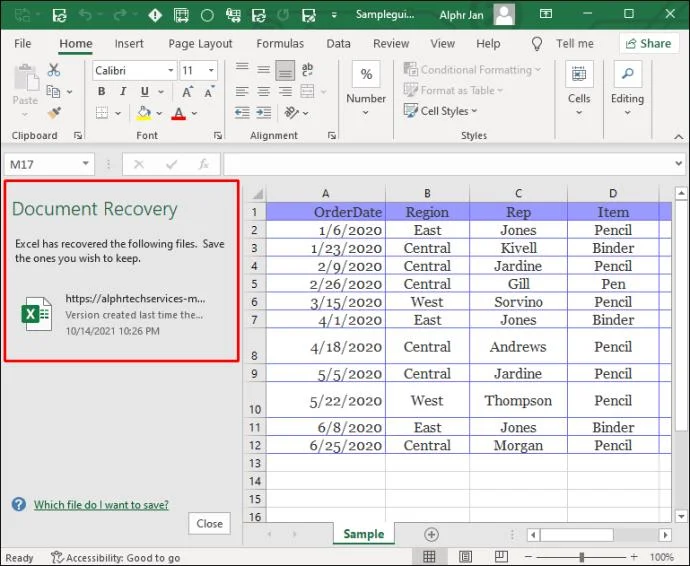
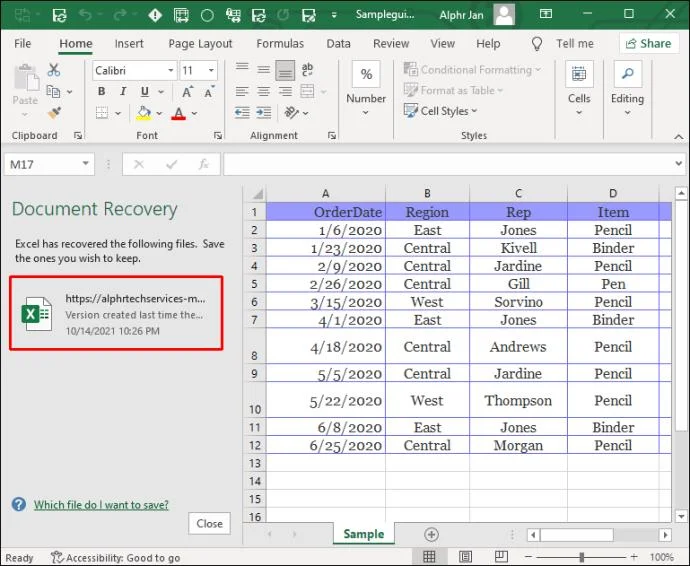
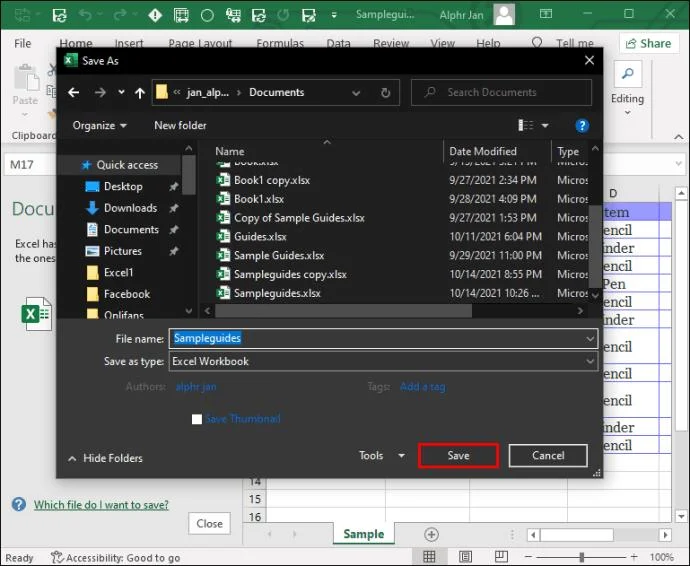
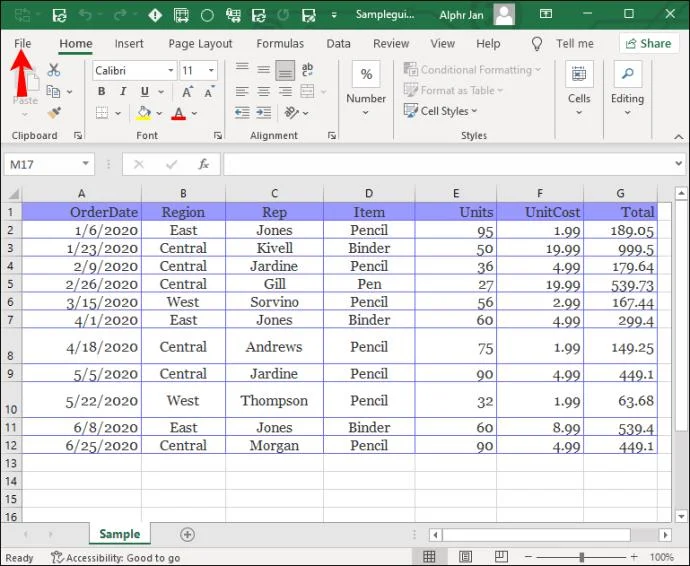
لحسن الحظ ، لدى Microsoft Office بروتوكول استرداد لمثل هذه المناسبات. عند إعادة تشغيل جهاز الكمبيوتر الخاص بك مرة أخرى ، اتبع الخطوات التالية:
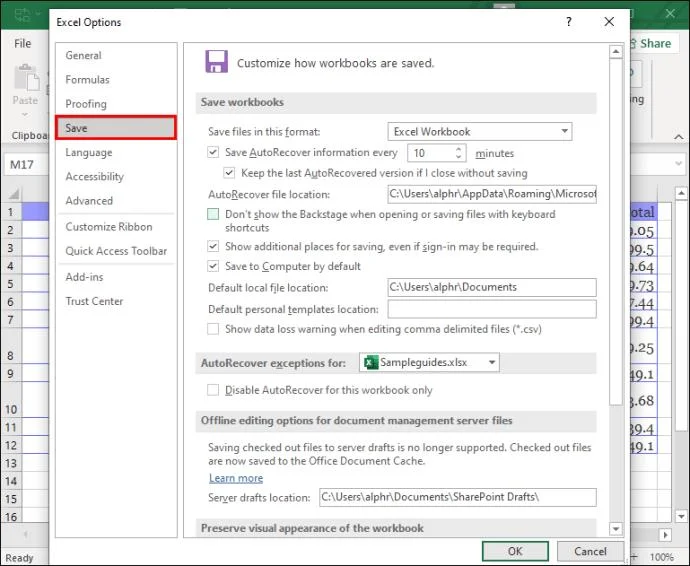
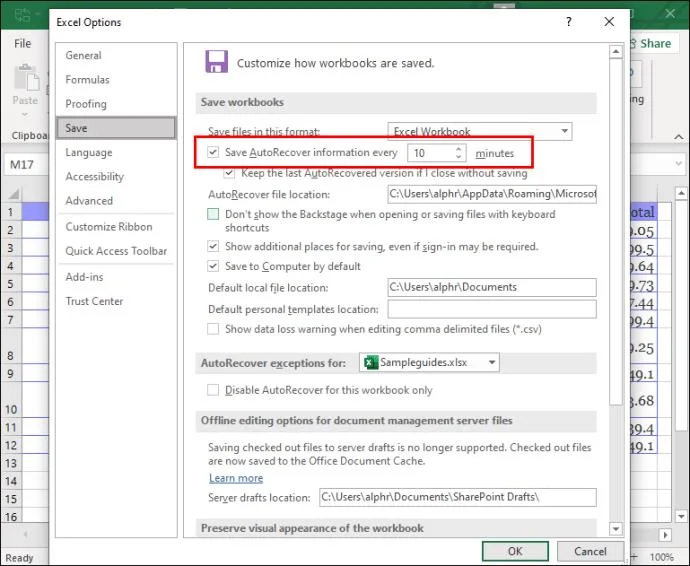
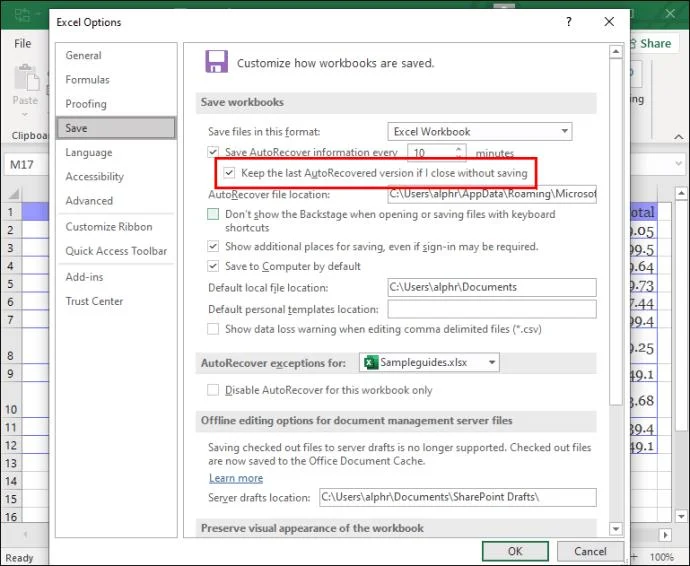
يعتمد مدى فقدان البيانات - مقدار ما تم حفظه من الملف - على إعداد الاسترداد التلقائي . يمكنك اختيار الفاصل الزمني لميزة الاسترداد التلقائي عن طريق القيام بما يلي:
سيضمن اتخاذ هذه الخطوات الاحترازية أنك ستفقد أقل قدر من البيانات حتى في حالة حدوث عطل أو إعادة تشغيل.
استعادة مصنفات Excel الخاصة بك
يتطلب العمل مع البيانات في Excel عادةً الكثير من التركيز والاهتمام بالتفاصيل. ولكن بغض النظر عن الميزات العديدة المفيدة في البرنامج والتي تمنع حدوث ذلك ، فإن فقدان البيانات يحدث أحيانًا. ومع ذلك ، لا يلزم فقد كل شيء لأن Microsoft قد ضمنت أنه يمكنك العثور على ملفات Excel غير المحفوظة ببضع خطوات سريعة.
يعد زر Recover Unsaved Workbooks منقذًا ويمكن أن يخلصك من الكثير من الأعمال المتكررة. ومع ذلك ، إذا كنت مشتركًا في Office 365 ، فإن زر الحفظ التلقائي يضمن حفظ كل كلمة ورقم تم إدخاله حتى في حالة تعطل الكمبيوتر.
بالإضافة إلى ذلك ، تأكد من إعداد التخصيصات الصحيحة عندما يتعلق الأمر بميزة الاسترداد التلقائي ، حيث يمكن أن تقلل من فقدان البيانات. أخيرًا ، يتوفر لمستخدمي Mac و Windows 10 خيارات بديلة لاستعادة الملفات يمكنهم أيضًا تجربتها.
هل فقدت ملف Excel غير محفوظ من قبل؟ هل تمكنت من استعادته؟ واسمحوا لنا أن نعرف في قسم التعليقات أدناه.
قم بتمكين خاصية التقاط الشاشة لمتصفحك، واختر مصدر المشاركة المناسب، وقم بعزل حالات فشل مشاركة الشاشة في Jitsi على نظام macOS Sonoma.
اختبر برنامج Element Desktop من خلال Xwayland، واحتفظ ببياناتك المحلية، واعزل مشكلات الرسومات أو الحزم عندما يتسبب نظام Linux Wayland في تعطل التطبيق.
قم بإعداد Element Android باستخدام UnifiedPush و ntfy، ثم تحقق من بوابة Matrix المستضافة ذاتيًا وإعدادات خلفية Android عند فشل التنبيهات.
استعد خاصية اكتشاف الصور في الخلفية عن طريق التحقق من إعدادات تحميل Nextcloud، وأذونات iOS، ووضع البطارية، وحدود جدولة تشغيل الصور في خلفية iPhone.
قارن أوضاع تلميح الخطوط في ONLYOFFICE، وتحقق من التكبير وتوافر الخطوط في نظام Linux، وتحقق مما إذا كان التمويه يقتصر على المحرر أم أنه يؤثر على سطح المكتب بأكمله.
قم بتحويل ملف PDF محليًا في برنامج ONLYOFFICE Desktop Editors، ثم راجع ملف DOCX بحثًا عن تغييرات في التخطيط والصفحات الممسوحة ضوئيًا والنصوص التي تحتاج إلى تصحيح.
أضف حساب ownCloud الخاص بك إلى محرري سطح المكتب ONLYOFFICE، وافهم ما يتيحه الاتصال، واختر بين الوصول المباشر والمزامنة والتحرير عبر المتصفح.
استخدم البوابة الصحيحة أو عنوان WebDAV، واختبر إمكانية الوصول إلى HTTPS من هاتفك، وميز بين مشاكل الشبكة الخاصة وTLS وتسجيل الدخول.
قم بإنشاء واختبار إضافة مخصصة لبرنامج ONLYOFFICE Desktop Editors، وقم بتثبيت ملف .plugin الخاص بها، وقم بتفعيل أدوات المطورين لتصحيح الأخطاء.
قم بتوفير دالة بايثون في برنامج Calc، وقم بتشغيلها على جدول البيانات المفتوح، وقم باستكشاف أخطاء وحدات الماكرو المفقودة أو عمليات الاستيراد دون الخلط بين LibreOffice وبايثون النظام.





