
استعادة ميزة مشاركة الشاشة Jitsi على نظام macOS Sonoma

قم بتمكين خاصية التقاط الشاشة لمتصفحك، واختر مصدر المشاركة المناسب، وقم بعزل حالات فشل مشاركة الشاشة في Jitsi على نظام macOS Sonoma.
تخيل أنك تشغل جهازك الذي يعمل بنظام ويندوز، متلهفًا لتنزيل أحدث تطبيق من متجر مايكروسوفت ، لتتفاجأ بظهور خطأ 0x80072ee7 المزعج . إنه أمر محبط، أليس كذلك؟ 😩 يمنعك هذا الخطأ في الاتصال بالمتجر من الوصول إلى التنزيلات والتحديثات والمشتريات، ولكن لا تقلق - لست وحدك، ويمكن حل المشكلة!
في هذا الدليل المبسط، سنرشدك إلى أكثر الطرق فعالية لحل مشكلة الخطأ 0x80072ee7 . تعتمد هذه الطرق على أحدث تقنيات استكشاف الأخطاء وإصلاحها من مايكروسوفت وخبراء المجتمع، مما يضمن لك تجربة استخدام سلسة دون الحاجة إلى خبرة تقنية متقدمة. هيا بنا نبدأ ونستعيد تجربة متجر مايكروسوفت الخاصة بك !
يشير الخطأ 0x80072ee7 عادةً إلى وجود مشكلة في اتصال جهازك بخوادم متجر مايكروسوفت . وغالبًا ما يظهر هذا الخطأ نتيجةً لأعطال في الشبكة، أو ملفات ذاكرة تخزين مؤقت تالفة، أو مكونات نظام قديمة، أو حتى تدخل من برامج الحماية. ووفقًا لموارد الدعم الرسمية لمايكروسوفت، يشير رمز الخطأ هذا إلى مشاكل مثل "تعذر حل اسم الخادم أو عنوانه"، مما يجعله مشكلة شائعة لمستخدمي ويندوز 10 و11.
تشمل المحفزات الشائعة ما يلي:
إنّ تحديد هذه الأسباب هو الخطوة الأولى لحلّها. تابع معنا – الحلول أدناه مُرتبة حسب الأولوية من الأبسط إلى الأكثر تعقيدًا، لتتمكن من معالجة هذا الخطأ بكفاءة. هل أنت مستعدٌّ لحلّ المشكلة؟ هيا بنا نبدأ!
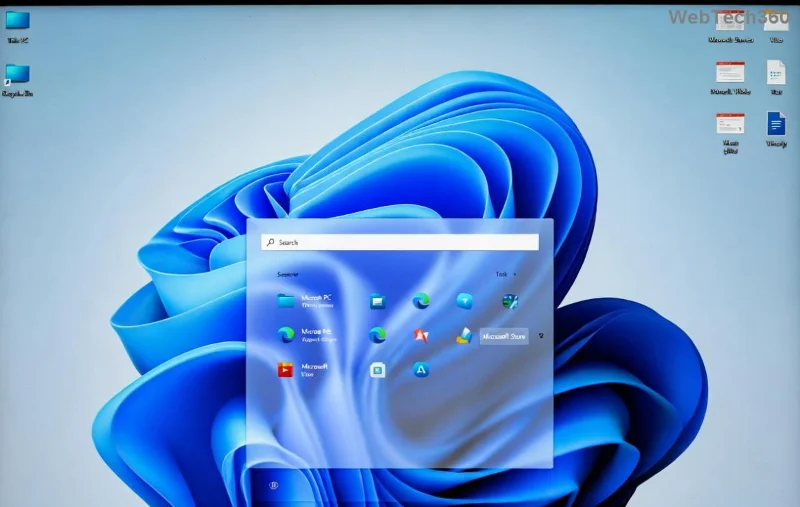
قبل الخوض في تعديلات البرامج، استبعد مشاكل الاتصال الأساسية. إعادة تشغيل بسيطة قد تُحدث فرقًا كبيرًا! 👆
نصيحة احترافية: اختبر متجر مايكروسوفت مباشرةً بعد ذلك - أفاد العديد من المستخدمين أن هذه الخطوة تحل مشكلة 0x80072ee7 في أقل من 5 دقائق. إذا استمرت المشكلة، فانتقل إلى الخطوة التالية لمسح ذاكرة التخزين المؤقت.
يُعدّ تلف ذاكرة التخزين المؤقت أحد الأسباب الرئيسية لظهور الخطأ 0x80072ee7 . يؤدي مسحها إلى تحديث اتصالك بالخوادم. إليك الطريقة:
wsreset.exeواضغط على مفتاح الإدخال (Enter). ستظهر نافذة موجه الأوامر فارغة - انتظر حتى تغلق تلقائيًا.هذه الطريقة آمنة ومعتمدة من مايكروسوفت كحلٍّ أوليٍّ لمشاكل الاتصال بمتجر التطبيقات . إذا كنت تستخدم نظام ويندوز 11، فهي تعمل بسلاسة مع آخر التحديثات. هل تشعر بالتفاؤل الآن؟ تابع المحاولة إذا لزم الأمر!
يحتوي نظام ويندوز على أداة مدمجة مصممة خصيصًا لهذه المشكلة. إنها أشبه بوجود دعم فني افتراضي متاح على اتصال سريع! ⭐
يقوم هذا البرنامج بفحص الملفات التالفة وإعادة ضبط بيانات التطبيقات تلقائيًا. وللحصول على أحدث إصدار، تأكد من تحديث نظام ويندوز لديك عبر الإعدادات > التحديث والأمان.
إذا لم يكن مسح ذاكرة التخزين المؤقت كافيًا، فقد تُجدي إعادة ضبط النظام بالكامل نفعًا. لن يؤدي هذا إلى حذف تطبيقاتك أو بياناتك، بل سيؤدي فقط إلى تحديث المتجر نفسه.
في الحالات المستعصية، أعد التثبيت عبر PowerShell:
Get-AppxPackage *WindowsStore* -AllUsers | Foreach {Add-AppxPackage -DisableDevelopmentMode -Register "$($_.InstallLocation)\AppXManifest.xml"}هذه الخطوات مأخوذة مباشرة من وثائق مايكروسوفت، وقد ساعدت عددًا لا يُحصى من المستخدمين على التخلص من خطأ 0x80072ee7 . أحسنت، أنت تحرز تقدمًا رائعًا! 👏
قد تتسبب البرامج القديمة في مشاكل الاتصال. دعونا نتأكد من أن كل شيء محدّث:
| فعل | خطوات | لماذا يفيد؟ |
|---|---|---|
| تحديث ويندوز | الإعدادات > التحديث والأمان > تحديث ويندوز > التحقق من وجود تحديثات. | تعمل التصحيحات على إصلاح الأخطاء المعروفة 0x80072ee7 في الإصدارات الحديثة. |
| تعطيل برامج مكافحة الفيروسات التابعة لجهات خارجية | قم بإيقاف الحماية في الوقت الفعلي مؤقتًا في تطبيق مكافحة الفيروسات الخاص بك. | يمكن لأدوات الأمان حظر حركة مرور المتجر - اختبر ذلك بعد تعطيلها. |
| إعادة ضبط إعدادات الشبكة | الإعدادات > الشبكة والإنترنت > الحالة > إعادة ضبط الشبكة. | يقوم بمسح إعدادات الشبكة التالفة التي تسبب أخطاء في الاتصال. |
بعد ذلك، أعد تشغيل متجر مايكروسوفت وجرّبه . إذا استمرت المشكلة، فجرّب تشغيل أداة مدقق ملفات النظام (SFC): افتح موجه الأوامر كمسؤول واكتب الأمر المناسب sfc /scannow. تقوم هذه الأداة بإصلاح ملفات النظام الأساسية التي قد تكون سببًا في ظهور الخطأ 0x80072ee7 .
في حالات نادرة، قد تكون هناك حاجة إلى تدخلات أعمق. احرص دائمًا على عمل نسخة احتياطية من بياناتك أولًا!
ipconfig /flushdnsمتبوعًا بالأمر التالي netsh winsock reset. أعد تشغيل الجهاز لتطبيق التغييرات.تستند هذه النصائح المتقدمة إلى أحدث الحلول التي شاركها مجتمع المستخدمين على منتديات مثل Reddit وموقع إجابات مايكروسوفت. إذا لم تُجدِ أيٌّ من هذه الحلول نفعًا، فتواصل مع دعم مايكروسوفت للحصول على مساعدة شخصية - فهم سيقدمون لك الدعم اللازم!
بعد إصلاح الوضع، حافظ على هذه المشاعر الإيجابية باتباع هذه العادات:
تهانينا! لقد اكتسبت الآن المعرفة اللازمة لحل مشكلة الاتصال بمتجر مايكروسوفت (0x80072ee7) . باتباع هذه الخطوات، يتمكن معظم المستخدمين من حل المشكلة بسهولة. إذا أفادك هذا الدليل، شاركه مع صديق يواجه المشكلة نفسها - فمشاركة الحل تُشعرك بالسعادة! 😊 هل لديك المزيد من نصائح ويندوز؟ اترك تعليقًا أدناه، ولنُكمل الحوار.
تذكر، المثابرة تؤتي ثمارها. متجر مايكروسوفت الخاص بك على بُعد نقرات قليلة من الكمال!
قم بتمكين خاصية التقاط الشاشة لمتصفحك، واختر مصدر المشاركة المناسب، وقم بعزل حالات فشل مشاركة الشاشة في Jitsi على نظام macOS Sonoma.
اختبر برنامج Element Desktop من خلال Xwayland، واحتفظ ببياناتك المحلية، واعزل مشكلات الرسومات أو الحزم عندما يتسبب نظام Linux Wayland في تعطل التطبيق.
قم بإعداد Element Android باستخدام UnifiedPush و ntfy، ثم تحقق من بوابة Matrix المستضافة ذاتيًا وإعدادات خلفية Android عند فشل التنبيهات.
استعد خاصية اكتشاف الصور في الخلفية عن طريق التحقق من إعدادات تحميل Nextcloud، وأذونات iOS، ووضع البطارية، وحدود جدولة تشغيل الصور في خلفية iPhone.
قارن أوضاع تلميح الخطوط في ONLYOFFICE، وتحقق من التكبير وتوافر الخطوط في نظام Linux، وتحقق مما إذا كان التمويه يقتصر على المحرر أم أنه يؤثر على سطح المكتب بأكمله.
قم بتحويل ملف PDF محليًا في برنامج ONLYOFFICE Desktop Editors، ثم راجع ملف DOCX بحثًا عن تغييرات في التخطيط والصفحات الممسوحة ضوئيًا والنصوص التي تحتاج إلى تصحيح.
أضف حساب ownCloud الخاص بك إلى محرري سطح المكتب ONLYOFFICE، وافهم ما يتيحه الاتصال، واختر بين الوصول المباشر والمزامنة والتحرير عبر المتصفح.
استخدم البوابة الصحيحة أو عنوان WebDAV، واختبر إمكانية الوصول إلى HTTPS من هاتفك، وميز بين مشاكل الشبكة الخاصة وTLS وتسجيل الدخول.
قم بإنشاء واختبار إضافة مخصصة لبرنامج ONLYOFFICE Desktop Editors، وقم بتثبيت ملف .plugin الخاص بها، وقم بتفعيل أدوات المطورين لتصحيح الأخطاء.
قم بتوفير دالة بايثون في برنامج Calc، وقم بتشغيلها على جدول البيانات المفتوح، وقم باستكشاف أخطاء وحدات الماكرو المفقودة أو عمليات الاستيراد دون الخلط بين LibreOffice وبايثون النظام.





